Vidéo et diffusion
Lecture Web en Plein Écran et Contrôles AirPlay Expliqués
Distinguer le plein écran de la vidéo web, le miroir de l'écran et la sortie AirPlay, et diagnostiquer les contrôles manquants sans supposer que chaque récepteur ou service les prend en charge.
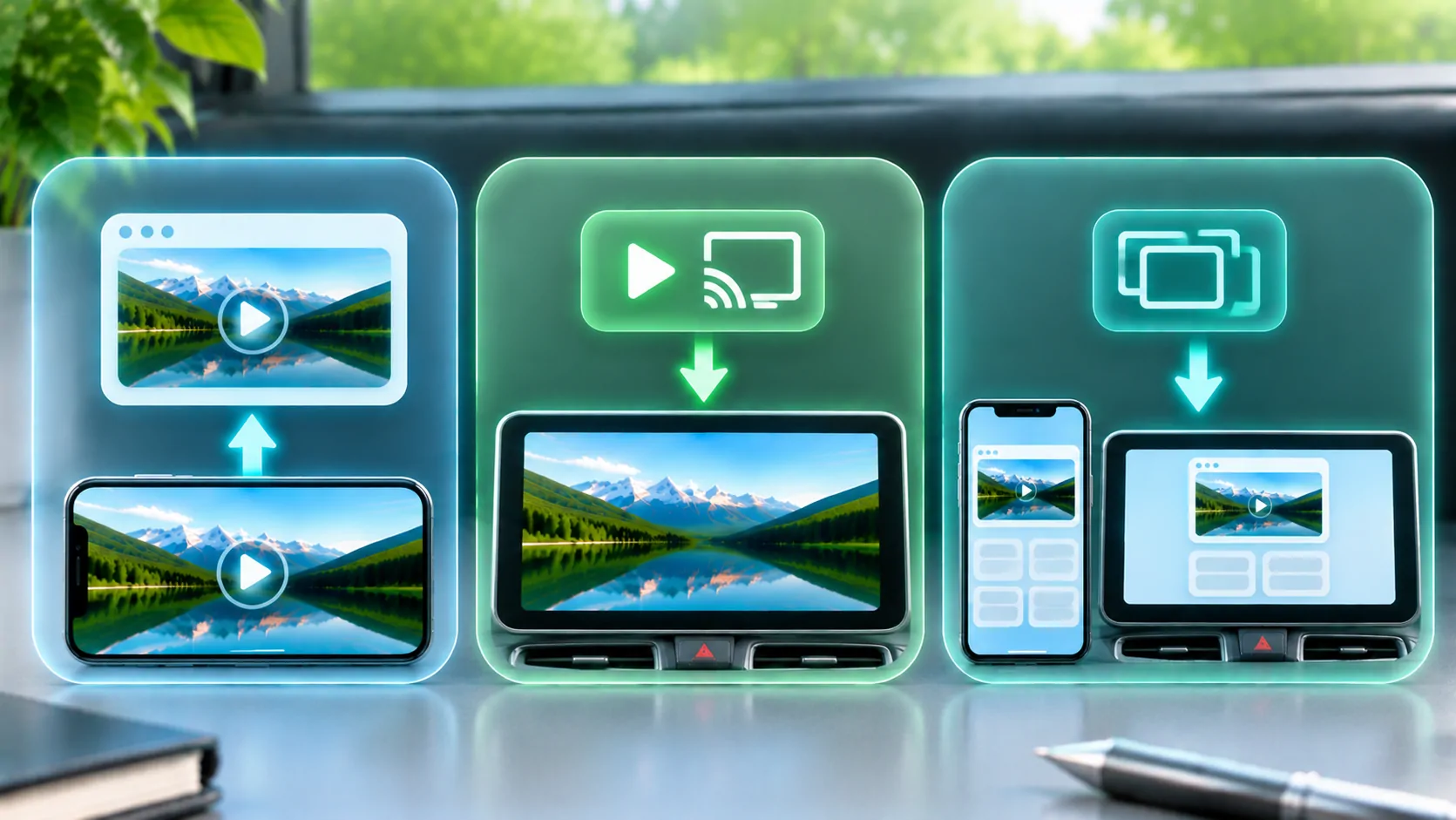
Le mode plein écran change la façon dont une vidéo ou une page occupe l'affichage actuel. AirPlay envoie des médias pris en charge ou un écran dupliqué à un récepteur compatible. Ce sont des contrôles distincts, et l’un peut être disponible tandis que l’autre est absent. Un bouton plein écran ne prouve pas que la sortie externe est prise en charge, et une connexion AirPlay ne garantit pas que tous les sites web permettent la lecture.
Commencez par le navigateur pris en charge par le service et une vidéo autorisée connue. Pour un écran lié à un véhicule, confirmez la compatibilité et effectuez la configuration visuelle pendant que le véhicule est à l'arrêt. Ne supposez pas qu’un tableau de bord prenant en charge CarPlay est également un récepteur AirPlay ou une destination vidéo générique pour navigateur.
Comprendre le contrôle du plein écran
Un lecteur web peut utiliser les commandes média du navigateur, une interface conçue par la page ou les API du navigateur pour présenter du contenu en plein écran. Le Documentation de l'API Fullscreen explique le mécanisme web et ses restrictions. Le comportement réel dépend du navigateur, de la plateforme, de l'élément et du contexte de la page.
Certaines interfaces vidéo utilisent un lecteur dédié à la plateforme plutôt que de mettre la page entière en plein écran. D'autres conservent la vidéo en ligne. Une page intégrée dans un autre cadre ou une application peut avoir des permissions et des capacités de présentation différentes de la même page dans un navigateur complet.
Si le bouton est manquant, vérifiez les exigences de support du service avant de supposer un défaut de l'application. Un site peut intentionnellement omettre les contrôles ou créer sa propre interface. Agrandir la page avec un zoom par pincement est également différent de l'entrée dans un mode média plein écran pris en charge.
Distinguer la vidéo AirPlay de la mise en miroir
Apple de Guide AirPlay explique les flux de travail supportés pour le streaming vidéo et la duplication d'écran. La sortie média directe et la duplication n'exposent pas la même portée et n'utilisent pas nécessairement les mêmes contrôles. Un site peut supporter une voie tandis que l'appareil plus large en propose une autre.
La duplication suit l'écran visible du téléphone et peut inclure les notifications ou l'interface environnante. Une voie média directe peut se concentrer sur la présentation, selon le service et le récepteur. Voir mise en miroir versus lecture directe avant de choisir une voie simplement parce que son icône est visible.
L'appareil récepteur doit supporter la méthode prévue. Des noms similaires tels que projection sans fil, CarPlay ou diffusion ne garantissent pas des protocoles interchangeables. Vérifiez les entrées documentées du récepteur, les exigences logicielles et la prise en charge effective par l'application source.
Vérifier la configuration du récepteur
Suivez les exigences de réseau et de couplage prises en charge pour le récepteur AirPlay sélectionné. Confirmez que l'appareil prévu apparaît et vérifiez-le avec un contenu inoffensif. Le seul nom d'un récepteur ne prouve pas que la connexion prendra en charge tous les formats multimédias, comptes ou exigences de protection du contenu.
Si le récepteur n’apparaît pas, examinez les prérequis de découverte et de connexion avant de modifier le codec vidéo. S'il apparaît mais refuse une session, enregistrez la réponse exacte. Si la session démarre mais qu'un service est noir, les restrictions de contenu ou de sortie deviennent une question distincte.
Utilisez le même téléphone, récepteur et connexion stable pour la comparaison initiale. Changer de réseau, d'adaptateurs et de sites web simultanément rend le résultat difficile à interpréter. Dans une voiture, ne contournez pas les restrictions d'usine pour exposer une sortie vidéo que le système ne prend pas en charge dans cet état.
Un lecteur Web peut restreindre la sortie externe
Certains services nécessitent une application officielle, un navigateur pris en charge ou un récepteur particulier. DRM et les règles de compte peuvent limiter la capture ou la sortie. L'absence d'un bouton AirPlay peut refléter la conception ou la politique du site, tandis qu'une image protégée vide peut être intentionnelle. Le symptôme seul n'identifie pas la raison.
Utilisez la méthode de sortie documentée par le service. N'extrayez pas une URL de flux interne ni ne transférez des jetons de session pour contourner une interface restreinte. Le fait qu'une vidéo puisse être vue sur le téléphone n'établit pas l'autorisation ni le support technique pour toutes les présentations externes.
Apple de ressources de streaming décrivent la technologie HLS, mais le support HLS n'est qu'une partie d'un service complet. Un récepteur a également besoin de médias compatibles, d'un accès valide et de tout support requis pour la protection. Un nom de fichier n'est pas un certificat de compatibilité universel.
Le mode plein écran peut révéler un problème de mise en page
Une vidéo qui semble rognée ou anormalement proportionnée en plein écran peut impliquer la forme de la source, la mise à l'échelle du récepteur ou la mise en page de la page. Le plein écran ne signifie pas nécessairement que chaque pixel de la source remplit chaque pixel de l'écran sans bandes. Préserver les proportions peut laisser des espaces vides lorsque la source et l'écran ont des formes différentes.
Vérifiez si la présentation en plein écran du téléphone est correcte avant de modifier les paramètres du récepteur. Si le téléphone semble également incorrect, concentrez-vous sur la source ou la page. Si seul le récepteur diffère, examinez ses modes d'adaptation, de remplissage et de zoom documentés.
Ne confondez pas les bandes noires avec un cadre vidéo protégé entièrement noir. Les premières peuvent correspondre à une géométrie normale ; le second peut impliquer des restrictions de sortie ou un autre échec. Enregistrez exactement quel contenu reste visible, y compris les contrôles et l'audio, plutôt que d'utiliser l'écran noir comme description générale.
Diagnostiquer les commandes manquantes ou non réactives
Rechargez la page supportée sur une connexion stable et attendez que le lecteur s'initialise. Vérifiez si des scripts ou des bloqueurs de contenu affectent la page via les contrôles documentés du navigateur. Évitez de désactiver les protections de manière générale ou d'installer un utilitaire inconnu simplement pour faire apparaître une icône.
Comparez le même élément autorisé dans le navigateur complet ou l'application officielle supportée par le service. Si les commandes existent là-bas mais pas dans une autre application, l'environnement intégré peut être différent. Voir compatibilité vidéo web pour les codecs, API et couches d'authentification.
Enregistrez la version du navigateur ou de l'application, la page source, le récepteur et l'état observé des commandes. Une capture d'écran de contenu inoffensif peut aider, mais masquez les informations de compte. Ne signalez pas un test matériel réussi ou échoué que vous n'avez pas réellement effectué.
Vérifiez l'intégralité de la session
Après avoir lancé un itinéraire pris en charge, vérifiez l'image, le son, la pause, la recherche et l'arrêt. Une notification de connexion réussie n'est que le début. Déterminez si le téléphone reste nécessaire et ce qui se passe lorsque vous quittez la page via le flux de travail documenté.
Terminez la session délibérément et confirmez que le récepteur ne suit plus le téléphone ni ne continue la présentation. Sur un équipement partagé, déconnectez-vous de tout compte séparé côté récepteur. Fermer une vue en plein écran ne met pas nécessairement fin à AirPlay, et mettre fin à un miroir ne supprime pas nécessairement une session de site web.
Considérez le plein écran, la lecture externe et l'accès au compte comme des capacités distinctes. Une fois que vous avez identifié celle qui manque, vous pouvez consulter la bonne documentation et choisir un itinéraire pris en charge sans attendre qu'une icône familière garantisse toute l'expérience.
Sources
Articles associés
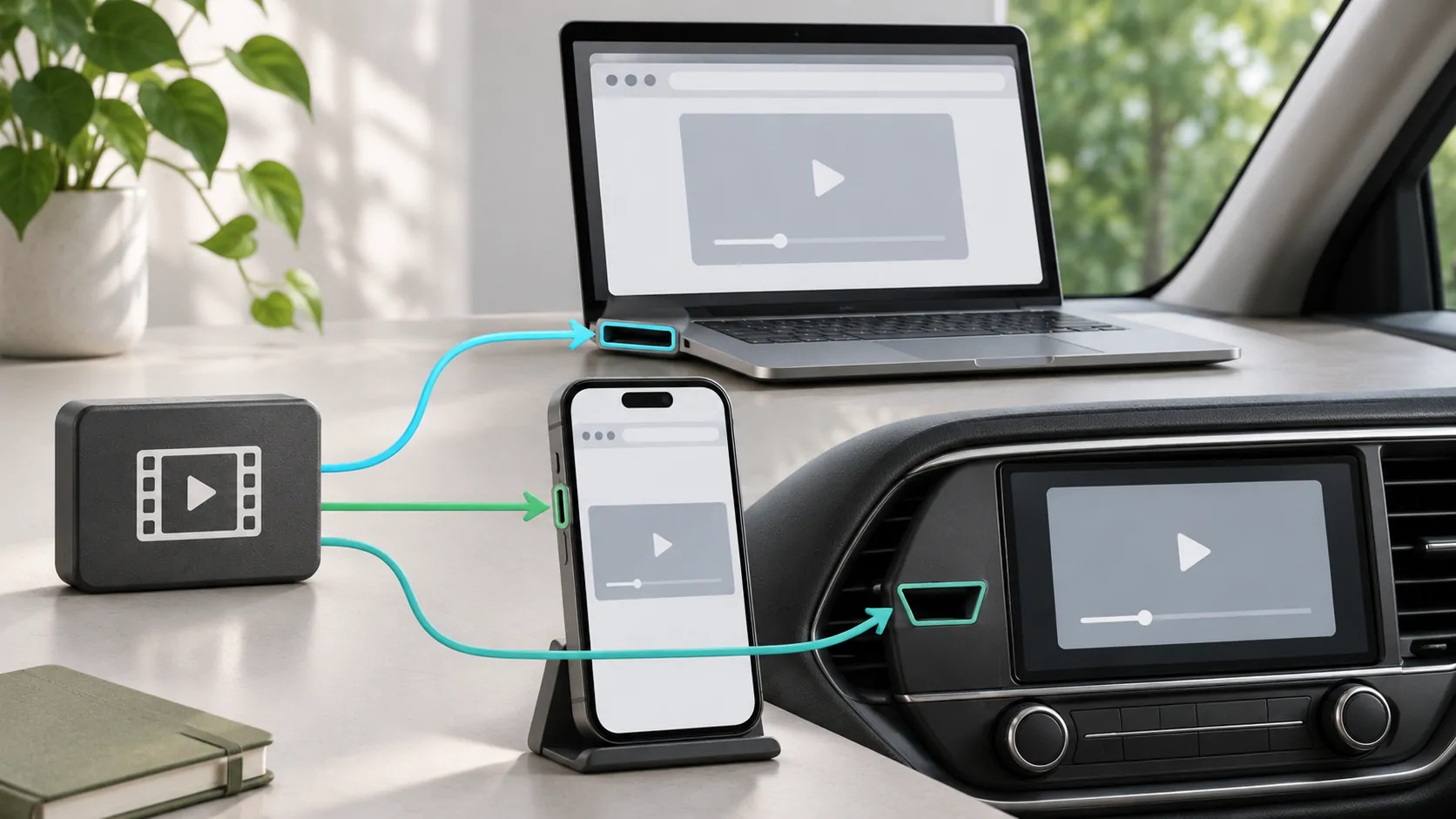


Vos propres contenus.
Découvrez CarCast pour iPhone avec vos sources autorisées et des écrans compatibles.