Video và truyền phát
Giải thích Chế độ Toàn màn hình Trình phát Web và Điều khiển AirPlay
Phân biệt chế độ toàn màn hình video web, phản chiếu màn hình và xuất AirPlay, và chẩn đoán các điều khiển bị thiếu mà không cho rằng mọi thiết bị nhận hoặc dịch vụ đều hỗ trợ chúng.
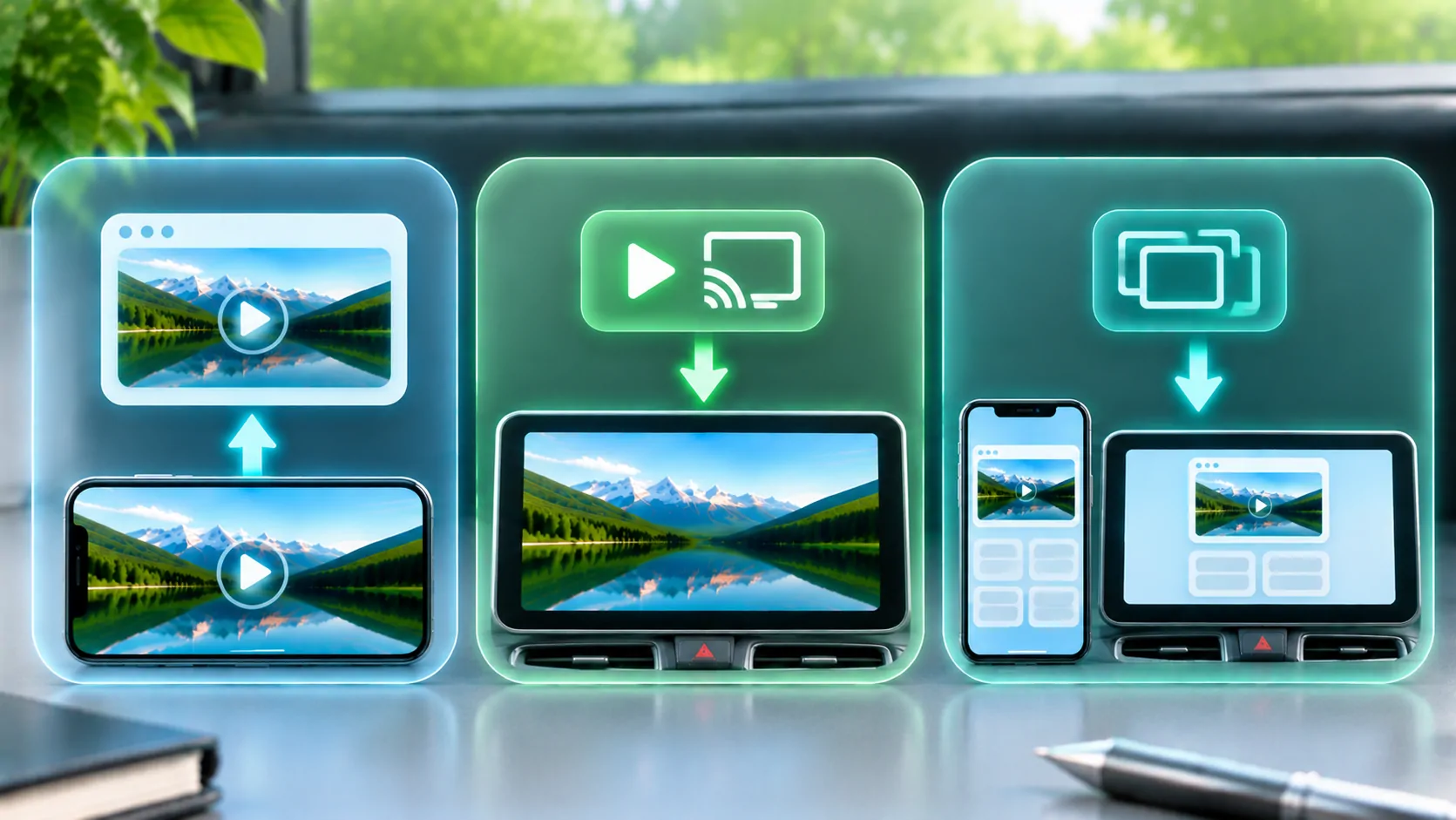
Chế độ toàn màn hình thay đổi cách một video hoặc trang chiếm không gian hiển thị hiện tại. AirPlay gửi phương tiện được hỗ trợ hoặc màn hình phản chiếu đến một thiết bị nhận tương thích. Chúng là các điều khiển riêng biệt, và một trong số đó có thể có sẵn trong khi cái còn lại không có. Nút toàn màn hình không chứng minh rằng việc xuất ra ngoài được hỗ trợ, và kết nối AirPlay không đảm bảo mọi trang web đều cho phép phát.
Bắt đầu với trình duyệt được dịch vụ hỗ trợ và một video đã được xác thực. Đối với màn hình liên quan đến phương tiện, xác nhận khả năng tương thích và thực hiện cài đặt trực quan khi đỗ xe. Không giả sử rằng bảng điều khiển hỗ trợ CarPlay cũng là thiết bị nhận AirPlay hoặc là điểm phát video trình duyệt chung.
Hiểu về Điều khiển Toàn màn hình
Trình phát web có thể sử dụng các điều khiển phương tiện của trình duyệt, giao diện thiết kế trên trang hoặc API của trình duyệt để hiển thị nội dung toàn màn hình. Tài liệu API Toàn màn hình giải thích cơ chế web và các hạn chế của nó. Hành vi thực tế phụ thuộc vào trình duyệt, nền tảng, phần tử và ngữ cảnh trang.
Một số giao diện video sử dụng trình phát nền tảng chuyên dụng thay vì làm toàn bộ trang web thành toàn màn hình. Những giao diện khác giữ video nằm trong trang. Một trang được nhúng trong khung khác hoặc một ứng dụng có thể có các quyền và khả năng trình bày khác với cùng một trang trong trình duyệt đầy đủ.
Nếu nút bị thiếu, hãy kiểm tra các yêu cầu hỗ trợ của dịch vụ trước khi cho rằng ứng dụng bị lỗi. Một trang web có thể cố ý bỏ qua các điều khiển hoặc xây dựng giao diện riêng của nó. Phóng to trang bằng thao tác chụm cũng khác với việc chuyển sang chế độ phương tiện toàn màn hình được hỗ trợ.
Phân biệt AirPlay Video với Mirroring
Hướng dẫn AirPlay từ Apple giải thích các luồng công việc phát video trực tuyến và phản chiếu màn hình được hỗ trợ. Xuất phương tiện trực tiếp và phản chiếu không tiết lộ cùng phạm vi hoặc nhất thiết sử dụng cùng điều khiển. Một trang web có thể hỗ trợ một phương thức trong khi thiết bị rộng hơn cung cấp phương thức khác.
Phản chiếu theo màn hình hiển thị của điện thoại và có thể bao gồm thông báo hoặc giao diện xung quanh. Một đường dẫn phương tiện trực tiếp có thể tập trung vào bài thuyết trình, tùy thuộc vào dịch vụ và thiết bị nhận. Xem nhân bản màn hình so với phát trực tiếp trước khi chọn một đường dẫn chỉ vì biểu tượng của nó hiển thị.
Thiết bị nhận phải hỗ trợ phương thức dự kiến. Các tên tương tự như chiếu không dây, CarPlay hoặc phát trực tiếp không thiết lập các giao thức có thể thay thế nhau. Kiểm tra tài liệu đầu vào, yêu cầu phần mềm và hỗ trợ xuất thực tế của ứng dụng nguồn trên thiết bị nhận.
Kiểm tra Cài đặt Nhận
Tuân thủ các yêu cầu về mạng được hỗ trợ và ghép nối cho thiết bị thu AirPlay đã chọn. Xác nhận thiết bị dự định xuất hiện và kiểm tra nó bằng nội dung vô hại. Chỉ tên của thiết bị thu không chứng minh được rằng kết nối sẽ hỗ trợ tất cả các định dạng phương tiện, tài khoản hoặc yêu cầu về bảo vệ nội dung.
Nếu thiết bị thu không xuất hiện, hãy điều tra các điều kiện tiên quyết về phát hiện và kết nối trước khi thay đổi codec video. Nếu nó xuất hiện nhưng từ chối phiên kết nối, hãy ghi lại phản hồi chính xác. Nếu phiên kết nối bắt đầu nhưng một dịch vụ bị đen, các hạn chế về nội dung hoặc xuất ra trở thành một vấn đề riêng.
Sử dụng cùng một điện thoại, thiết bị thu và kết nối ổn định cho việc so sánh ban đầu. Thay đổi mạng, bộ chuyển đổi và các trang web cùng lúc sẽ khiến kết quả khó diễn giải. Trong xe, không vượt qua các hạn chế mặc định của nhà sản xuất để hiển thị một đầu ra video mà hệ thống không hỗ trợ trong trạng thái đó.
Trình phát Web có thể hạn chế đầu ra bên ngoài
Một số dịch vụ yêu cầu ứng dụng chính thức, trình duyệt được hỗ trợ hoặc thiết bị nhận cụ thể. DRM và các quy định tài khoản có thể hạn chế việc ghi lại hoặc xuất dữ liệu. Nút AirPlay bị thiếu có thể phản ánh thiết kế hoặc chính sách của trang web, trong khi hình ảnh được bảo vệ trống có thể là có chủ ý. Chỉ dựa vào triệu chứng không thể xác định lý do.
Sử dụng phương pháp xuất được tài liệu hóa của dịch vụ. Không trích xuất URL luồng nội bộ hoặc chuyển mã phiên để vượt qua giao diện bị hạn chế. Việc thấy video trên điện thoại không chứng tỏ sự cho phép hoặc hỗ trợ kỹ thuật cho mọi hình thức phát ngoài.
nguồn phát trực tuyến từ Apple mô tả công nghệ HLS, nhưng hỗ trợ HLS chỉ là một phần của dịch vụ hoàn chỉnh. Một thiết bị nhận cũng cần phương tiện tương thích, quyền truy cập hợp lệ và bất kỳ hỗ trợ bảo vệ nào cần thiết. Tên tệp không phải là giấy chứng nhận tương thích toàn cầu.
Chế độ Toàn màn hình Có Thể Tiết Lộ Vấn Đề Bố cục
Một video trông bị cắt xén hoặc có tỷ lệ lạ khi xem toàn màn hình có thể liên quan đến hình dạng của nguồn, tỷ lệ nhận hoặc bố cục trang. Toàn màn hình không nhất thiết có nghĩa là mỗi pixel của nguồn sẽ lấp đầy mọi pixel màn hình mà không có thanh viền. Việc giữ nguyên tỷ lệ có thể để lại không gian trống khi nguồn và màn hình có hình dạng khác nhau.
Kiểm tra xem trình bày toàn màn hình trên điện thoại có đúng không trước khi thay đổi cài đặt của thiết bị nhận. Nếu điện thoại cũng hiển thị sai, hãy tập trung vào nguồn hoặc trang. Nếu chỉ thiết bị nhận khác, hãy kiểm tra các chế độ phù hợp, điền đầy và phóng to được ghi chú.
Đừng nhầm lẫn các thanh đen với khung video bảo vệ hoàn toàn màu đen. Loại đầu tiên có thể là hình học bình thường; loại thứ hai có thể liên quan đến hạn chế đầu ra hoặc một lỗi khác. Ghi lại chính xác nội dung nào vẫn hiển thị, bao gồm cả điều khiển và âm thanh, thay vì dùng màn hình đen như một mô tả tổng quát.
Chẩn đoán các điều khiển bị thiếu hoặc không phản hồi
Tải lại trang được hỗ trợ trên kết nối ổn định và chờ trình phát khởi tạo. Kiểm tra xem các trình chặn script hoặc nội dung có ảnh hưởng đến trang thông qua các công cụ đã được trình duyệt tài liệu hay không. Tránh vô hiệu hóa các biện pháp bảo vệ một cách rộng rãi hoặc cài đặt một trợ giúp không rõ chỉ để hiện biểu tượng.
So sánh cùng một mục được cấp phép trong trình duyệt đầy đủ hoặc ứng dụng chính thức được dịch vụ hỗ trợ. Nếu các điều khiển tồn tại ở đó nhưng không có trong ứng dụng khác, môi trường nhúng có thể khác nhau. Xem Tương thích video web về codec, API và lớp xác thực.
Ghi lại phiên bản trình duyệt hoặc ứng dụng, nguồn trang, thiết bị nhận và trạng thái điều khiển quan sát được. Một ảnh chụp màn hình nội dung vô hại có thể hữu ích, nhưng che thông tin tài khoản. Không báo cáo một thử nghiệm phần cứng thành công hoặc thất bại mà bạn chưa thực sự thực hiện.
Xác minh Toàn bộ Phiên làm việc
Sau khi bắt đầu một tuyến được hỗ trợ, kiểm tra hình ảnh, âm thanh, tạm dừng, tìm kiếm và dừng. Một thông báo kết nối thành công chỉ là bước khởi đầu. Xác định xem điện thoại có còn cần thiết không và điều gì xảy ra khi bạn rời khỏi trang thông qua quy trình đã được ghi lại.
Kết thúc phiên một cách có chủ ý và xác nhận rằng thiết bị thu nhận không còn theo dõi điện thoại hoặc tiếp tục trình chiếu. Trên thiết bị dùng chung, đăng xuất khỏi bất kỳ tài khoản riêng nào ở phía thiết bị thu nhận. Đóng chế độ xem toàn màn hình không nhất thiết kết thúc AirPlay, và kết thúc phản chiếu không nhất thiết xóa phiên trang web.
Xem chế độ toàn màn hình, phát ngoài và truy cập tài khoản như các khả năng riêng biệt. Khi bạn xác định được cái nào đang thiếu, bạn có thể tham khảo tài liệu đúng và chọn một tuyến được hỗ trợ mà không mong đợi một biểu tượng quen thuộc đảm bảo toàn bộ trải nghiệm.
Nguồn
Bài viết liên quan
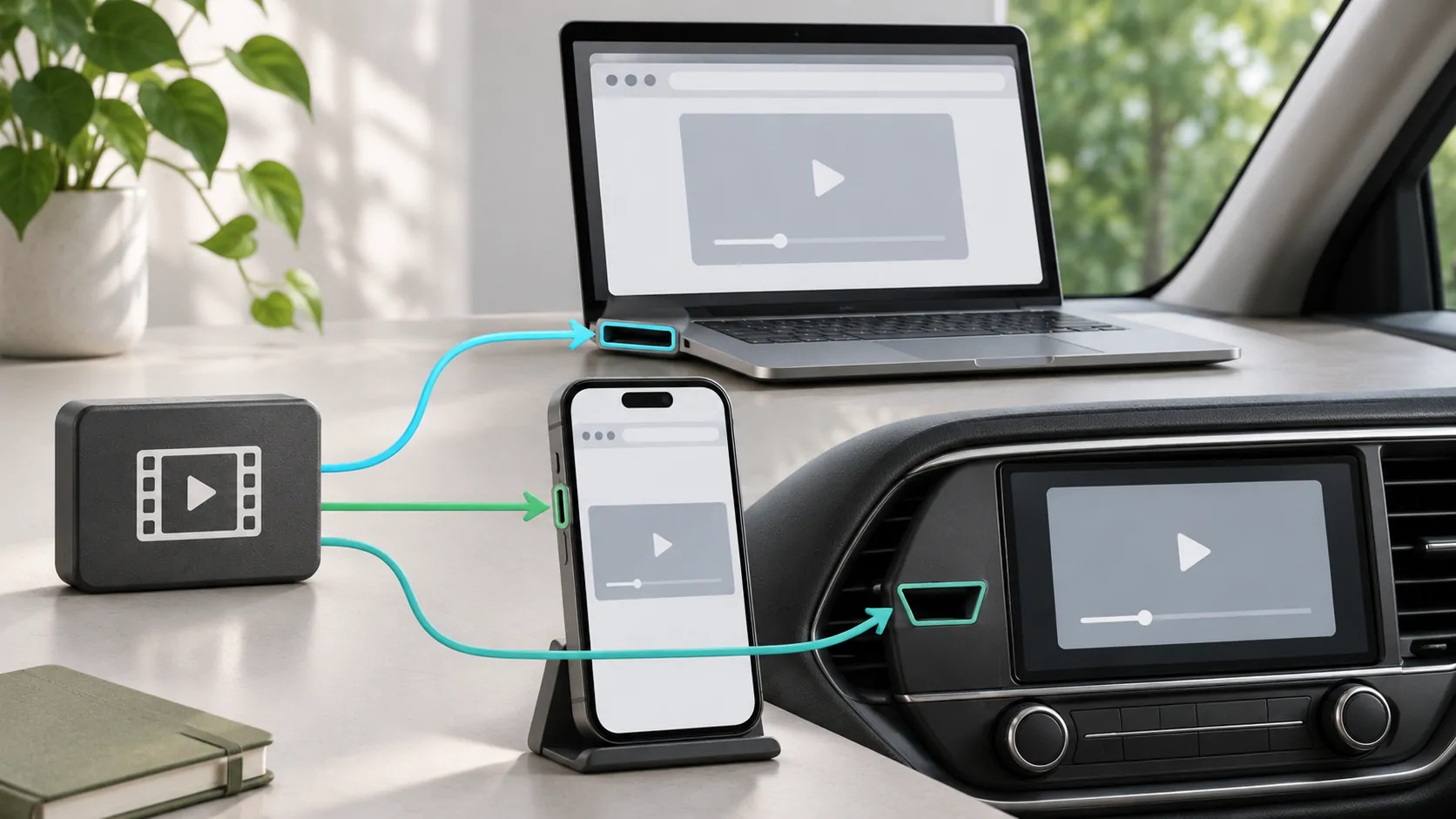


Nội dung của riêng bạn.
Khám phá CarCast cho iPhone với các nguồn bạn có quyền truy cập và màn hình được hỗ trợ.