Video en casten
Webspeler Volledig Scherm en AirPlay Bediening Uitleg
Maak onderscheid tussen webvideo volledig scherm, schermspiegeling en AirPlay-uitgang, en diagnoseer ontbrekende bedieningselementen zonder aan te nemen dat elke ontvanger of dienst ze ondersteunt.
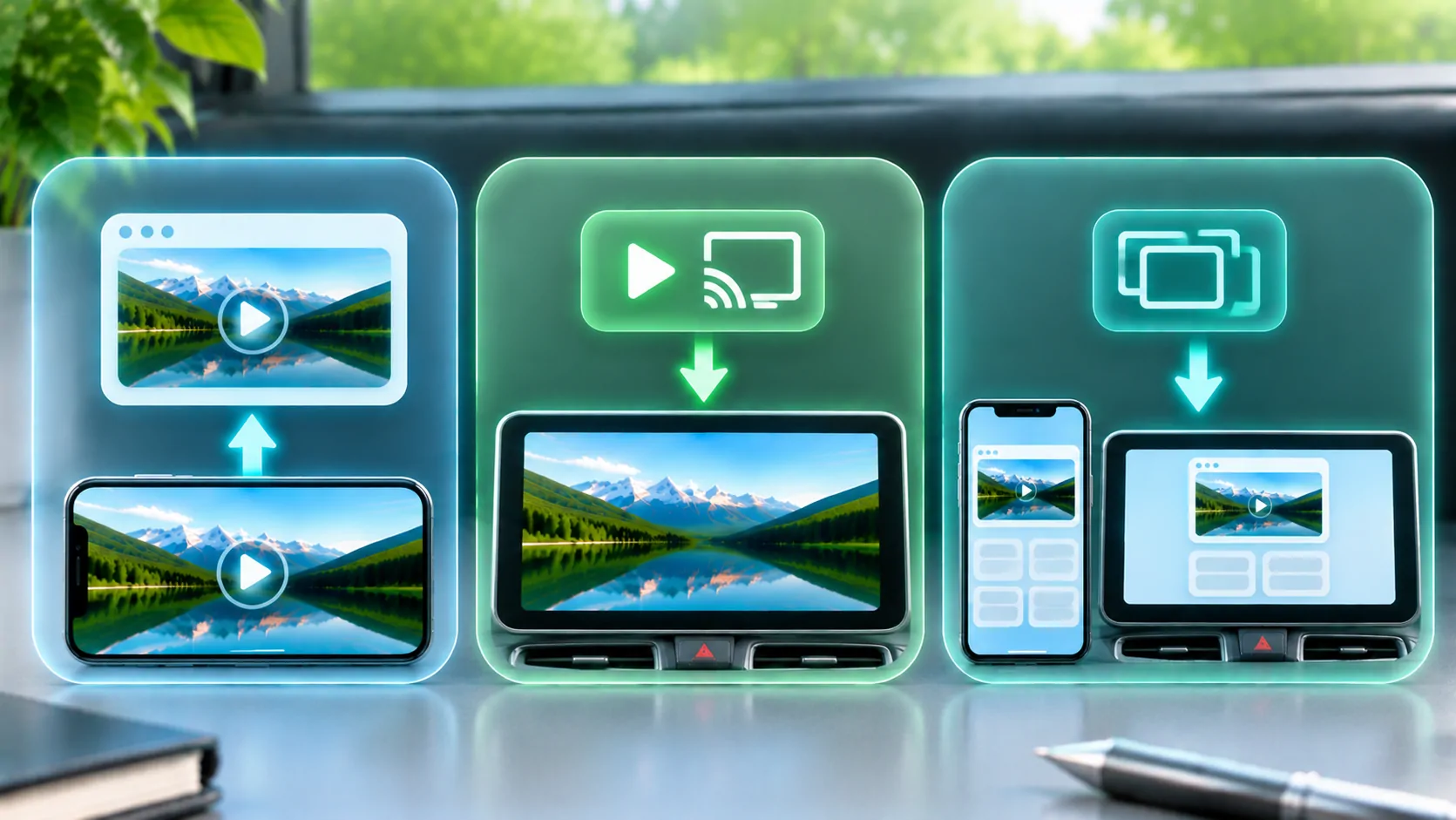
Volledig scherm verandert hoe een video of pagina het huidige scherm vult. AirPlay verzendt ondersteunde media of een gespiegeld scherm naar een compatibele ontvanger. Het zijn aparte bedieningselementen, en de ene kan beschikbaar zijn terwijl de andere afwezig is. Een volledig scherm-knop bewijst niet dat externe uitvoer wordt ondersteund, en een AirPlay-verbinding garandeert niet dat elke website afspelen toestaat.
Begin met de door de service ondersteunde browser en een bekende geautoriseerde video. Voor een voertuiggerelateerd display, bevestig de compatibiliteit en voer de visuele instellingen uit terwijl het voertuig stil staat. Ga er niet vanuit dat een dashboard dat CarPlay ondersteunt, ook een AirPlay-ontvanger of een generiek browser-videobestemming ondersteunt.
Begrijp de Besturing voor Volledig Scherm
Een webspeler kan browser-mediaspelers, een door de pagina ontworpen interface of browser-API's gebruiken om inhoud in volledig scherm te tonen. De Documentatie Volledig Scherm API legt het webmechanisme en de beperkingen uit. Het daadwerkelijke gedrag hangt af van de browser, het platform, het element en de context van de pagina.
Sommige videointerfaces gebruiken een speciale platformspeler in plaats van de hele webpagina in volledig scherm te zetten. Andere houden de video inline. Een pagina die in een ander frame of een app is ingesloten, kan andere permissies en presentatiecapaciteiten hebben dan dezelfde pagina in een volledige browser.
Als de knop ontbreekt, controleer dan de ondersteuningsvereisten van de service voordat u een defect in de app aanneemt. Een site kan opzettelijk bedieningselementen weglaten of zijn eigen interface bouwen. Het vergroten van de pagina met pinch-zoom is ook iets anders dan het invoeren van een ondersteunde fullscreen-modi voor media.
Maak onderscheid tussen AirPlay-video en spiegelen
Apple's AirPlay-gids legt ondersteunde videostreaming- en schermspiegelingsworkflows uit. Directe media-uitvoer en spiegeling geven niet hetzelfde bereik bloot en gebruiken niet noodzakelijk dezelfde bedieningselementen. Een site kan het ene pad ondersteunen terwijl het bredere apparaat een ander biedt.
Spiegeling volgt het zichtbare scherm van de telefoon en kan meldingen of omliggende interface bevatten. Een directe mediaroute kan zich richten op de presentatie, afhankelijk van de service en de ontvanger. Zie mirroring versus directe weergave voordat u een route kiest alleen omdat het pictogram zichtbaar is.
Het ontvangende apparaat moet de beoogde methode ondersteunen. Vergelijkbare namen zoals draadloze projectie, CarPlay of casting stellen geen uitwisselbare protocollen vast. Controleer de gedocumenteerde invoer van de ontvanger, softwarevereisten en de werkelijke uitvoerondersteuning van de bronapplicatie.
Controleer de Ontvangende Configuratie
Volg de ondersteunde netwerk- en koppelingsvereisten voor de geselecteerde AirPlay-ontvanger. Bevestig dat het bedoelde apparaat verschijnt en verifieer dit met onschadelijke inhoud. Alleen een ontvangernaam bewijst niet dat de verbinding elk mediaformaat, account of contentbeveiligingsvereiste ondersteunt.
Als de ontvanger niet verschijnt, onderzoek dan de vereisten voor ontdekking en verbinding voordat u de videocodec wijzigt. Als deze wel verschijnt maar een sessie weigert, noteer dan de exacte reactie. Als de sessie start maar één dienst zwart is, worden inhouds- of uitvoerbeperkingen een aparte kwestie.
Gebruik voor de initiële vergelijking dezelfde telefoon, ontvanger en stabiele verbinding. Het tegelijkertijd veranderen van netwerken, adapters en websites maakt het resultaat moeilijk te interpreteren. In een auto, omzeil de fabrieksbeperkingen niet om een video-uitgang bloot te stellen die het systeem in die staat niet ondersteunt.
Een webspeler kan externe uitvoer beperken
Sommige diensten vereisen een officiële app, ondersteunde browser of bepaalde ontvanger. DRM en accountregels kunnen opname of uitvoer beperken. Een ontbrekende AirPlay-knop kan het ontwerp of beleid van de site weerspiegelen, terwijl een lege beschermde afbeelding opzettelijk kan zijn. Het symptoom alleen geeft de reden niet aan.
Gebruik de gedocumenteerde uitvoermethode van de dienst. Haal geen interne stream-URL op en verplaats geen sessietokens om een beperkte interface te omzeilen. Het feit dat een video op de telefoon kan worden bekeken, betekent niet dat er toestemming is of technische ondersteuning voor elke externe presentatie.
Apple's stroomvoorzieningsbronnen beschrijven HLS-technologie, maar ondersteuning van HLS is slechts één onderdeel van een volledige dienst. Een ontvanger heeft ook compatibele media, geldige toegang en eventuele vereiste beschermingsondersteuning nodig. Een bestandsnaam is geen universeel compatibiliteitsbewijs.
Volledig scherm kan een lay-outprobleem onthullen
Een video die afgesneden of vreemd uit proportie lijkt in volledig scherm kan te maken hebben met de vorm van de bron, de schaling van de ontvanger of de paginalay-out. Volledig scherm betekent niet noodzakelijk dat elke bronpixel elke displaypixel zonder balken vult. Het behouden van verhoudingen kan lege ruimte achterlaten wanneer de bron en het scherm verschillende vormen hebben.
Controleer of de volledige schermweergave van de telefoon zelf correct is voordat u de instellingen van de ontvanger wijzigt. Als de telefoon er ook vreemd uitziet, richt u dan op de bron of pagina. Als alleen de ontvanger verschilt, bekijk dan de gedocumenteerde fit-, fill- en zoommodi.
Verwar zwarte balken niet met een volledig zwart beschermd videoframe. Het eerste kan normale geometrie zijn; het tweede kan te maken hebben met uitvoerbeperkingen of een andere fout. Neem precies op welke inhoud zichtbaar blijft, inclusief bedieningselementen en audio, in plaats van zwart scherm te gebruiken als een allesomvattende beschrijving.
Diagnoseer ontbrekende of niet-reagerende bedieningselementen
Herlaad de ondersteunde pagina op een stabiele verbinding en wacht tot de speler is geïnitialiseerd. Controleer of scripts of inhoudsblokkers de pagina beïnvloeden via de gedocumenteerde bedieningselementen van de browser. Vermijd het breed uitschakelen van beveiligingen of het installeren van een onbekende hulp enkel om een pictogram zichtbaar te maken.
Vergelijk hetzelfde geautoriseerde item in de door de service ondersteunde volledige browser of officiële app. Als bedieningselementen daar wel bestaan, maar niet in een andere app, kan de ingebedde omgeving verschillen. Zie compatibiliteit van webvideo voor codecs, API's en authenticatielagen.
Noteer de browser- of app-versie, de bronpagina, de ontvanger en de waargenomen status van de bedieningselementen. Een screenshot van onschuldige inhoud kan helpen, maar scherm accountgegevens af. Rapporteer geen geslaagde of mislukte hardwaretest die je niet daadwerkelijk hebt uitgevoerd.
Controleer de gehele sessie
Na het starten van een ondersteunde route, controleer beeld, geluid, pauze, zoeken en stoppen. Een succesvolle verbindingsprompt is slechts het begin. Bepaal of de telefoon nog nodig is en wat er gebeurt wanneer je de pagina verlaat via de gedocumenteerde workflow.
Beëindig de sessie bewust en bevestig dat de ontvanger de telefoon niet meer volgt of de presentatie niet voortzet. Meld je bij gedeelde apparatuur af van elk afzonderlijk account aan de ontvangerzijde. Het sluiten van een volledig schermweergave beëindigt niet noodzakelijk AirPlay, en het beëindigen van een spiegeling verwijdert niet noodzakelijk een websitesessie.
Behandel volledig scherm, externe weergave en accounttoegang als afzonderlijke mogelijkheden. Zodra je hebt vastgesteld welke ontbreekt, kun je de juiste documentatie raadplegen en een ondersteunde route kiezen zonder te verwachten dat één bekend pictogram de hele ervaring garandeert.
Bronnen
Gerelateerde artikelen
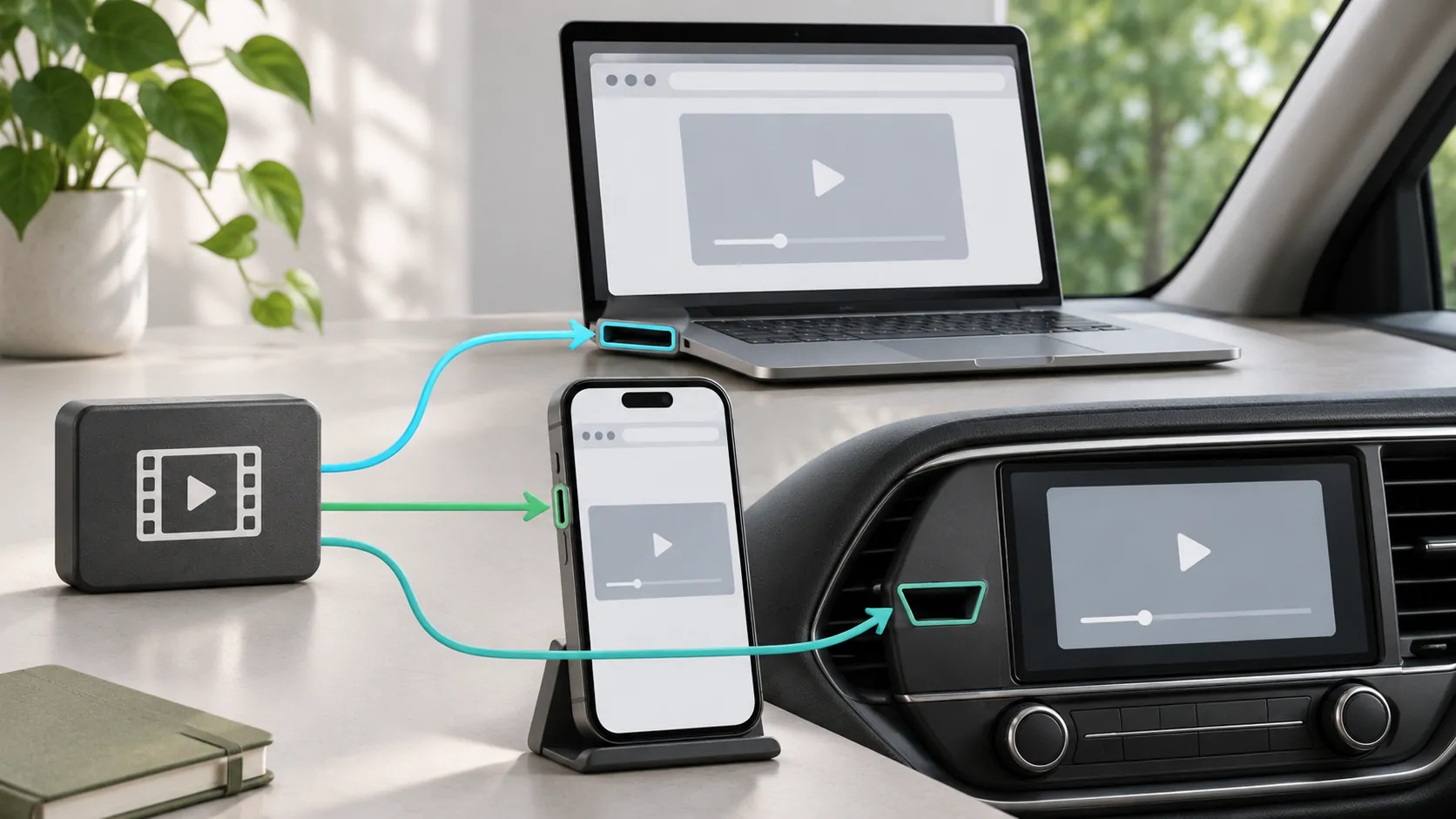


Je eigen media.
Ontdek CarCast voor iPhone met je eigen toegestane bronnen en ondersteunde schermen.