Guide CarCast
Connectez votre bibliothèque multimédia personnelle.
Apportez une bibliothèque personnelle existante à votre lecteur. Vous avez besoin de l'autorisation d'utiliser le serveur, d'une connexion accessible et de la méthode de connexion prise en charge par votre version installée de CarCast.
Télécharger pour iPhone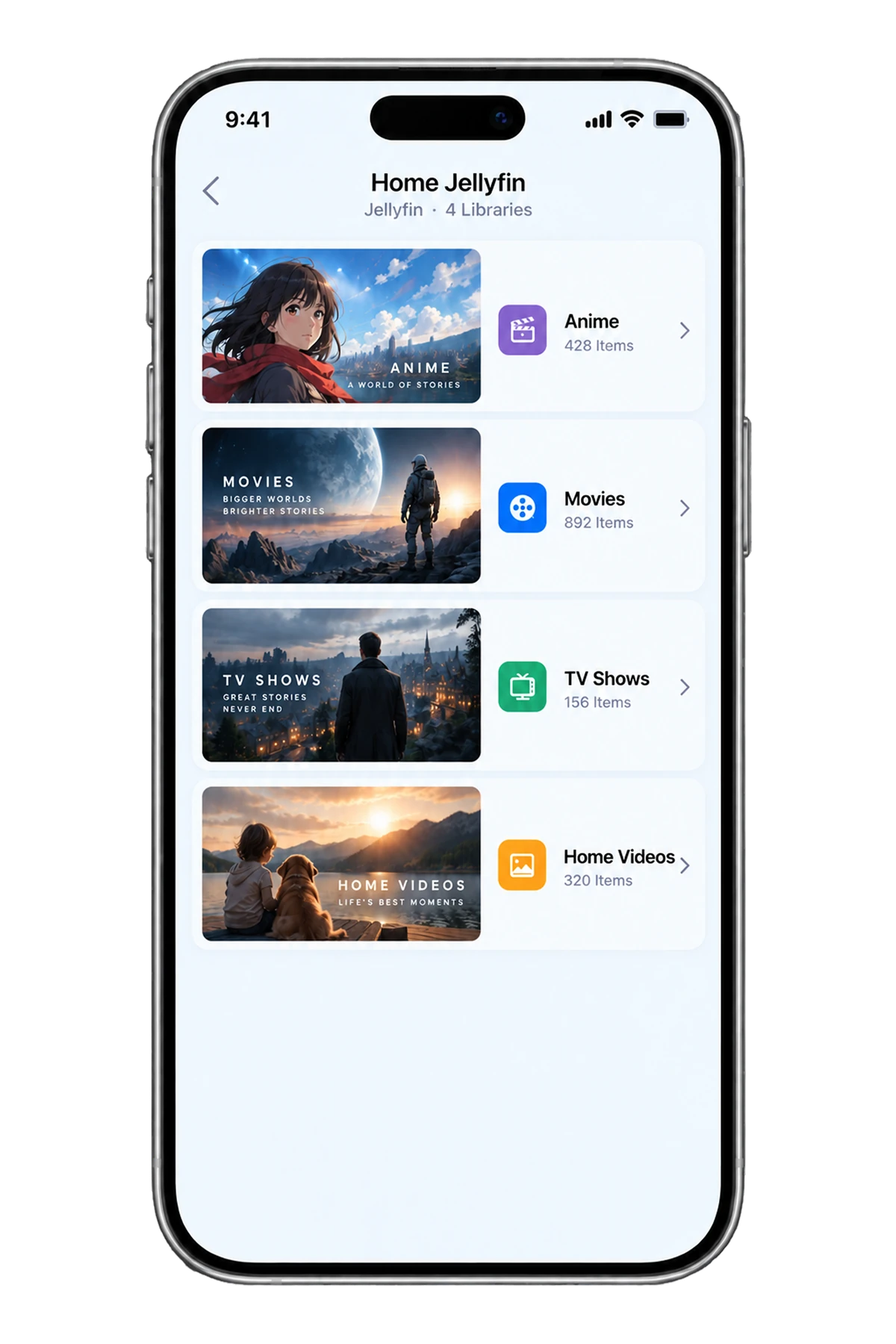
Avant de vous connecter
Confirmez que le serveur est en fonctionnement et que votre compte peut ouvrir la bibliothèque prévue dans le client pris en charge du serveur. Vous avez besoin d'un compte de bibliothèque ou d'une méthode d'autorisation, pas nécessairement du mot de passe de l'administrateur du serveur.
Testez d'abord pendant que le iPhone et le serveur peuvent se joindre sur un réseau de confiance. Les adresses locales cessent généralement de fonctionner lorsque vous quittez ce réseau. Une connexion distante nécessite une méthode d'accès au serveur sécurisée configurée séparément.
Plex
Vérifiez les options de source actuelles CarCast et la liste des fonctionnalités App Store pour le support Plex dans votre version. Suivez le flux d'autorisation Plex proposé si disponible, et sélectionnez la bibliothèque à laquelle votre compte est autorisé à accéder.
L'accès au serveur Plex et toutes les exigences de lecture à distance sont régis par la configuration et les conditions de service actuelles de Plex. Ne supposez pas qu'un serveur visible à la maison sera disponible via les données mobiles, ou qu'un compte administrateur soit nécessaire.
Jellyfin
Utilisez l'URL du serveur et le compte utilisateur fournis par le propriétaire du serveur. Respectez le schéma complet et tout chemin de base ; une adresse IP locale n'est appropriée que si votre téléphone peut atteindre ce réseau local.
Choisissez l'option de source Jellyfin présente dans votre version CarCast et utilisez ses champs de connexion actuels. Vérifiez que le compte peut lister la bibliothèque et lire un élément. S'il ne le peut pas, isolez la disponibilité du serveur de l'authentification avant de tenter un affichage externe.
Emby
Confirmez les détails de connexion au serveur et les permissions de la bibliothèque de votre utilisateur Emby. Un compte Emby Connect et une adresse de serveur directe sont des approches de connexion différentes ; utilisez celle que l'application actuelle supporte réellement.
Après avoir ajouté la source, vérifiez si la bibliothèque attendue est visible et testez un élément média personnel sur iPhone. La transcodification serveur et les formats de média peuvent affecter la lecture même lorsque la connexion réussit.
Loin de chez soi et en train de terminer une session
Demandez au propriétaire du serveur la méthode d'accès à distance sécurisée prise en charge. N'exposez pas un serveur non protégé et ne désactivez pas l'authentification pour résoudre un problème de connexion. L'utilisation des données et la couverture du réseau mobile peuvent différer de celle de votre domicile Wi-Fi.
Supprimez la source ou révoquez son accès en utilisant les contrôles disponibles dans l'application et sur le serveur lorsque vous n'en avez plus besoin. Gardez les mots de passe du serveur, les noms d'hôtes privés et les jetons d'accès hors des messages d'assistance.
Une bibliothèque personnelle fonctionnelle sur iPhone n'établit pas de compatibilité vidéo ou de mise en miroir avec CarPlay. Vérifiez le support d'affichage séparément et n'utilisez toute expérience vidéo prise en charge qu'en étant stationné en toute sécurité.
Références
Vos contenus, avec CarCast.
Utilisez vos propres sources autorisées. Vérifiez la compatibilité de l’écran avant toute utilisation en voiture.