Vídeo e transmissão
Player Web em Tela Cheia e Controles AirPlay Explicados
Diferencie vídeo web em tela cheia, espelhamento de tela e saída AirPlay, e diagnostique controles ausentes sem presumir que todo receptor ou serviço os suporta.
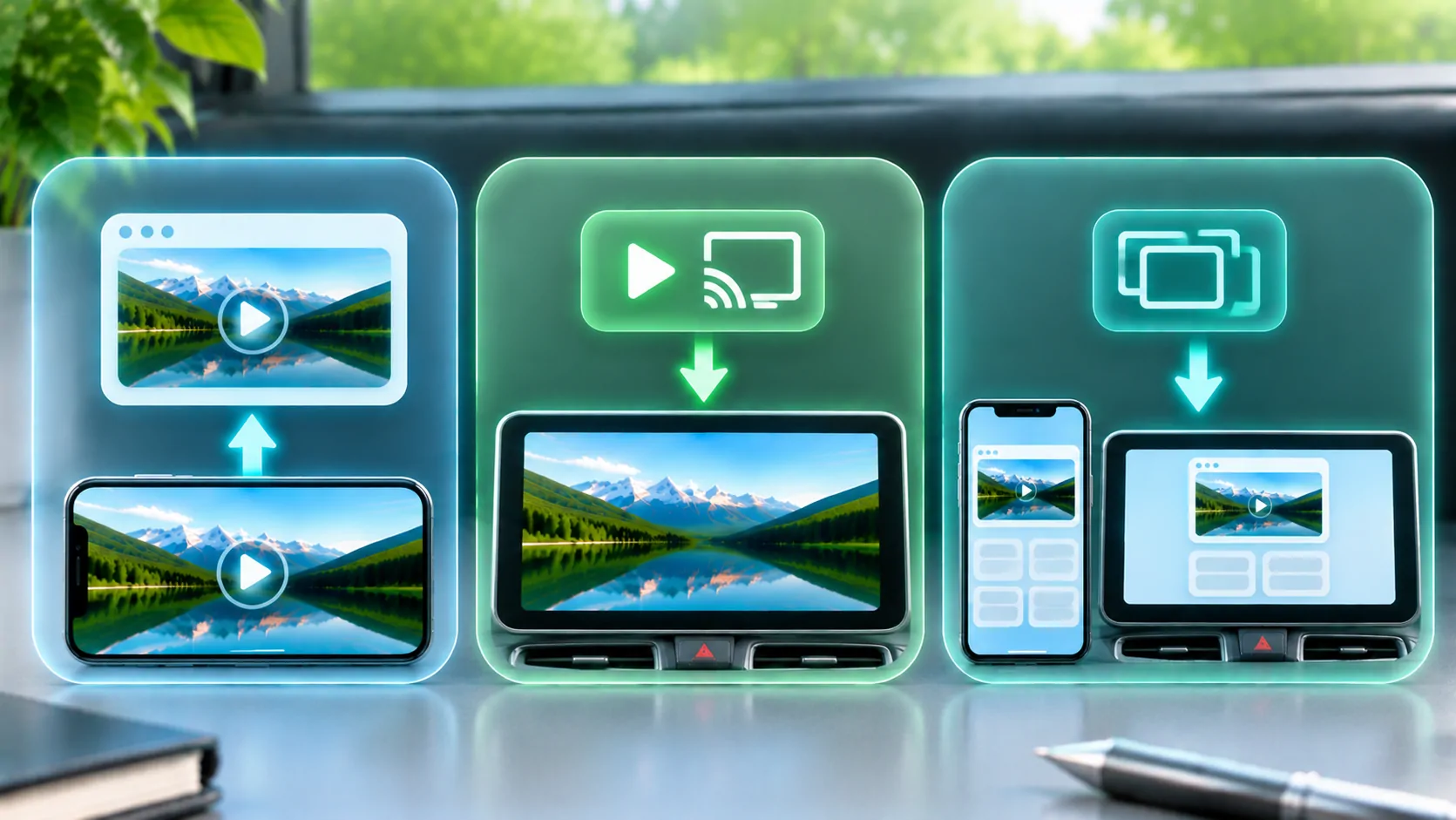
A tela cheia altera a forma como um vídeo ou página ocupa a exibição atual. AirPlay envia mídia suportada ou uma tela espelhada para um receptor compatível. Eles são controles separados, e um pode estar disponível enquanto o outro está ausente. Um botão de tela cheia não prova que a saída externa é suportada, e uma conexão AirPlay não garante que todos os sites permitam reprodução.
Comece com o navegador suportado pelo serviço e um vídeo autorizado conhecido. Para um display relacionado a veículos, confirme a compatibilidade e realize a configuração visual enquanto estiver estacionado. Não assuma que um painel que suporta CarPlay também seja um receptor AirPlay ou um destino genérico de vídeo do navegador.
Entenda o Controle de Tela Cheia
Um reprodutor web pode usar controles de mídia do navegador, uma interface projetada na página ou APIs do navegador para apresentar conteúdo em tela cheia. O Documentação da API de Tela Cheia explica o mecanismo web e suas restrições. O comportamento real depende do navegador, plataforma, elemento e contexto da página.
Algumas interfaces de vídeo usam um reprodutor de plataforma dedicado em vez de colocar toda a página da web em tela cheia. Outras mantêm o vídeo no modo inline. Uma página incorporada em outro frame ou aplicativo pode ter permissões e capacidades de apresentação diferentes da mesma página em um navegador completo.
Se o botão estiver ausente, verifique os requisitos de suporte do serviço antes de presumir um defeito no aplicativo. Um site pode omitir controles intencionalmente ou criar sua própria interface. Ampliar a página com zoom de pinça também é diferente de entrar em um modo de mídia em tela cheia suportado.
Distinguir AirPlay Vídeo de Espelhamento
Apple do Guia AirPlay explica fluxos de trabalho de streaming de vídeo e espelhamento de tela suportados. A saída direta de mídia e o espelhamento não expõem o mesmo escopo nem necessariamente usam os mesmos controles. Um site pode suportar um caminho enquanto o dispositivo mais amplo oferece outro.
O espelhamento segue a tela visível do telefone e pode incluir notificações ou a interface ao redor. Um caminho de mídia direto pode se concentrar na apresentação, sujeito ao serviço e ao receptor. Consulte espelhamento versus reprodução direta antes de escolher um caminho apenas porque o ícone está visível.
O dispositivo receptor deve suportar o método pretendido. Nomes semelhantes, como projeção sem fio, CarPlay ou transmissão, não estabelecem protocolos intercambiáveis. Verifique a entrada documentada do receptor, os requisitos de software e o suporte de saída do aplicativo de origem.
Verifique a Configuração de Recebimento
Siga os requisitos de rede suportados e de pareamento para o receptor AirPlay selecionado. Confirme se o dispositivo pretendido aparece e verifique-o com conteúdo inofensivo. Apenas o nome de um receptor não prova que a conexão suportará todos os formatos de mídia, contas ou requisitos de proteção de conteúdo.
Se o receptor não aparecer, investigue os pré-requisitos de descoberta e conexão antes de alterar o codec do vídeo. Se ele aparecer, mas se recusar a iniciar uma sessão, registre a resposta exata. Se a sessão iniciar, mas um serviço estiver preto, as restrições de conteúdo ou de saída tornam-se uma questão separada.
Use o mesmo telefone, receptor e conexão estável para a comparação inicial. Mudar redes, adaptadores e sites simultaneamente torna o resultado difícil de interpretar. Em um carro, não contorne as restrições de fábrica para expor uma saída de vídeo que o sistema não suporta nesse estado.
Um Player Web Pode Restringir Saída Externa
Alguns serviços exigem um aplicativo oficial, navegador compatível ou receptor específico. DRM e regras de conta podem limitar captura ou saída. A ausência do botão AirPlay pode refletir o design ou a política do site, enquanto uma imagem protegida em branco pode ser intencional. Apenas o sintoma não identifica a razão.
Use o método de saída documentado pelo serviço. Não extraia um URL de stream interno ou transfira tokens de sessão para contornar uma interface restringida. O fato de um vídeo poder ser visto no telefone não estabelece permissão ou suporte técnico para toda apresentação externa.
O Apple de recursos de streaming descreve a tecnologia HLS, mas o suporte HLS é apenas uma parte de um serviço completo. Um receptor também precisa de mídia compatível, acesso válido e qualquer suporte de proteção necessário. Um nome de arquivo não é um certificado de compatibilidade universal.
A tela cheia pode revelar um problema de layout
Um vídeo que parece cortado ou com proporções estranhas em tela cheia pode envolver a forma da fonte, a escala do receptor ou o layout da página. Tela cheia não significa necessariamente que cada pixel da fonte preencha cada pixel da tela sem barras pretas. Preservar as proporções pode deixar espaço vazio quando a fonte e a tela têm formas diferentes.
Verifique se a apresentação em tela cheia no próprio telefone está correta antes de alterar as configurações do receptor. Se o telefone também parecer errado, concentre-se na fonte ou na página. Se apenas o receptor for diferente, verifique seus modos documentados de ajuste, preenchimento e zoom.
Não confunda barras pretas com um quadro de vídeo protegido totalmente preto. O primeiro pode ser geometria normal; o segundo pode envolver restrições de saída ou outra falha. Registre exatamente qual conteúdo permanece visível, incluindo controles e áudio, em vez de usar tela preta como uma descrição genérica.
Diagnosticar Controles Ausentes ou Não Responsivos
Recarregue a página compatível em uma conexão estável e aguarde o player inicializar. Verifique se scripts ou bloqueadores de conteúdo afetam a página por meio dos controles documentados do navegador. Evite desativar proteções de forma ampla ou instalar um assistente desconhecido apenas para revelar um ícone.
Compare o mesmo item autorizado no navegador completo suportado pelo serviço ou no aplicativo oficial. Se os controles existirem lá, mas não dentro de outro aplicativo, o ambiente incorporado pode ser diferente. Veja compatibilidade de vídeo na web para codecs, APIs e camadas de autenticação.
Registre a versão do navegador ou aplicativo, página de origem, receptor e estado observado dos controles. Uma captura de tela de conteúdo inofensivo pode ajudar, mas oculte os dados da conta. Não reporte um teste de hardware bem-sucedido ou falho que você não tenha realmente realizado.
Verifique Toda a Sessão
Após iniciar uma rota suportada, verifique imagem, som, pausa, avanço e parada. Um aviso de conexão bem-sucedida é apenas o começo. Determine se o telefone continua sendo necessário e o que acontece ao sair da página através do fluxo de trabalho documentado.
Encerre a sessão deliberadamente e confirme que o receptor não segue mais o telefone ou continua a apresentação. Em equipamentos compartilhados, faça logout de qualquer conta separada do lado do receptor. Fechar uma visualização em tela cheia não encerra necessariamente o AirPlay, e encerrar um espelhamento não apaga necessariamente uma sessão de site.
Trate tela cheia, reprodução externa e acesso à conta como capacidades separadas. Assim que identificar qual está faltando, você pode consultar a documentação correta e escolher uma rota suportada sem esperar que um ícone familiar garanta toda a experiência.
Fontes
Leituras relacionadas
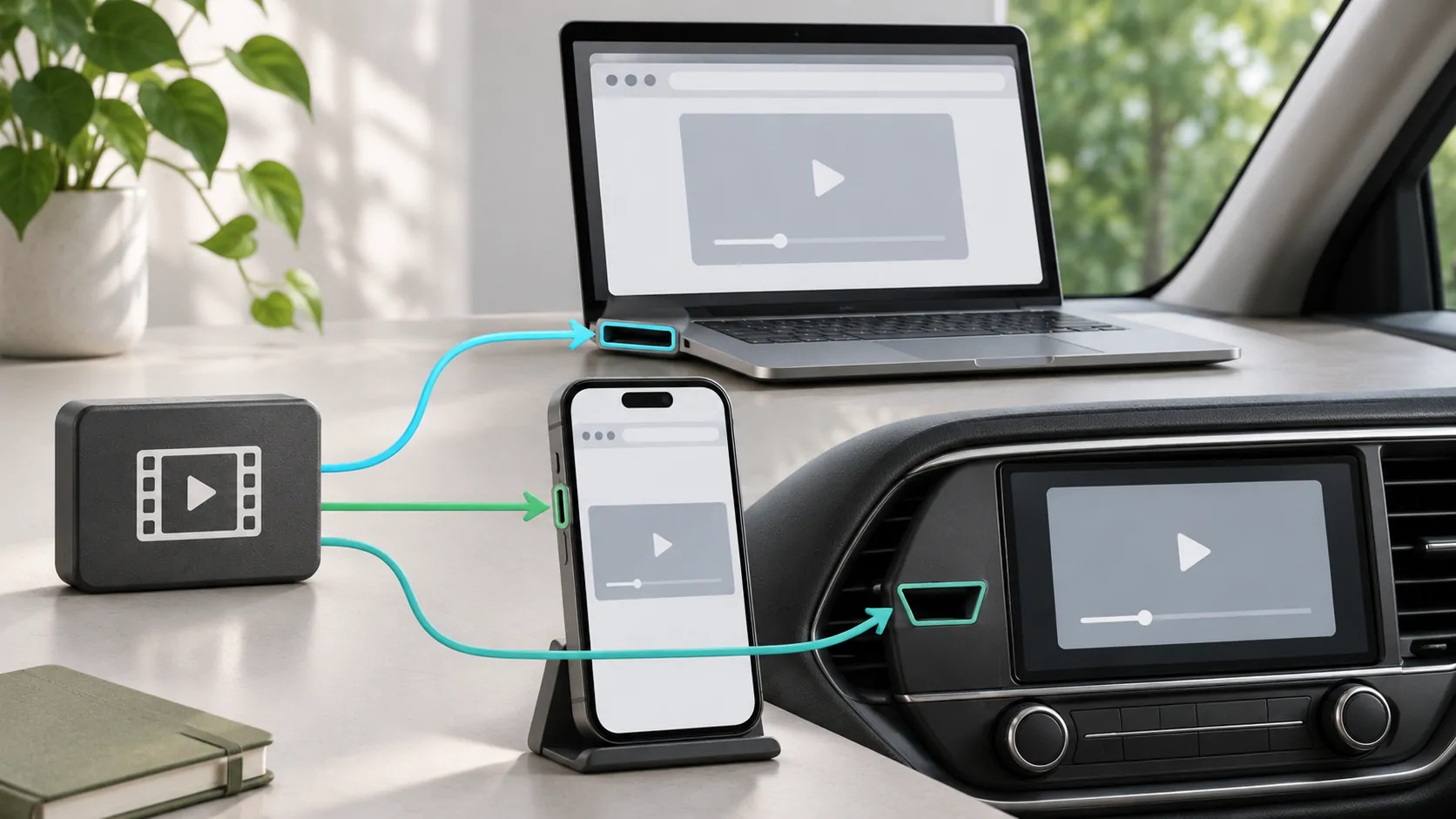


Sua própria mídia.
Conheça o CarCast para iPhone com suas fontes autorizadas e telas compatíveis.