Vídeo y transmisión
Controles de Pantalla Completa del Reproductor Web y AirPlay Explicados
Distingue la pantalla completa de video web, la duplicación de pantalla y la salida AirPlay, y diagnostica los controles faltantes sin asumir que todos los receptores o servicios los soportan.
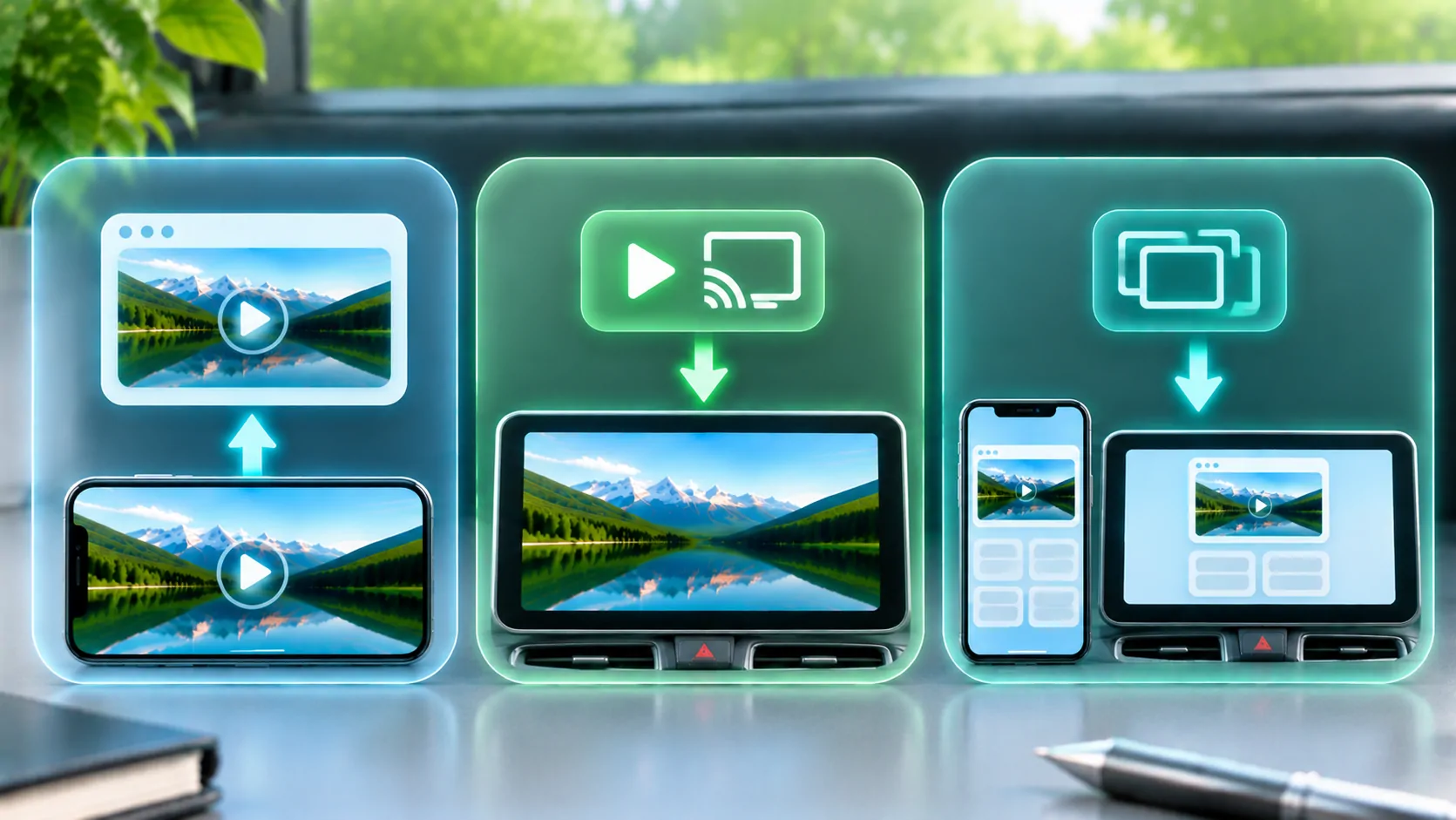
La pantalla completa cambia cómo un video o página ocupa la pantalla actual. AirPlay envía medios compatibles o una pantalla reflejada a un receptor compatible. Son controles separados, y uno puede estar disponible mientras que el otro está ausente. Un botón de pantalla completa no prueba que la salida externa esté soportada, y una conexión AirPlay no garantiza que todos los sitios web permitan la reproducción.
Comience con el navegador soportado por el servicio y un video autorizado conocido. Para una pantalla relacionada con un vehículo, confirme la compatibilidad y realice la configuración visual mientras esté estacionado. No asuma que un tablero que soporta CarPlay también sea un receptor AirPlay o un destino genérico de navegador-video.
Entender el Control de Pantalla Completa
Un reproductor web puede usar los controles de medios del navegador, una interfaz diseñada por la página o las API del navegador para presentar contenido en pantalla completa. El Documentación de la API de Pantalla Completa explica el mecanismo web y sus restricciones. El comportamiento real depende del navegador, la plataforma, el elemento y el contexto de la página.
Algunas interfaces de video utilizan un reproductor de plataforma dedicado en lugar de poner toda la página web en pantalla completa. Otras mantienen el video en línea. Una página incrustada en otro marco o en una aplicación puede tener permisos y capacidades de presentación diferentes a la misma página en un navegador completo.
Si falta el botón, verifique los requisitos de soporte del servicio antes de asumir un defecto de la aplicación. Un sitio puede omitir intencionalmente los controles o construir su propia interfaz. Ampliar la página con un gesto de pinza también es diferente de entrar en un modo de medios en pantalla completa compatible.
Distinguir el Video AirPlay de la duplicación de pantalla
Apple de Guía AirPlay explica los flujos de trabajo compatibles para la transmisión de video y la duplicación de pantalla. La salida directa de medios y la duplicación no muestran el mismo alcance ni necesariamente usan los mismos controles. Un sitio puede admitir una ruta mientras que el dispositivo en general ofrece otra.
La duplicación sigue la pantalla visible del teléfono y puede incluir notificaciones o la interfaz circundante. Una ruta de medios directa puede centrarse en la presentación, sujeta al servicio y al receptor. Consulte duplicación de pantalla versus reproducción directa antes de elegir una ruta solo porque su ícono sea visible.
El dispositivo receptor debe soportar el método previsto. Nombres similares, como proyección inalámbrica, CarPlay o casting, no establecen protocolos intercambiables. Verifique la entrada documentada del receptor, los requisitos de software y el soporte de salida de la aplicación de origen real.
Verifique la Configuración del Receptor
Siga los requisitos de red y emparejamiento compatibles para el receptor AirPlay seleccionado. Confirme que el dispositivo previsto aparezca y verifíquelo con contenido inofensivo. Solo el nombre de un receptor no garantiza que la conexión soporte todos los formatos de medios, cuentas o requisitos de protección de contenido.
Si el receptor no aparece, investigue los prerrequisitos de descubrimiento y conexión antes de cambiar el códec del video. Si aparece pero rechaza una sesión, registre la respuesta exacta. Si la sesión inicia pero un servicio está en negro, las restricciones de contenido o salida se convierten en una cuestión aparte.
Use el mismo teléfono, receptor y conexión estable para la comparación inicial. Cambiar redes, adaptadores y sitios web simultáneamente hace que el resultado sea difícil de interpretar. En un automóvil, no eluda las restricciones de fábrica para exponer una salida de video que el sistema no soporta en ese estado.
Un reproductor web puede restringir la salida externa
Algunos servicios requieren una aplicación oficial, un navegador compatible o un receptor particular. DRM y las reglas de la cuenta pueden limitar la captura o salida. La ausencia del botón AirPlay puede reflejar el diseño o la política del sitio, mientras que una imagen protegida en blanco puede ser intencional. El síntoma por sí solo no identifica la razón.
Use el método de salida documentado del servicio. No extraiga una URL de flujo interno ni transfiera tokens de sesión para eludir una interfaz restringida. El hecho de que un video pueda verse en el teléfono no establece permiso ni soporte técnico para cualquier presentación externa.
Los Apple de recursos de transmisión describen la tecnología HLS, pero el soporte HLS es solo una parte de un servicio completo. Un receptor también necesita medios compatibles, acceso válido y cualquier soporte de protección requerido. Un nombre de archivo no es un certificado de compatibilidad universal.
Pantalla completa puede revelar un problema de diseño
Un video que parece recortado o con proporciones extrañas en pantalla completa puede involucrar la forma de la fuente, el escalado del receptor o el diseño de la página. Pantalla completa no significa necesariamente que cada píxel de la fuente llene cada píxel de la pantalla sin barras. Mantener las proporciones puede dejar espacio vacío cuando la fuente y la pantalla tienen formas diferentes.
Verifique si la presentación en pantalla completa del propio teléfono es correcta antes de cambiar la configuración del receptor. Si el teléfono también se ve mal, enfoque en la fuente o la página. Si solo difiere el receptor, inspeccione sus modos de ajuste, llenado y zoom documentados.
No confunda las barras negras con un fotograma de video protegido completamente negro. Lo primero puede ser geometría normal; lo segundo puede involucrar restricciones de salida u otro fallo. Registre exactamente qué contenido sigue siendo visible, incluidos los controles y el audio, en lugar de usar pantalla negra como una descripción general.
Diagnosticar controles faltantes o que no responden
Recarga la página compatible en una conexión estable y espera a que el reproductor se inicialice. Comprueba si los bloqueadores de scripts o contenido afectan la página mediante los controles documentados del navegador. Evita desactivar protecciones de manera general o instalar un asistente desconocido únicamente para revelar un ícono.
Compara el mismo elemento autorizado en el navegador completo compatible del servicio o en la aplicación oficial. Si los controles existen allí pero no dentro de otra app, el entorno integrado puede ser diferente. Consulta compatibilidad de video web para códigos, API y capas de autenticación.
Registra la versión del navegador o la app, la página de origen, el receptor y el estado observado de los controles. Una captura de pantalla de contenido inofensivo puede ayudar, pero oculta los detalles de la cuenta. No informes una prueba de hardware exitosa o fallida que no hayas realizado realmente.
Verifica toda la sesión
Después de iniciar una ruta compatible, compruebe la imagen, el sonido, la pausa, la búsqueda y la detención. Un aviso de conexión exitosa es solo el comienzo. Determine si el teléfono sigue siendo necesario y qué sucede cuando se abandona la página según el flujo de trabajo documentado.
Termine la sesión deliberadamente y confirme que el receptor ya no sigue al teléfono o continúa la presentación. En equipos compartidos, cierre sesión en cualquier cuenta separada del lado del receptor. Cerrar una vista en pantalla completa no necesariamente termina AirPlay, y finalizar un espejo no necesariamente elimina una sesión del sitio web.
Trate la pantalla completa, la reproducción externa y el acceso a cuentas como capacidades separadas. Una vez que identifique cuál falta, puede consultar la documentación correcta y elegir una ruta compatible sin esperar que un ícono familiar garantice toda la experiencia.
Fuentes
Lecturas relacionadas
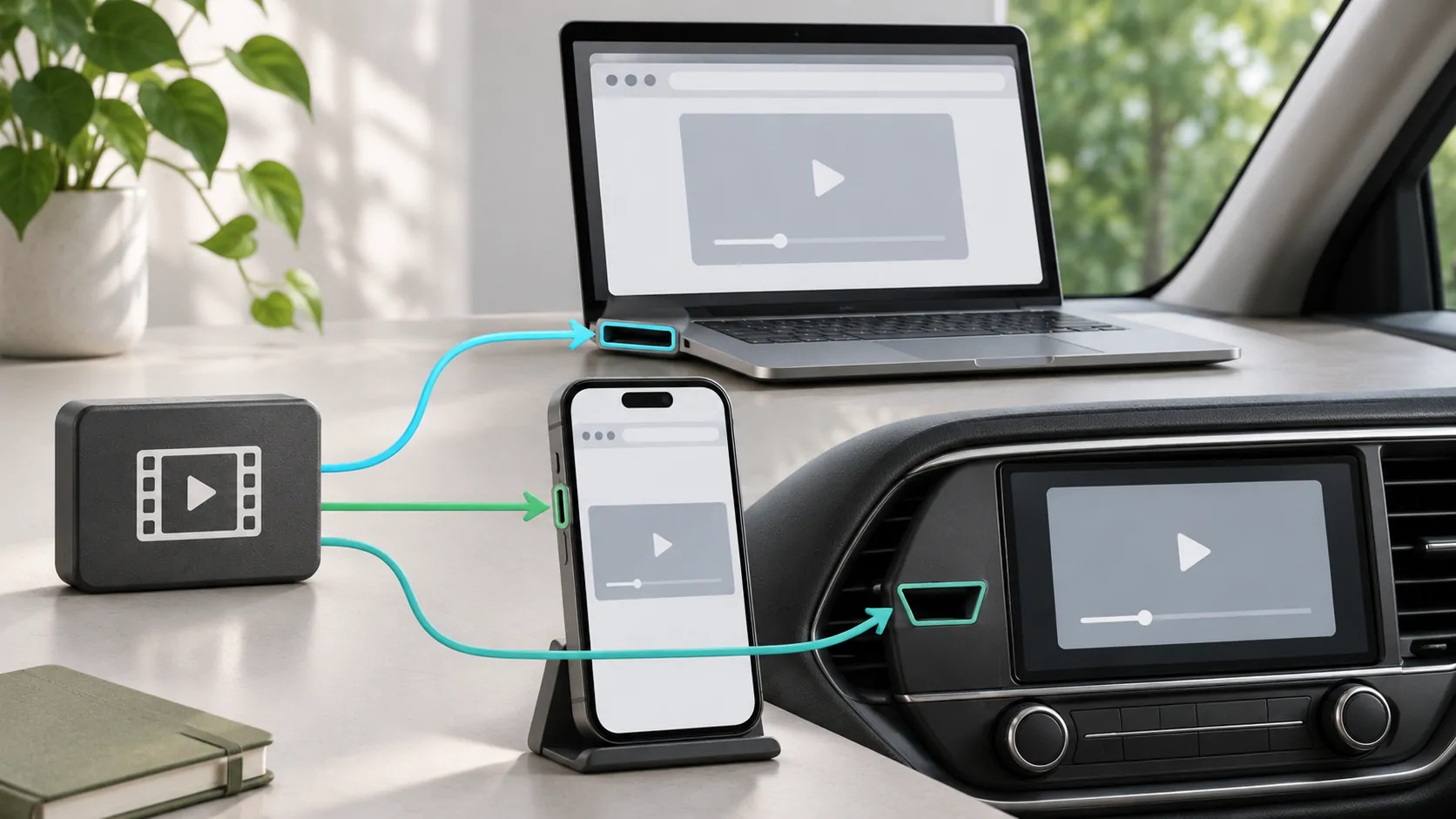


Tus propios contenidos.
Descubre CarCast para iPhone con tus fuentes autorizadas y pantallas compatibles.