Guide CarCast
Ajoutez votre propre playlist M3U.
Préparez votre propre playlist ou une URL provenant d'un fournisseur autorisé. Ce guide suit les concepts de source présentés dans l'interface CarCast existante ; les étiquettes de contrôle exactes doivent être vérifiées par rapport à votre version installée.
Télécharger pour iPhone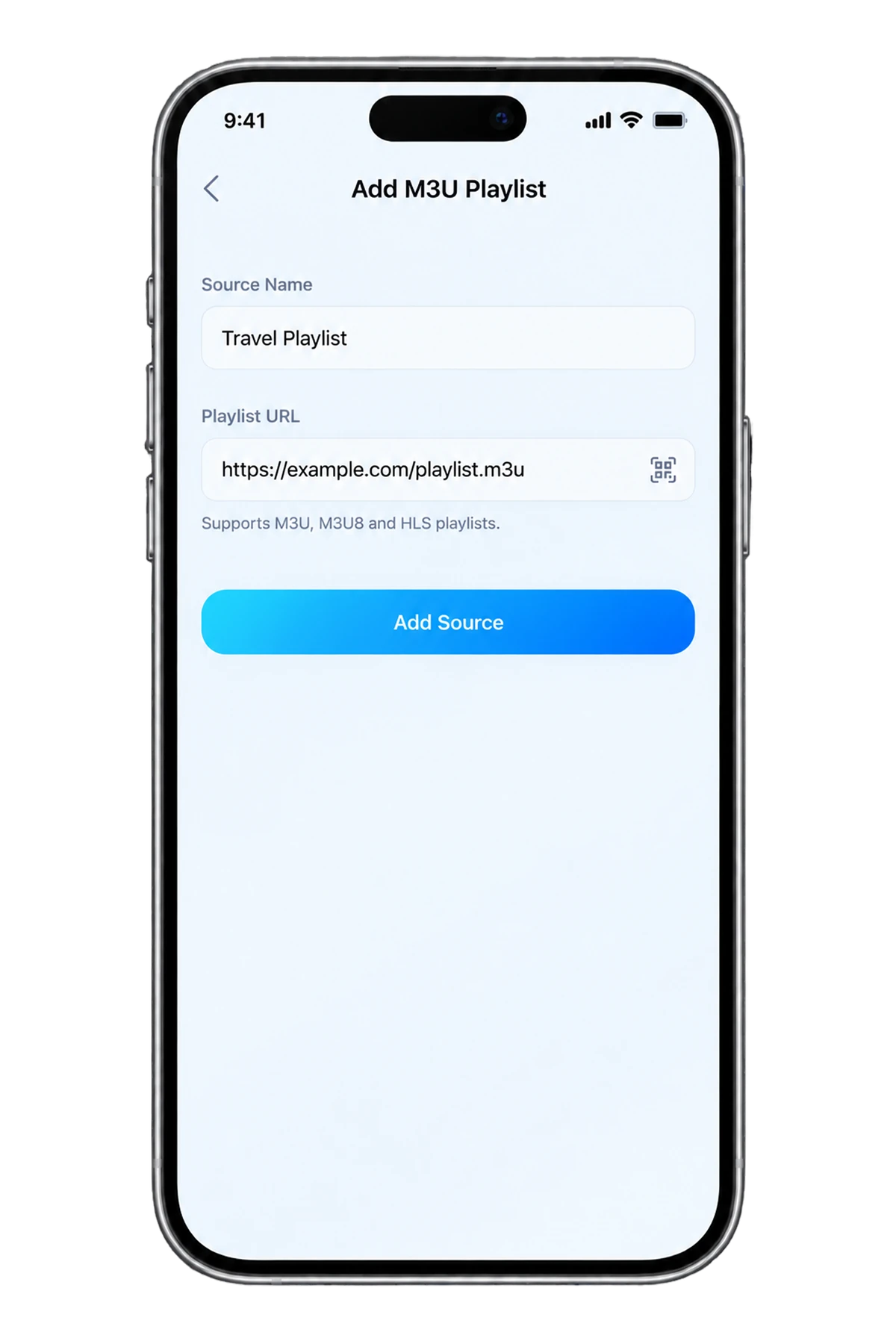
1. Préparer une source valide
Utilisez une playlist que vous possédez ou à laquelle vous êtes autorisé à accéder. Pour une source URL, obtenez l'adresse complète de la playlist auprès du fournisseur ; une page d'accueil, un portail de compte ou une page de téléchargement HTML n'est pas nécessairement la playlist elle-même.
Vérifiez si l'URL expire ou inclut un jeton d'accès. Traitez l'adresse complète comme un mot de passe lorsqu'elle peut accorder l'accès. Gardez les instructions du fournisseur à portée de main sans publier vos identifiants.
2. Ouvrir les contrôles de source de la playlist
Ouvrez le sélecteur de source CarCast sur iPhone et choisissez l'option de source M3U disponible dans votre version. La capture d'écran ci-dessus est un actif de produit réellement existant ; il peut différer d'une construction App Store plus récente.
Pour un champ URL, saisissez l'URL complète de la playlist et donnez à la source un nom reconnaissable. Utilisez l'importation de fichier uniquement si cette option est disponible dans votre build installé. Complétez l'importation en utilisant les contrôles actuels de l'application.
Si l'option de source attendue est manquante, vérifiez votre version de l'application ou contactez le support. Ne remplacez pas Xtream ou une connexion au serveur multimédia à moins que votre fournisseur ne fournisse ce type de connexion.
3. Confirmez l'importation et lisez un élément.
Retournez au navigateur de sources et vérifiez si les catégories ou éléments attendus apparaissent. Lisez un élément autorisé connu fonctionnel sur le iPhone avant de tester la sortie d'affichage externe.
Si la liste apparaît mais qu'un flux échoue, l'importation peut être correcte tandis que le flux, le réseau ou le codec pose le problème. Confirmez l'accès au fournisseur et essayez un autre élément autorisé. Les flux en direct peuvent également avoir des limites de compte ou de lecture simultanée.
4. Maintenez ou supprimez votre source en toute sécurité
Si le fournisseur modifie la playlist, utilisez les commandes de mise à jour ou de rafraîchissement de la source présentes dans votre version. Mettez à jour une adresse expirée en suivant les instructions actuelles du fournisseur plutôt qu'en modifiant au hasard des liens de flux individuels.
Utilisez les commandes de gestion des sources pour supprimer une source dont vous n'avez plus besoin. Supprimer une source du lecteur n'annule pas un abonnement distinct auprès du fournisseur. Pour obtenir de l'aide, partagez la catégorie d'erreur et la version de l'application, pas l'adresse privée.
M3U ou M3U8 ?
M3U8 identifie généralement le texte de la playlist UTF-8 et est également l'extension utilisée pour les manifestes HLS. Une liste de chaînes de fournisseur et un manifeste de flux HLS individuel ont des objectifs différents, même lorsque les deux se terminent par .m3u8.
La sortie en voiture reste un contrôle de compatibilité séparé. Ne supposez pas que l’importation d’une playlist active la vidéo sur chaque écran CarPlay ; utilisez des configurations compatibles tout en étant stationné en toute sécurité.
Références
Vos contenus, avec CarCast.
Utilisez vos propres sources autorisées. Vérifiez la compatibilité de l’écran avant toute utilisation en voiture.