Wideo i przesyłanie
Wyjaśnienie pełnoekranowego odtwarzacza internetowego i sterowania AirPlay
Rozróżnij pełny ekran wideo w przeglądarce internetowej, mirrorowanie ekranu i wyjście AirPlay oraz diagnozuj brakujące elementy sterujące, nie zakładając, że każdy odbiornik lub usługa je obsługuje.
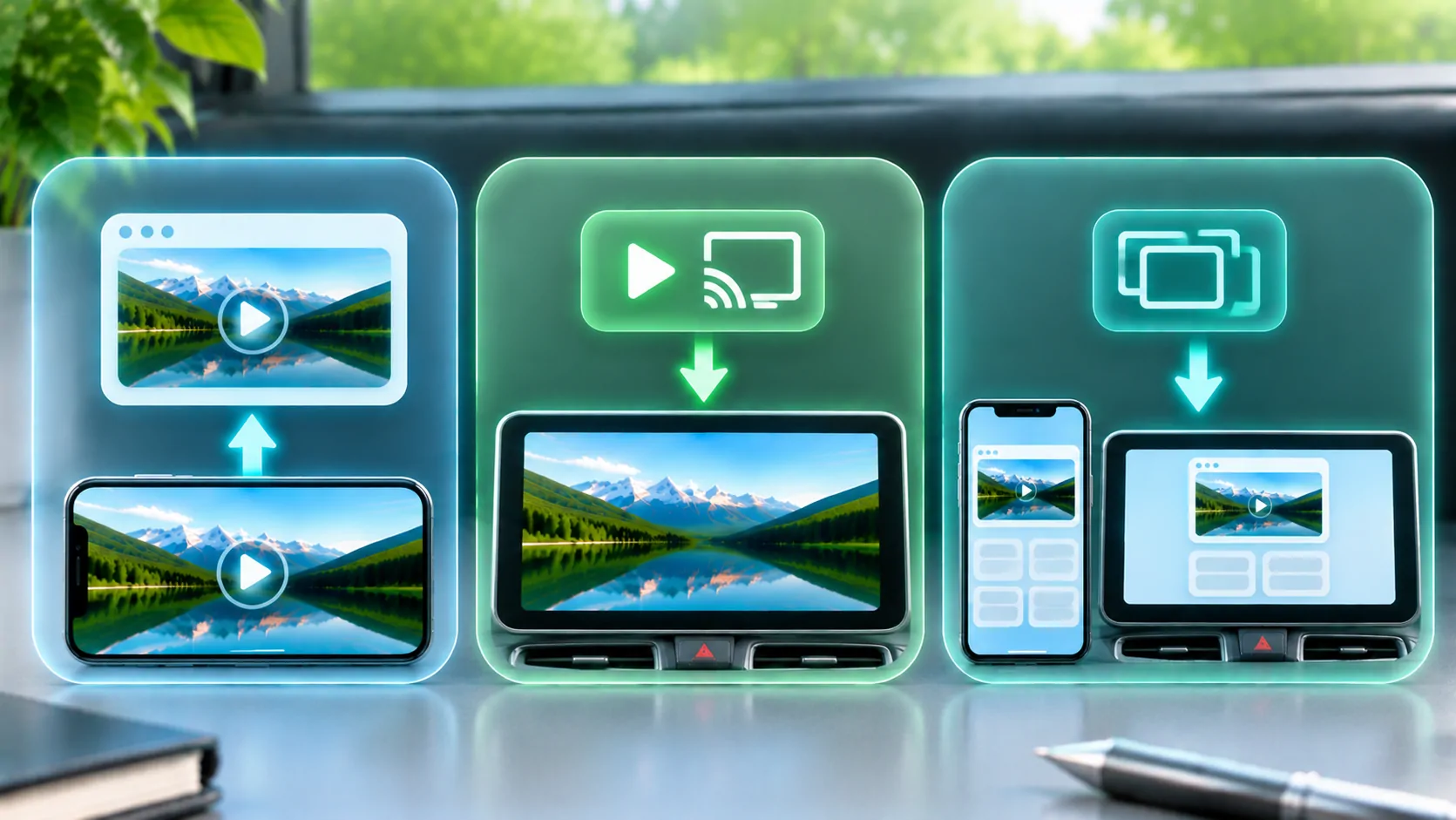
Pełny ekran zmienia sposób, w jaki wideo lub strona zajmuje bieżący wyświetlacz. AirPlay wysyła obsługiwane media lub lustrzany ekran do kompatybilnego odbiornika. Są to oddzielne sterowania, i jedno może być dostępne, podczas gdy drugiego brakuje. Przycisk pełnego ekranu nie dowodzi, że zewnętrzne wyjście jest obsługiwane, a połączenie AirPlay nie gwarantuje, że każda strona internetowa pozwala na odtwarzanie.
Zacznij od obsługiwanego przez usługę przeglądarki i znanego autoryzowanego wideo. W przypadku wyświetlacza związanego z pojazdem, potwierdź kompatybilność i wykonaj wizualną konfigurację podczas postoju. Nie zakładaj, że deska rozdzielcza obsługująca CarPlay jest również odbiornikiem AirPlay lub ogólnym miejscem docelowym dla wideo w przeglądarce.
Zrozum sterowanie pełnym ekranem
Odtwarzacz internetowy może korzystać z kontroli multimediów przeglądarki, interfejsu zaprojektowanego na stronie lub API przeglądarki, aby wyświetlać zawartość na pełnym ekranie. Dokumentacja API pełnego ekranu wyjaśnia mechanizm internetowy i jego ograniczenia. Rzeczywiste zachowanie zależy od przeglądarki, platformy, elementu i kontekstu strony.
Niektóre interfejsy wideo używają dedykowanego odtwarzacza platformy zamiast wyświetlania całej strony w trybie pełnoekranowym. Inne pozostawiają wideo w linii (inline). Strona osadzona w innym framie lub aplikacji może mieć inne uprawnienia i możliwości prezentacji niż ta sama strona w pełnej przeglądarce.
Jeśli przycisk jest brakujący, sprawdź wymagania wsparcia usługi, zanim założysz usterkę aplikacji. Strona może celowo pomijać kontrolki lub budować własny interfejs. Powiększanie strony za pomocą uszczypnięcia (pinch zoom) różni się również od przejścia do obsługiwanego trybu pełnoekranowego multimediów.
Rozróżniaj AirPlay Video od Mirroringu
Przewodnik AirPlay z Apple wyjaśnia obsługiwane workflowy strumieniowania wideo i mirroringu ekranu. Bezpośrednie wyjście mediów i lustrzanie nie eksponują tego samego zakresu ani niekoniecznie używają tych samych kontrol. Strona może wspierać jedną ścieżkę, podczas gdy szersze urządzenie oferuje inną.
Lustrzane odbicie podąża za widocznym ekranem telefonu i może obejmować powiadomienia lub otaczający interfejs. Bezpośrednia trasa medialna może skupić się na prezentacji, w zależności od usługi i odbiorcy. Sprawdź odbicie lustrzane versus bezpośrednie odtwarzanie przed wyborem trasy tylko dlatego, że jej ikona jest widoczna.
Urządzenie odbiorcze musi obsługiwać zamierzoną metodę. Podobne nazwy, takie jak projekcja bezprzewodowa, CarPlay czy casting, nie ustanawiają wymiennych protokołów. Sprawdź udokumentowane wejście odbiornika, wymagania programowe oraz rzeczywiste wsparcie wyjścia aplikacji źródłowej.
Sprawdź zestaw odbioru
Postępuj zgodnie z obsługiwanymi wymaganiami sieciowymi i parowania dla wybranego odbiornika AirPlay. Potwierdź, że pojawia się zamierzony urządzenie i zweryfikuj je za pomocą nieszkodliwej treści. Sama nazwa odbiornika nie dowodzi, że połączenie obsłuży każdy format multimedialny, konto ani wymagania dotyczące ochrony treści.
Jeśli odbiornik się nie pojawia, zbadaj wymagania dotyczące wykrywania i połączenia przed zmianą kodeka wideo. Jeśli się pojawia, ale odmawia sesji, zapisz dokładną odpowiedź. Jeśli sesja się rozpocznie, ale jedna usługa jest czarna, ograniczenia treści lub wyjścia stają się osobnym problemem.
Używaj tego samego telefonu, odbiornika i stabilnego połączenia do początkowego porównania. Zmiana sieci, adapterów i stron internetowych jednocześnie utrudnia interpretację wyniku. W samochodzie nie omijaj fabrycznych ograniczeń, aby odsłonić wyjście wideo, którego system w tym stanie nie obsługuje.
Odtwarzacz internetowy może ograniczać wyjście zewnętrzne
Niektóre usługi wymagają oficjalnej aplikacji, obsługiwanego przeglądarki lub konkretnego odbiornika. DRM i zasady konta mogą ograniczać przechwytywanie lub wyjście. Brak przycisku AirPlay może wynikać z projektu strony lub polityki, podczas gdy pusta chroniona grafika może być celowa. Sam objaw nie identyfikuje powodu.
Używaj udokumentowanej metody wyjścia usługi. Nie wydobywaj wewnętrznego adresu URL strumienia ani nie przekazuj tokenów sesji, aby obejść ograniczony interfejs. Fakt, że wideo można zobaczyć na telefonie, nie oznacza uprawnienia ani wsparcia technicznego dla każdej zewnętrznej prezentacji.
zasoby strumieniowe z Apple opisują technologię HLS, ale wsparcie HLS jest tylko częścią kompletnej usługi. Odbiornik również potrzebuje kompatybilnych mediów, prawidłowego dostępu i wszelkiego wymaganego wsparcia ochrony. Nazwa pliku nie jest uniwersalnym certyfikatem zgodności.
Pełny ekran może ujawnić problem z układem
Wideo, które wygląda na przycięte lub dziwnie proporcjonalne w trybie pełnoekranowym, może wynikać z kształtu źródła, skalowania odbiornika lub układu strony. Pełny ekran nie oznacza koniecznie, że każdy piksel źródła wypełnia każdy piksel wyświetlacza bez pasków. Zachowanie proporcji może pozostawić puste miejsce, gdy źródło i ekran mają różne kształty.
Sprawdź, czy prezentacja pełnoekranowa telefonu wygląda prawidłowo, zanim zmienisz ustawienia odbiornika. Jeśli telefon również wygląda źle, skup się na źródle lub stronie. Jeśli tylko odbiornik różni się, sprawdź jego udokumentowane tryby dopasowania, wypełnienia i powiększenia.
Nie myl czarnych pasków z całkowicie czarną chronioną klatką wideo. Pierwsze może być normalną geometrią; drugie może dotyczyć ograniczeń wyjścia lub innej awarii. Dokładnie zanotuj, która zawartość pozostaje widoczna, w tym kontrolki i dźwięk, zamiast używać czarnego ekranu jako uniwersalnego opisu.
Diagnozowanie brakujących lub nieodpowiadających elementów sterujących
Przeładuj obsługiwaną stronę przy stabilnym połączeniu i poczekaj na zainicjowanie odtwarzacza. Sprawdź, czy skrypty lub blokery treści wpływają na stronę za pomocą udokumentowanych narzędzi przeglądarki. Unikaj szerokiego wyłączania zabezpieczeń lub instalowania nieznanych narzędzi tylko po to, aby ujawnić ikonę.
Porównaj ten sam autoryzowany element w pełnej obsługiwanej przeglądarce lub oficjalnej aplikacji serwisu. Jeśli elementy sterujące istnieją tam, ale nie w innej aplikacji, środowisko osadzone może się różnić. Zobacz kompatybilność wideo w sieci w celu uzyskania informacji o kodekach, API i warstwach uwierzytelniania.
Zapisz wersję przeglądarki lub aplikacji, stronę źródłową, odbiornik i obserwowany stan elementów sterujących. Zrzut ekranu z bezpiecznej treści może pomóc, ale usuń dane konta. Nie zgłaszaj udanego ani nieudanego testu sprzętowego, którego faktycznie nie przeprowadziłeś.
Zweryfikuj całą sesję
Po uruchomieniu obsługiwanego trybu trasy sprawdź obraz, dźwięk, pauzę, przewijanie i zatrzymywanie. Komunikat o udanym połączeniu to tylko początek. Określ, czy telefon pozostaje potrzebny i co się dzieje, gdy opuścisz stronę zgodnie z udokumentowanym przepływem pracy.
Celowo zakończ sesję i potwierdź, że odbiornik nie śledzi już telefonu ani nie kontynuuje prezentacji. Na wspólnym sprzęcie wyloguj się z dowolnego osobnego konta po stronie odbiornika. Zamknięcie widoku na pełnym ekranie niekoniecznie kończy AirPlay, a zakończenie lustrzanej transmisji niekoniecznie usuwa sesję strony internetowej.
Traktuj pełny ekran, odtwarzanie zewnętrzne i dostęp do konta jako oddzielne funkcje. Gdy zidentyfikujesz, której brakuje, możesz sprawdzić odpowiednią dokumentację i wybrać obsługiwaną trasę, nie oczekując, że jedna znajoma ikona zagwarantuje całe doświadczenie.
Źródła
Powiązane artykuły
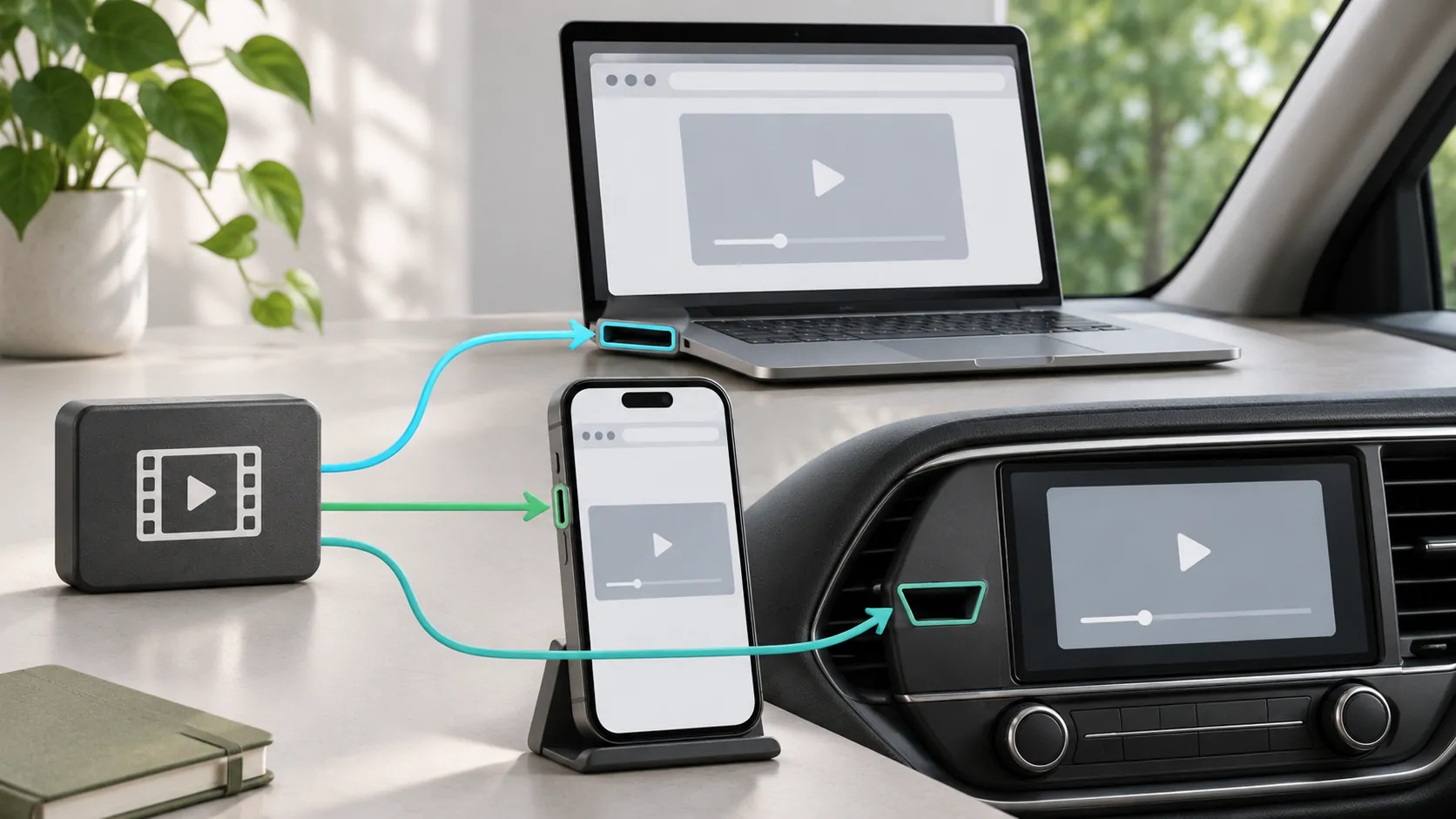


Twoje własne multimedia.
Poznaj CarCast na iPhone’a z własnymi legalnymi źródłami i obsługiwanymi ekranami.