Video și transmitere
Redarea Web în Mod Ecran Complet și Controlul AirPlay Explicate
Distingeți între redarea video web în ecran complet, oglindirea ecranului și ieșirea AirPlay și diagnosticați controalele lipsă fără a presupune că fiecare receptor sau serviciu le suportă.
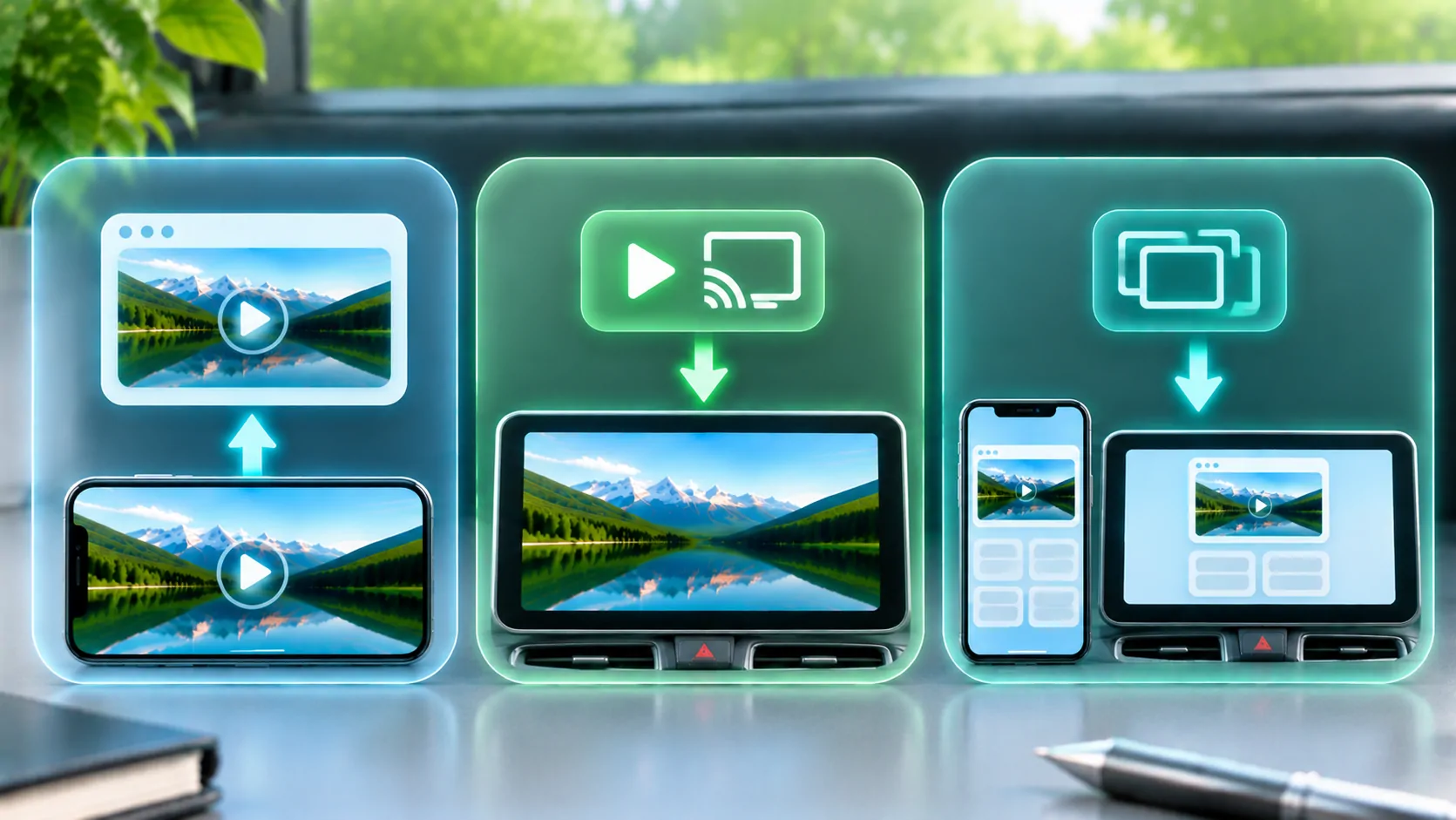
Modul ecran complet schimbă modul în care un videoclip sau o pagină ocupă afișajul curent. AirPlay trimite media acceptată sau un ecran oglindit către un receptor compatibil. Sunt controale separate, iar unul poate fi disponibil în timp ce celălalt este absent. Un buton de ecran complet nu dovedește că ieșirea externă este acceptată, iar o conexiune AirPlay nu garantează că fiecare site web permite redarea.
Începeți cu browserul acceptat de serviciu și un videoclip autorizat cunoscut. Pentru un afișaj legat de vehicul, confirmați compatibilitatea și efectuați setările vizuale în timp ce sunteți parcat. Nu presupuneți că un tablou de bord care suportă CarPlay este de asemenea un receptor AirPlay sau o destinație generică pentru browser-videoclip.
Înțelegeți Controlul Ecran Complet
Un player web poate folosi controale media ale browserului, o interfață proiectată pe pagină sau API-uri ale browserului pentru a prezenta conținut pe ecran complet. Documentația API-ului Ecran Complet explică mecanismul web și restricțiile sale. Comportamentul real depinde de browser, platformă, element și contextul paginii.
Unele interfețe video utilizează un player dedicat al platformei în loc să facă întreaga pagină web pe ecran complet. Altele mențin videoclipul inline. O pagină încorporată într-un alt cadru sau într-o aplicație poate avea permisiuni și capacități de prezentare diferite față de aceeași pagină într-un browser complet.
Dacă butonul lipsește, verificați cerințele de suport ale serviciului înainte de a presupune un defect al aplicației. Un site poate omite intenționat controalele sau poate crea propria interfață. Mărirea paginii prin zoom cu ciupire este de asemenea diferită de intrarea într-un mod media pe ecran complet suportat.
Distingeți AirPlay Video de Mirror
Ghid AirPlay de la Apple explică fluxurile de lucru suportate pentru streaming video și oglindirea ecranului. Redarea directă a media și oglindirea nu expun același domeniu și nu folosesc neapărat aceleași controale. Un site poate suporta o cale, în timp ce dispozitivul mai larg oferă alta.
Oglindirea urmează ecranul vizibil al telefonului și poate include notificări sau interfața înconjurătoare. O cale directă de media se poate concentra pe prezentare, în funcție de serviciu și receptoare. Consultați oglindire versus redare directă înainte de a alege o cale doar pentru că pictograma sa este vizibilă.
Dispozitivul receptor trebuie să suporte metoda intenționată. Nume similare, cum ar fi proiecția fără fir, CarPlay sau casting, nu stabilesc protocoale interschimbabile. Verificați intrarea documentată a receptorului, cerințele software și suportul de ieșire al aplicației sursă propriu-zise.
Verificați Configurarea Receptorului
Urmați cerințele de rețea și asociere acceptate pentru receptorul AirPlay selectat. Confirmați că dispozitivul dorit apare și verificați-l cu conținut inofensiv. Numai numele unui receptor nu dovedește că conexiunea va suporta toate formatele media, conturile sau cerințele de protecție a conținutului.
Dacă receptorul nu apare, investigați cerințele pentru descoperire și conectare înainte de a schimba codec-ul video. Dacă apare, dar refuză o sesiune, înregistrați răspunsul exact. Dacă sesiunea începe, dar un serviciu este negru, restricțiile privind conținutul sau ieșirea devin o problemă separată.
Folosiți același telefon, receptor și conexiune stabilă pentru comparația inițială. Schimbarea simultană a rețelelor, adaptoarelor și site-urilor web face dificilă interpretarea rezultatului. În mașină, nu eliminați restricțiile din fabrică pentru a expune o ieșire video pe care sistemul nu o suportă în acel stadiu.
Un Player Web Poate Restringe Ieșirea Externă
Unele servicii necesită o aplicație oficială, un browser compatibil sau un receptor particular. DRM și regulile contului pot limita capturarea sau ieșirea. Lipsa unui buton AirPlay poate reflecta designul sau politica site-ului, în timp ce o imagine protejată goală poate fi intenționată. Simptomul singur nu indică motivul.
Utilizați metoda de ieșire documentată a serviciului. Nu extrageți un URL intern de stream sau nu transferați token-uri de sesiune pentru a ocoli o interfață restricționată. Faptul că un videoclip poate fi vizionat pe telefon nu înseamnă că se acordă permisiunea sau suportul tehnic pentru orice prezentare externă.
resurse de streaming de la Apple descrie tehnologia HLS, dar suportul HLS este doar o parte a unui serviciu complet. Un receptor are nevoie și de media compatibilă, acces valid și orice suport de protecție necesar. Un nume de fișier nu este un certificat universal de compatibilitate.
Ecran complet poate dezvălui o problemă de layout
Un videoclip care pare decupat sau disproporționat în modul ecran complet poate implica forma sursei, scalarea receptorului sau layout-ul paginii. Ecran complet nu înseamnă neapărat că fiecare pixel al sursei umple fiecare pixel al ecranului fără bare. Păstrarea proporțiilor poate lăsa spațiu gol atunci când sursa și ecranul au forme diferite.
Verificați dacă prezentarea propriului telefon în modul ecran complet este corectă înainte de a modifica setările receptorului. Dacă telefonul arată greșit și el, concentrați-vă pe sursă sau pagină. Dacă doar receptorul diferă, inspectați modurile sale documentate de potrivire, umplere și zoom.
Nu confundați barele negre cu un cadru de video complet negru protejat. Primele pot fi geometrie normală; al doilea poate implica restricții de ieșire sau altă eroare. Înregistrați exact ce conținut rămâne vizibil, inclusiv controalele și audio, în loc să folosiți ecranul negru ca descriere generală.
Diagnosticați controalele lipsă sau nefuncționale
Reîncărcați pagina acceptată pe o conexiune stabilă și așteptați ca playerul să se inițializeze. Verificați dacă scripturile sau blocatoarele de conținut afectează pagina prin controalele documentate ale browserului. Evitați dezactivarea protecțiilor în mod general sau instalarea unui program necunoscut doar pentru a afișa o pictogramă.
Compară același element autorizat în browserul complet acceptat de serviciu sau în aplicația oficială. Dacă controalele există acolo, dar nu și în altă aplicație, mediul încorporat poate fi diferit. Consultați Compatibilitatea videoclipurilor web pentru codecuri, API-uri și straturi de autentificare.
Înregistrați versiunea browserului sau a aplicației, pagina sursă, receptorul și starea observată a controlului. O captură de ecran cu conținut inofensiv poate fi utilă, dar redactați detaliile contului. Nu raportați un test hardware reușit sau eșuat pe care nu l-ați efectuat efectiv.
Verificați întreaga sesiune
După ce porniți o rută acceptată, verificați imaginea, sunetul, pauza, căutarea și oprirea. Un prompt de conexiune reușită este doar începutul. Determinați dacă telefonul rămâne necesar și ce se întâmplă când părăsiți pagina prin fluxul de lucru documentat.
Încheiați sesiunea în mod deliberat și confirmați că receptorul nu mai urmărește telefonul sau nu continuă prezentarea. Pe echipamentele partajate, deconectați-vă de la orice cont separat de pe partea receptorului. Închiderea unei vizualizări pe ecran complet nu înseamnă neapărat că AirPlay se încheie, iar încheierea unui mirroring nu șterge neapărat o sesiune a site-ului web.
Tratați ecranul complet, redarea externă și accesul la cont ca și capacități separate. Odată ce identificați care lipsește, puteți consulta documentația corespunzătoare și alegeți o rută acceptată fără a vă aștepta ca o pictogramă cunoscută să garanteze întreaga experiență.
Surse
Articole conexe
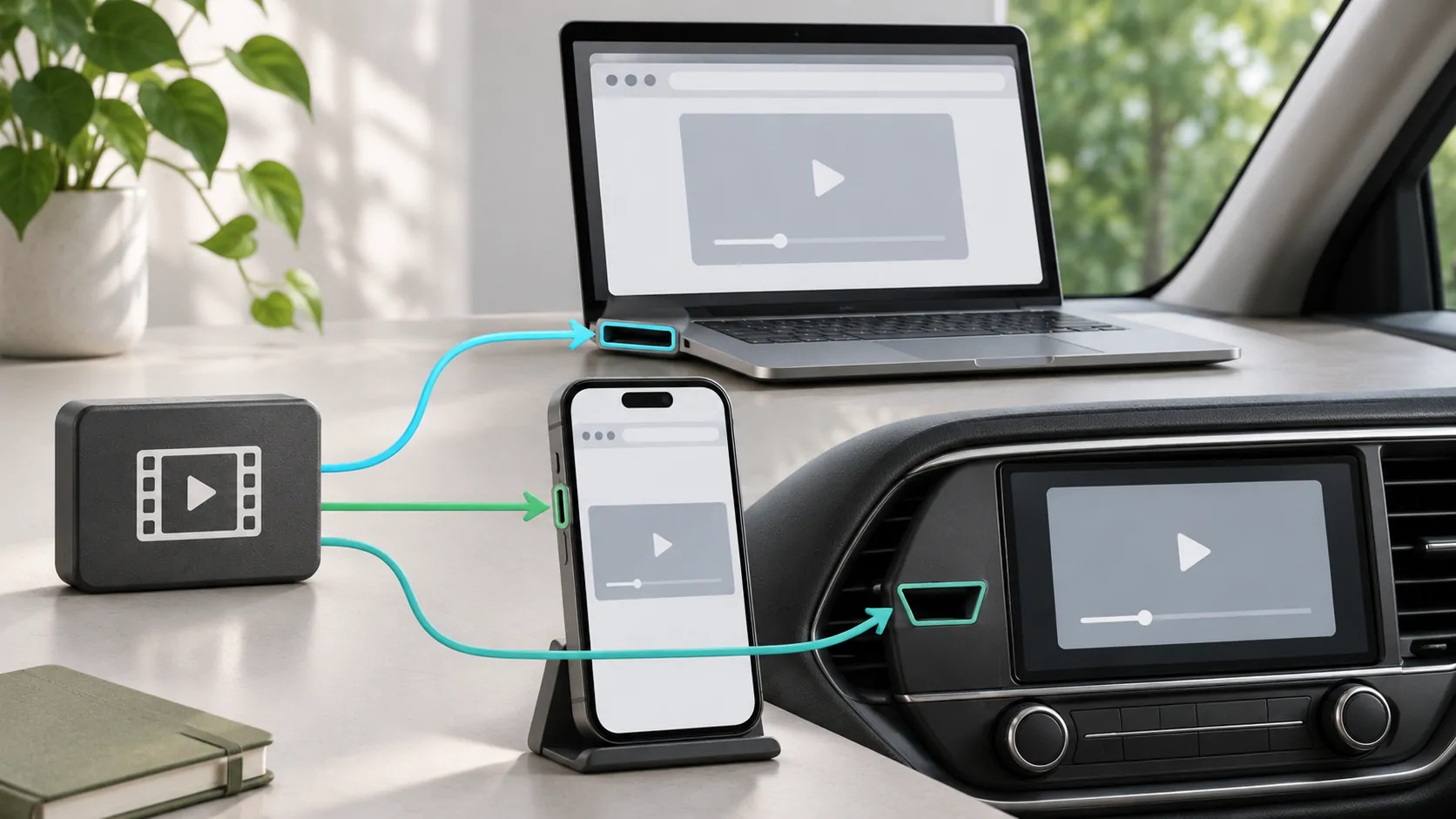


Propriul tău conținut.
Descoperă CarCast pentru iPhone cu sursele tale autorizate și ecrane compatibile.