Видео и трансляция
Объяснение полноэкранного режима веб-плеера и управления AirPlay
Различайте полноэкранный режим веб-видео, зеркалирование экрана и вывод AirPlay, а также диагностируйте отсутствие элементов управления, не предполагая, что каждый приемник или сервис их поддерживает.
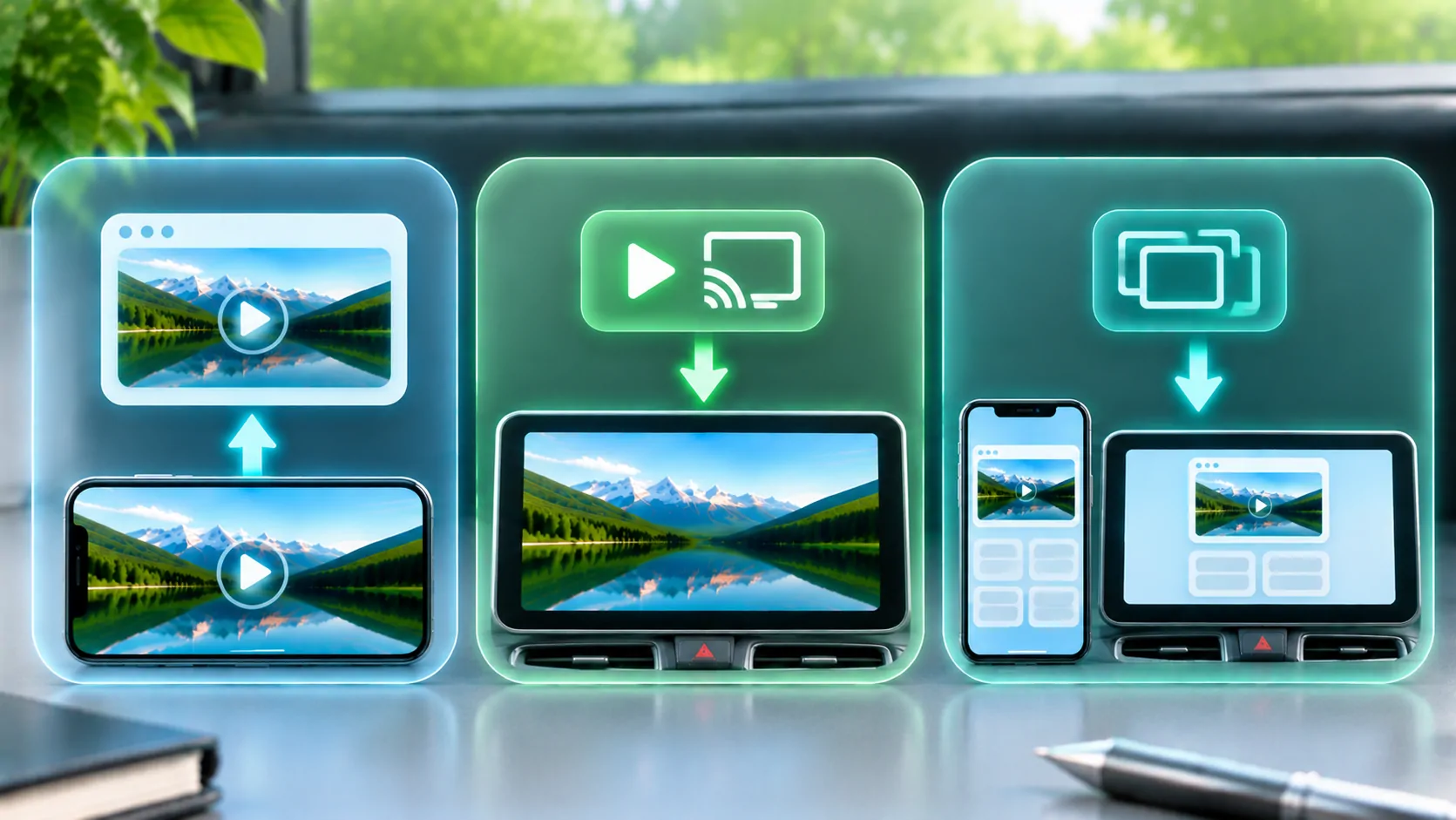
Полноэкранный режим изменяет способ отображения видео или страницы на текущем дисплее. AirPlay отправляет поддерживаемые медиафайлы или зеркальное отображение экрана на совместимое устройство-приемник. Это отдельные элементы управления, и один может быть доступен, в то время как другой отсутствует. Кнопка полноэкранного режима не доказывает, что поддерживается вывод на внешнее устройство, а соединение AirPlay не гарантирует, что каждый веб-сайт разрешает воспроизведение.
Начните с поддерживаемого браузера сервиса и известного авторизованного видео. Для дисплея, связанного с транспортным средством, подтвердите совместимость и выполните визуальную настройку, находясь на парковке. Не предполагайте, что приборная панель, поддерживающая CarPlay, также является приемником AirPlay или универсальным источником видео для браузера.
Понимание управления полноэкранным режимом
Веб-плеер может использовать элементы управления браузера, интерфейс, разработанный для страницы, или API браузера для отображения контента на весь экран. Документация по API полноэкранного режима объясняет веб-механизм и его ограничения. Фактическое поведение зависит от браузера, платформы, элемента и контекста страницы.
Некоторые видеоинтерфейсы используют специализированный платформенный плеер, а не переводят всю веб-страницу в полноэкранный режим. Другие оставляют видео встроенным. Страница, встроенная в другой фрейм или приложение, может иметь другие разрешения и возможности отображения по сравнению с той же страницей в полном браузере.
Если кнопка отсутствует, проверьте требования поддержки сервиса, прежде чем предполагать дефект приложения. Сайт может намеренно не включать элементы управления или создать свой собственный интерфейс. Увеличение страницы с помощью масштабирования пальцами также отличается от входа в поддерживаемый полноэкранный медиа-режим.
Различайте AirPlay Video и Mirroring
Руководство AirPlay из Apple объясняет поддерживаемые рабочие процессы потоковой передачи видео и дублирования экрана. Прямой медиавывод и дублирование не предоставляют одинаковый диапазон функций и не обязательно используют одни и те же элементы управления. Один сайт может поддерживать один путь, в то время как более широкие возможности устройства предлагают другой.
Дублирование воспроизводит видимый экран телефона и может включать уведомления или окружающий интерфейс. Прямой медиамаршрут может сосредоточиться на презентации, в зависимости от сервиса и приемника. Ознакомьтесь с зеркалирование против прямого воспроизведения перед выбором маршрута только потому, что его значок виден.
Приемное устройство должно поддерживать выбранный метод. Похожие названия, такие как беспроводная проекция, CarPlay или трансляция, не означают взаимозаменяемость протоколов. Проверьте задокументированные входы приемника, требования к программному обеспечению и поддержку фактического вывода источника.
Проверьте Настройку Приемника
Следуйте поддерживаемым требованиям к сети и сопряжению для выбранного приемника AirPlay. Убедитесь, что отображается предполагаемое устройство, и проверьте его с помощью безопасного контента. Только имя приемника не гарантирует, что соединение будет поддерживать все форматы медиа, учетные записи или требования к защите контента.
Если приемник не отображается, исследуйте требования к обнаружению и подключению, прежде чем изменять кодек видео. Если он отображается, но отказывается от сеанса, зафиксируйте точный ответ. Если сеанс начинается, но одна услуга черная, ограничения контента или выхода становятся отдельным вопросом.
Используйте один и тот же телефон, приемник и стабильное соединение для первоначального сравнения. Одновременное изменение сетей, адаптеров и веб-сайтов усложняет интерпретацию результата. В автомобиле не обходите заводские ограничения, чтобы открыть видео-выход, который система не поддерживает в этом состоянии.
Веб-плеер может ограничивать внешний вывод
Некоторые сервисы требуют официальное приложение, поддерживаемый браузер или определённый приёмник. DRM и правила учётной записи могут ограничивать захват или вывод. Отсутствие кнопки AirPlay может отражать конструкцию или политику сайта, в то время как пустое защищённое изображение может быть намеренным. Один только симптом не позволяет определить причину.
Используйте документированный метод вывода сервиса. Не извлекайте внутренний URL потока и не передавайте токены сессии, чтобы обойти ограниченный интерфейс. Тот факт, что видео можно смотреть на телефоне, не означает разрешение или техническую поддержку для любой внешней демонстрации.
ресурсы потоковой передачи из Apple описывает технологию HLS, но поддержка HLS — это лишь часть полного сервиса. Приёмнику также нужны совместимые носители, действительный доступ и любая необходимая поддержка защиты. Имя файла не является универсальным сертификатом совместимости.
Полноэкранный режим может выявить проблему с макетом
Видео, которое выглядит обрезанным или непропорциональным в полноэкранном режиме, может быть связано с формой источника, масштабированием на приемнике или макетом страницы. Полноэкранный режим не обязательно означает, что каждый пиксель источника заполняет каждый пиксель дисплея без черных полос. Сохранение пропорций может оставлять пустое пространство, когда у источника и экрана разные формы.
Проверьте, правильно ли отображается полноэкранный режим на самом телефоне, прежде чем менять настройки приемника. Если на телефоне тоже что-то выглядит неправильно, сосредоточьтесь на источнике или странице. Если различие есть только у приемника, проверьте его документированные режимы подгонки, заполнения и масштаба.
Не путайте черные полосы с полностью черным защищенным видеокадром. Первое может быть нормальной геометрией; второе может быть связано с ограничениями вывода или другой ошибкой. Записывайте точно, какой контент остается видимым, включая элементы управления и звук, а не используйте черный экран как универсальное описание.
Диагностика отсутствующих или неработающих элементов управления
Перезагрузите поддерживаемую страницу при стабильном подключении и дождитесь инициализации плеера. Проверьте, влияют ли скрипты или блокировщики контента на страницу через документированные элементы управления браузера. Избегайте широкого отключения защит или установки неизвестного помощника только для того, чтобы показать иконку.
Сравните тот же авторизованный элемент в поддерживаемом полном браузере сервиса или официальном приложении. Если элементы управления есть там, но отсутствуют в другом приложении, встроенная среда может отличаться. См. совместимость веб-видео для информации о кодеках, API и слоях аутентификации.
Запишите версию браузера или приложения, исходную страницу, приёмник и наблюдаемое состояние элементов управления. Скриншот безопасного контента может помочь, но закройте данные учетной записи. Не сообщайте о успешном или неудачном тесте оборудования, который вы фактически не проводили.
Проверьте всю сессию
После запуска поддерживаемого маршрута проверьте изображение, звук, паузу, перемотку и остановку. Успешное подключение — это лишь начало. Определите, остается ли необходимость в телефоне и что происходит, когда вы покидаете страницу по задокументированному рабочему процессу.
Завершите сеанс сознательно и убедитесь, что приёмник больше не следует за телефоном и не продолжает презентацию. На совместно используемом оборудовании выйдите из любой отдельной учетной записи на стороне приёмника. Закрытие полноэкранного режима не обязательно прерывает AirPlay, а завершение зеркалирования не обязательно удаляет сессию сайта.
Рассматривайте полноэкранный режим, внешнее воспроизведение и доступ к учетной записи как отдельные возможности. Как только вы определите, какая из них отсутствует, вы сможете обратиться к соответствующей документации и выбрать поддерживаемый маршрут, не ожидая, что знакомая иконка гарантирует весь опыт.
Источники
Похожие статьи


Ваши собственные медиа.
Узнайте о CarCast для iPhone с разрешёнными источниками и поддерживаемыми экранами.