वीडियो और कास्टिंग
वेब प्लेयर फुलस्क्रीन और AirPlay नियंत्रण की व्याख्या
वेब वीडियो फुलस्क्रीन, स्क्रीन मिररिंग और AirPlay आउटपुट में अंतर करें, और हर रिसीवर या सेवा उनके समर्थन की धारणा किए बिना गायब नियंत्रण का पता लगाएं।
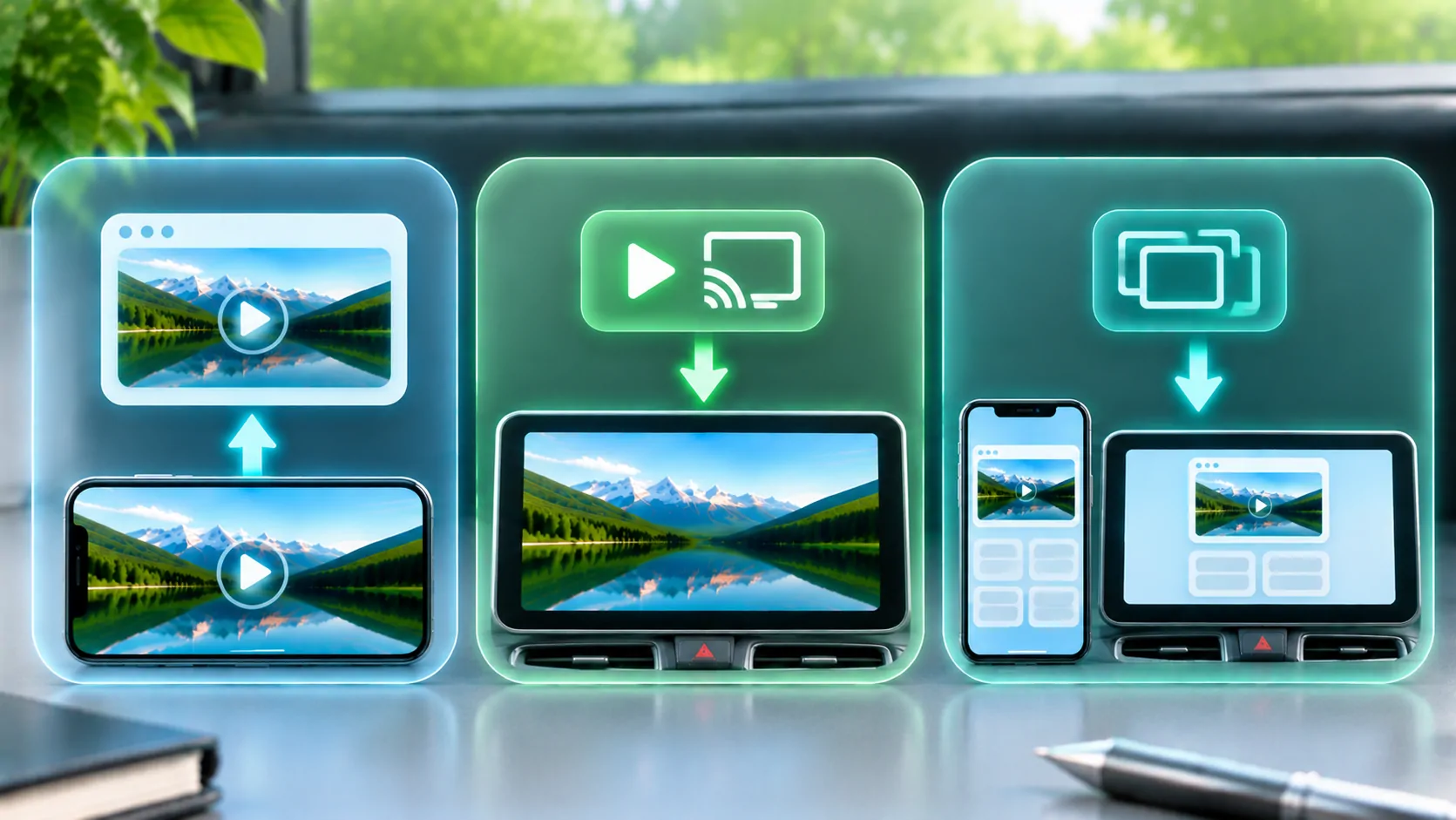
फ़ुलस्क्रीन यह बदल देता है कि कोई वीडियो या पेज वर्तमान डिस्प्ले में कैसे दिखाई देता है। AirPlay समर्थित मीडिया या एक मिरर की गई स्क्रीन को संगत रिसीवर को भेजता है। ये अलग नियंत्रण हैं, और एक उपलब्ध हो सकता है जबकि दूसरा अनुपस्थित हो। एक फ़ुलस्क्रीन बटन यह साबित नहीं करता कि बाहरी आउटपुट समर्थित है, और एक AirPlay कनेक्शन यह गारंटी नहीं देता कि हर वेबसाइट प्लेबैक की अनुमति देती है।
सेवा के समर्थित ब्राउज़र और किसी ज्ञात अधिकृत वीडियो के साथ शुरू करें। वाहन-संबंधित डिस्प्ले के लिए, संगतता की पुष्टि करें और पार्क किए जाने के दौरान दृश्य सेटअप करें। यह न मानें कि डैशबोर्ड जो CarPlay का समर्थन करता है, वह AirPlay रिसीवर या सामान्य ब्राउज़र-वीडियो डेस्टिनेशन भी है।
फ़ुलस्क्रीन नियंत्रण को समझें
एक वेब प्लेयर ब्राउज़र मीडिया नियंत्रण, पृष्ठ-डिज़ाइन किए गए इंटरफेस या ब्राउज़र APIs का उपयोग करके फुलस्क्रीन सामग्री प्रदर्शित कर सकता है। फ़ुलस्क्रीन API प्रलेखन वेब तंत्र और उसकी सीमाओं को समझाता है। वास्तविक व्यवहार ब्राउज़र, प्लेटफ़ॉर्म, तत्व और पृष्ठ संदर्भ पर निर्भर करता है।
कुछ वीडियो इंटरफेस पूरे वेबपेज को फुलस्क्रीन बनाने के बजाय एक समर्पित प्लेटफ़ॉर्म प्लेयर का उपयोग करते हैं। अन्य वीडियो को इनलाइन रखते हैं। किसी पृष्ठ का दूसरे फ्रेम या ऐप में एम्बेड होना पूरे ब्राउज़र में उसी पृष्ठ से अलग अनुमति और प्रस्तुति क्षमताएँ हो सकती हैं।
यदि बटन गायब है, तो एक ऐप दोष मानने से पहले सेवा की समर्थन आवश्यकताओं की जाँच करें। एक साइट जानबूझकर नियंत्रण हटा सकती है या अपना इंटरफ़ेस बना सकती है। पिंच ज़ूम के साथ पृष्ठ को बढ़ाना भी समर्थित फुलस्क्रीन मीडिया मोड में प्रवेश करने से अलग है।
AirPlay वीडियो और मिररिंग में अंतर करें
Apple से AirPlay गाइड समर्थित वीडियो स्ट्रीमिंग और स्क्रीन मिररिंग वर्कफ़्लो को समझाता है। डायरेक्ट मीडिया आउटपुट और मिररिंग एक ही दायरे को उजागर नहीं करते हैं और जरूरी नहीं कि वे एक ही नियंत्रण का उपयोग करें। एक साइट एक पथ का समर्थन कर सकती है जबकि व्यापक डिवाइस दूसरा पथ प्रदान करता है।
मिररिंग फोन की दृश्य स्क्रीन का अनुसरण करता है और इसमें नोटिफिकेशन या आसपास का इंटरफ़ेस शामिल हो सकता है। डायरेक्ट मीडिया रूट प्रस्तुति पर ध्यान केंद्रित कर सकता है, सेवा और रिसीवर पर निर्भर करता है। किसी रूट को केवल इसलिए चुनने से पहले मिररिंग बनाम सीधे प्लेबैक देखें कि उसका आइकन दिखाई दे रहा है।
रिसीविंग डिवाइस को इच्छित विधि का समर्थन करना चाहिए। वायरलेस प्रोजेक्शन, CarPlay या कास्टिंग जैसे समान नाम आपस में बदलने योग्य प्रोटोकॉल स्थापित नहीं करते हैं। रिसीवर के दस्तावेजीकृत इनपुट, सॉफ़्टवेयर आवश्यकताओं और वास्तविक स्रोत एप्लिकेशन की आउटपुट समर्थन की जांच करें।
रिसीविंग सेटअप की जांच करें
चयनित AirPlay रिसीवर के लिए समर्थित नेटवर्क और पेयरिंग आवश्यकताओं का पालन करें। पुष्टि करें कि इच्छित डिवाइस दिखाई दे रहा है और इसे हानिरहित सामग्री के साथ सत्यापित करें। केवल रिसीवर का नाम यह साबित नहीं करता कि कनेक्शन हर मीडिया फॉर्मेट, खाता या सामग्री-संरक्षण आवश्यकता का समर्थन करेगा।
यदि रिसीवर दिखाई नहीं देता है, तो वीडियो के कोडेक को बदलने से पहले डिस्कवरी और कनेक्शन की पूर्वापेक्षाओं की जांच करें। यदि यह दिखाई देता है लेकिन सत्र को अस्वीकार करता है, तो सटीक प्रतिक्रिया को रिकॉर्ड करें। यदि सत्र शुरू होता है लेकिन कोई सेवा काली है, तो सामग्री या आउटपुट प्रतिबंध अलग प्रश्न बन जाते हैं।
प्रारंभिक तुलना के लिए वही फोन, रिसीवर और स्थिर कनेक्शन का प्रयोग करें। नेटवर्क, अडैप्टर और वेबसाइट्स को एक साथ बदलने से परिणाम की व्याख्या कठिन हो जाती है। कार में, उस स्थिति में वीडियो आउटपुट को उजागर करने के लिए फैक्टरी प्रतिबंधों को न तोड़ें जिसे सिस्टम समर्थन नहीं करता है।
एक वेब प्लेयर बाहरी आउटपुट को सीमित कर सकता है
कुछ सेवाओं के लिए आधिकारिक ऐप, समर्थित ब्राउज़र या विशेष रिसीवर की आवश्यकता होती है। DRM और खाता नियम कैप्चर या आउटपुट को सीमित कर सकते हैं। एक गुमशुदा AirPlay बटन साइट की डिज़ाइन या नीति को दर्शा सकता है, जबकि एक खाली संरक्षित छवि जानबूझकर हो सकती है। केवल लक्षण ही कारण की पहचान नहीं करते।
सेवा के प्रलेखित आउटपुट तरीके का उपयोग करें। प्रतिबंधित इंटरफ़ेस को बायपास करने के लिए आंतरिक स्ट्रीम URL को न निकालें या सेशन टोकन स्थानांतरित न करें। तथ्य कि वीडियो फोन पर देखा जा सकता है, हर बाहरी प्रस्तुति के लिए अनुमति या तकनीकी समर्थन स्थापित नहीं करता।
का स्ट्रीमिंग संसाधन से Apple वर्णन करना HLS प्रौद्योगिकी, लेकिन HLS सहायता केवल पूर्ण सेवा का एक हिस्सा है। एक रिसीवर को भी संगत मीडिया, वैध पहुँच और किसी भी आवश्यक सुरक्षा समर्थन की आवश्यकता होती है। एक फ़ाइल नाम सार्वभौमिक संगतता प्रमाणपत्र नहीं है।
फुलस्क्रीन से लेआउट समस्या उजागर हो सकती है
एक वीडियो जो फुलस्क्रीन में क्रॉप्ड या अजीब अनुपात में दिखता है, उसमें स्रोत का आकार, रिसीवर का स्केलिंग या पेज लेआउट शामिल हो सकता है। फुलस्क्रीन का मतलब यह नहीं है कि हर स्रोत पिक्सेल हर डिस्प्ले पिक्सेल को बार्स के बिना भर देता है। अनुपात बनाए रखने से खाली जगह रह सकती है जब स्रोत और स्क्रीन के आकार अलग हों।
रिसीवर सेटिंग्स बदलने से पहले जांचें कि फोन का अपना फुलस्क्रीन प्रदर्शन सही है या नहीं। यदि फोन भी गलत दिखता है, तो स्रोत या पेज पर ध्यान दें। यदि केवल रिसीवर अलग है, तो उसके डाक्यूमेंटेड फिट, फिल और जूम मोड की जाँच करें।
काले बार्स को पूरी तरह काले संरक्षित वीडियो फ्रेम के साथ भ्रमित न करें। पहला सामान्य ज्यामिति हो सकता है; दूसरा आउटपुट प्रतिबंध या किसी अन्य असफलता में शामिल हो सकता है। यह ठीक से रिकॉर्ड करें कि कौन सी सामग्री दिखाई दे रही है, कंट्रोल और ऑडियो सहित, बजाय इसके कि काली स्क्रीन को सभी का वर्णन करने के रूप में इस्तेमाल करें।
गुम या अनुपस्थित नियंत्रण का निदान करें
स्थिर कनेक्शन पर समर्थित पृष्ठ को पुनः लोड करें और खिलाड़ी (player) के प्रारंभ होने की प्रतीक्षा करें। जांचें कि ब्राउज़र के दस्तावेजीकृत नियंत्रणों के माध्यम से स्क्रिप्ट या सामग्री अवरोधक पृष्ठ को प्रभावित करते हैं या नहीं। केवल आइकन दिखाने के लिए सुरक्षा को व्यापक रूप से निष्क्रिय करने या किसी अज्ञात सहायक को स्थापित करने से बचें।
सेवा के समर्थित पूर्ण ब्राउज़र या आधिकारिक ऐप में उसी अधिकृत आइटम की तुलना करें। यदि नियंत्रण वहां मौजूद हैं लेकिन किसी अन्य ऐप के अंदर नहीं हैं, तो एम्बेडेड वातावरण अलग हो सकता है। कोडेक्स, एपीआई और प्रमाणीकरण परतों के लिए वेब वीडियो संगतता देखें।
ब्राउज़र या ऐप संस्करण, स्रोत पृष्ठ, रिसीवर और देखी गई नियंत्रण स्थिति को रिकॉर्ड करें। हानिरहित सामग्री का स्क्रीनशॉट मदद कर सकता है, लेकिन खाता विवरण को छुपाएं। ऐसा हार्डवेयर परीक्षण जिसकी आप वास्तव में परीक्षण नहीं किए हैं, उसकी रिपोर्ट न करें।
पूरा सत्र सत्यापित करें
समर्थित मार्ग शुरू करने के बाद, चित्र, ध्वनि, विराम, खोज और रोकने की जाँच करें। एक सफल कनेक्शन प्रॉम्प्ट केवल शुरुआत है। यह निर्धारित करें कि क्या फ़ोन की आवश्यकता बनी रहती है और जब आप प्रलेखित वर्कफ़्लो के माध्यम से पृष्ठ छोड़ते हैं तो क्या होता है।
सत्र को जानबूझकर समाप्त करें और पुष्टि करें कि रिसीवर अब फ़ोन का अनुसरण नहीं करता या प्रस्तुति जारी नहीं रखता। साझा उपकरण पर, किसी भी अलग रिसीवर-साइड अकाउंट से साइन आउट करें। फ़ुलस्क्रीन दृश्य को बंद करना अनिवार्य रूप से AirPlay को समाप्त नहीं करता है, और मिरर समाप्त करना अनिवार्य रूप से वेबसाइट सत्र को नहीं हटाता है।
फ़ुलस्क्रीन, बाहरी प्लेबैक और अकाउंट एक्सेस को अलग क्षमताओं के रूप में मानें। एक बार जब आप यह पहचान लें कि कौन सा गायब है, तो आप सही दस्तावेज़ीकरण का परामर्श ले सकते हैं और किसी परिचित आइकन से पूरे अनुभव की गारंटी की उम्मीद किए बिना समर्थित मार्ग चुन सकते हैं।
स्रोत
संबंधित लेख
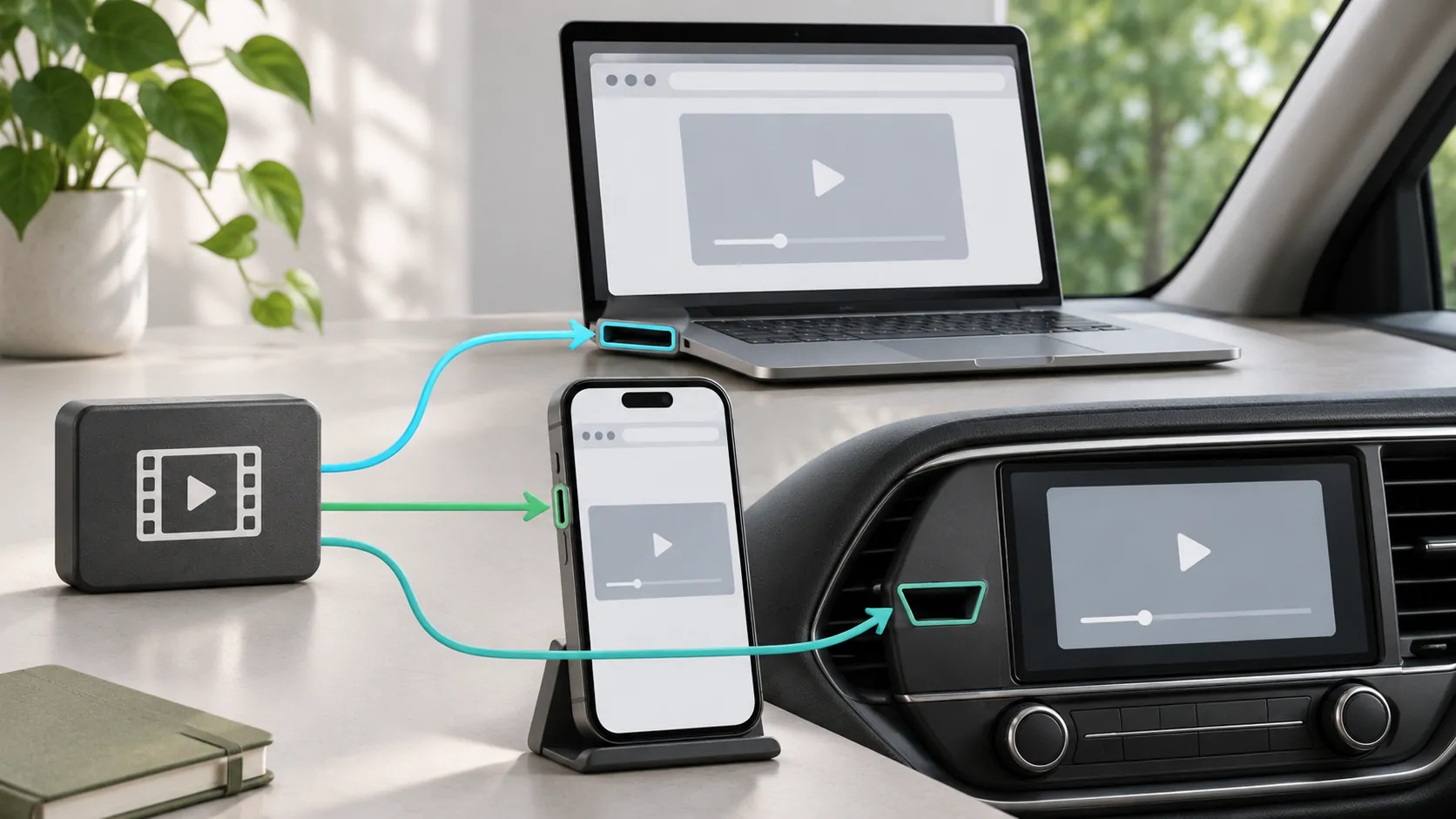


आपका अपना मीडिया।
अपने अधिकृत स्रोतों और समर्थित डिस्प्ले के साथ iPhone के लिए CarCast के बारे में जानें।