Vidéo et diffusion
Dépannage de la synchronisation audio et vidéo dans une configuration multimédia
Diagnostiquez la synchronisation audio/vidéo en comparant la source, la lecture locale sur le téléphone et le trajet de sortie, et en distinguant le décalage constant de la dérive ou de la mise en mémoire tampon.

Lorsque l'audio et la vidéo ne sont pas synchronisés, vérifiez d'abord si le décalage est déjà présent dans la source sur le iPhone ou s'il apparaît uniquement via une sortie externe. Un décalage constant, une dérive croissante et un blocage temporaire sont des symptômes différents. Utilisez un clip de référence légal et modifiez une partie du chemin de lecture à la fois.
Décrivez le décalage avec précision
Choisissez une section avec un événement visuel clair et un son associé, comme la parole visible ou un claquement dans un enregistrement personnel. Notez si le son précède l'image ou suit celle-ci.
Ne tentez pas d'estimer un décalage précis à moins de l'avoir mesuré avec une méthode appropriée. Dire que la parole précède systématiquement le mouvement des lèvres est plus honnête et utile que d'inventer une valeur en millisecondes.
Distinguez la synchronisation relative de la latence globale. Une image miroir peut arriver plus tard qu'une action sur le téléphone tandis que son son reste synchronisé. Ce décalage est différent d'une voix qui ne correspond plus aux lèvres.
Vérifiez d'abord la source originale
Lancez la même section directement sur le téléphone, sans passer par l'affichage externe. Si le décalage persiste, inspectez le fichier source, les pistes sélectionnées ou l'application avant de vous concentrer sur le véhicule.
Un fichier peut contenir des pistes audio et vidéo séparées avec leurs propres informations de synchronisation. Le guide guide du conteneur de MDN explique comment les conteneurs regroupent plusieurs flux et métadonnées. Le nom du fichier seul ne vous indique pas si leur synchronisation est correcte.
Si un autre lecteur fiable affiche le même décalage au même point, cela soutient l'investigation de la source ou de l'exportation. Cela ne prouve pas un défaut d'encodage spécifique sans inspection supplémentaire.
Distinguer le décalage fixe de la dérive
Un décalage fixe reste approximativement le même pendant toute la lecture. Une dérive croissante devient plus perceptible à mesure que le programme avance. Un changement abrupt après une recherche ou un blocage est un troisième schéma.
Vérifiez le début, une section intermédiaire et une section ultérieure. Revenez aux mêmes points après un redémarrage normal. Enregistrez le schéma plutôt que de faire glisser la timeline de façon aléatoire à plusieurs reprises.
Un réglage manuel constant du retard audio, où le lecteur en documente un, peut aider à obtenir un décalage de sortie pris en charge de manière cohérente. Ce n'est pas un remède général pour les variations de synchronisation dans le fichier. Ne supposez pas que chaque application offre ce type de contrôle.
Comparer une référence locale simple
Utilisez un court clip personnel connu pour fonctionner correctement sur le téléphone. Gardez le lecteur et le chemin de sortie identiques à ceux de la source affectée. Si la référence reste alignée, le fichier ou le flux original mérite une attention plus approfondie.
Si chaque clip devient désaligné uniquement à travers le même dispositif externe, examinez ce chemin de sortie commun. Identifiez si l'audio et l'image sont envoyés au même récepteur ou à des appareils séparés.
Par exemple, un accessoire audio sans fil supplémentaire peut introduire un autre chemin avec son propre comportement. Simplifiez la configuration via les contrôles pris en charge pendant que vous êtes à l’arrêt plutôt que d'accumuler davantage de réglages de retard.
Séparer les arrêts réseau de la synchronisation
Un flux peut mettre en pause à la fois le son et l’image pour remplir son tampon, puis reprendre en synchronisation. Il s’agit d’une interruption de livraison plutôt que d’une erreur persistante de synchronisation labiale.
guide de mise en tampon de MDN explique que les plages téléchargées et accessibles par recherche peuvent différer. Passer à une nouvelle position peut déclencher plus de livraison de données, donc testez la lecture normale ainsi que la recherche.
Si seules les sources en ligne échouent et qu’une référence locale fonctionne, enquêtez sur le flux et le réseau en utilisant diagonostic de mise en tampon. Ne supposez pas qu’un tampon plus grand est toujours disponible ou toujours la solution appropriée.
Vérifier les choix de piste et les conversions
Vérifiez si la mauvaise piste audio alternative est sélectionnée. Un doublage dans une langue différente peut avoir des caractéristiques de synchronisation différentes du dialogue original, et un fichier audio séparé peut ne pas correspondre exactement au montage vidéo.
Si le fichier a été converti, comparez-le avec l'original conservé. Une coupe, une conversion du taux de trame ou une piste audio exportée séparément peuvent modifier la synchronisation. Réexportez seulement les médias que vous êtes autorisé à modifier, et vérifiez un échantillon représentatif avant de traiter l'ensemble.
Le guide des codecs explique pourquoi le conteneur, le codage vidéo et le codage audio nécessitent des descriptions séparées. Renommer une extension ne répare pas la synchronisation des pistes.
Vérifiez la route externe et la compatibilité de l'application
Le Apple de Guide AirPlay distingue le streaming de médias sélectionnés de la mise en miroir d'écran et note que la compatibilité des applications peut varier. Identifiez la route effectivement utilisée plutôt que de traiter chaque image externe comme le même processus.
Pour un véhicule, confirmez de manière indépendante le support vidéo en stationnement documenté. L'audio ordinaire CarPlay n'établit pas que la sortie vidéo prévue est prise en charge. Ne contournez pas les commandes de mouvement ou les restrictions de contenu pour continuer un test.
Comparez uniquement une route de sortie directe ou plus simple prise en charge lorsque le matériel et l'application le permettent. Un résultat différent réduit la voie impliquée mais n'établit pas un défaut universel dans la lecture sans fil.
Décidez ce qu'une correction utile prouve
Après un changement, répétez les mêmes sections de début, milieu et fin. Confirmez que le résultat reste aligné après une recherche normale et un redémarrage. Quelques secondes de lecture correcte ne suffisent pas pour affirmer qu'un programme long est réparé.
Enregistrez les propriétés du fichier, l'application, le téléphone, la route de sortie et si l'audio a utilisé un accessoire séparé. Notez toute configuration de retard manuel afin qu'elle ne déforme pas ultérieurement un clip non lié.
Pour les commandes retardées plutôt qu'un décalage entre le son et l'image, utilisez Vérifications de latence CarPlay. Recherchez le support de la source ou de l'application lorsque les preuves identifient une étape défaillante répétable.
Un bon diagnostic de synchronisation préserve la différence entre le timing de la source, les arrêts de livraison et la latence de sortie. Cette distinction permet un ajustement pris en charge ou une exportation propre sans promettre qu'un réglage du lecteur puisse corriger toutes les combinaisons de médias et de récepteurs.
Sources
Articles associés


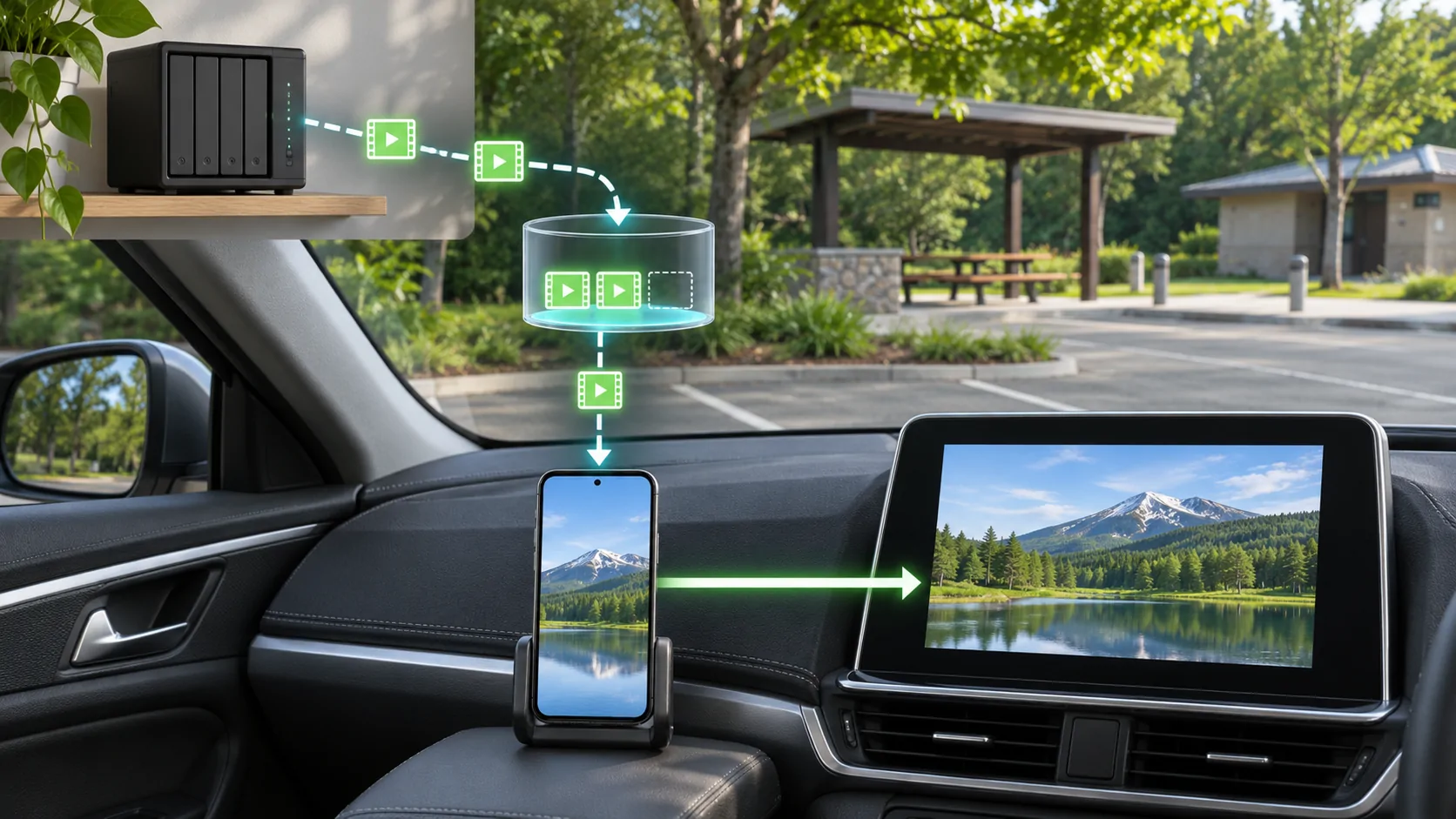
Vos propres contenus.
Découvrez CarCast pour iPhone avec vos sources autorisées et des écrans compatibles.