Video e trasmissione
Spiegazione dei controlli Web Player a schermo intero e AirPlay
Distinguere tra video web a schermo intero, duplicazione dello schermo e output AirPlay, e diagnosticare i controlli mancanti senza presumere che ogni ricevitore o servizio li supporti.
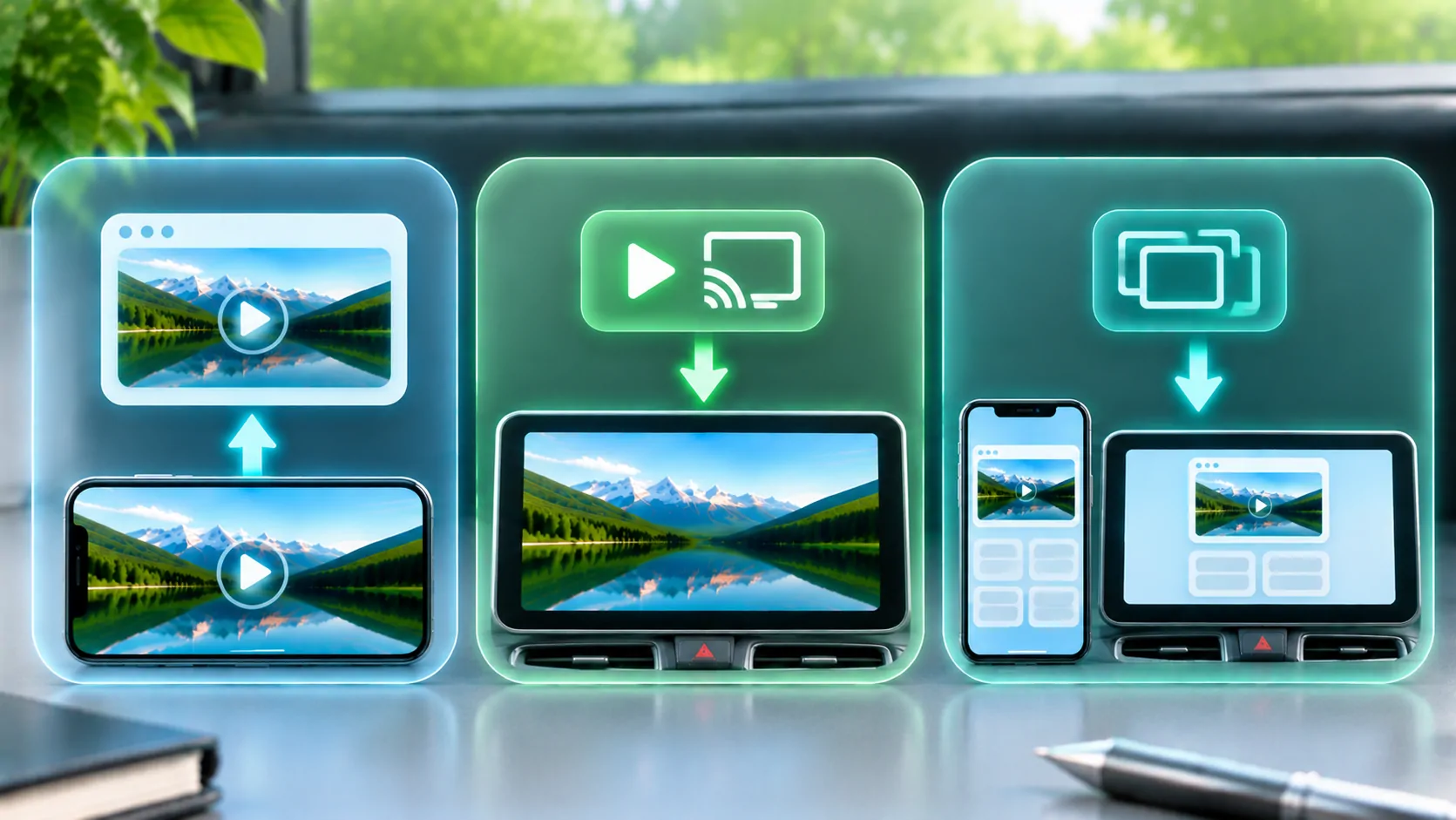
La modalità a schermo intero modifica il modo in cui un video o una pagina occupa il display corrente. AirPlay invia media supportati o uno schermo specchiato a un ricevitore compatibile. Sono controlli separati e uno può essere disponibile mentre l'altro è assente. Un pulsante a schermo intero non dimostra che l'uscita esterna è supportata, e una connessione AirPlay non garantisce che ogni sito web permetta la riproduzione.
Inizia con il browser supportato dal servizio e un video autorizzato noto. Per un display legato a un veicolo, conferma la compatibilità ed esegui la configurazione visiva mentre sei parcheggiato. Non assumere che un cruscotto che supporta CarPlay sia anche un ricevitore AirPlay o una destinazione generica per video da browser.
Comprendere il Controllo Schermo Intero
Un lettore web può utilizzare i controlli multimediali del browser, un'interfaccia progettata nella pagina o le API del browser per presentare contenuti a schermo intero. Il Documentazione API Schermo Intero spiega il meccanismo web e le sue restrizioni. Il comportamento effettivo dipende dal browser, dalla piattaforma, dall'elemento e dal contesto della pagina.
Alcune interfacce video utilizzano un lettore dedicato della piattaforma anziché rendere l'intera pagina web a schermo intero. Altre mantengono il video incorporato. Una pagina integrata in un altro frame o in un'app può avere permessi e capacità di presentazione differenti rispetto alla stessa pagina in un browser completo.
Se il pulsante manca, controlla i requisiti di supporto del servizio prima di supporre un difetto dell'app. Un sito può intenzionalmente omettere i controlli o costruire la propria interfaccia. Ingrandire la pagina con il pinch zoom è anche diverso dall'entrare in una modalità multimediale a schermo intero supportata.
Distingui AirPlay Video dal Mirroring
Apple di Guida AirPlay spiega i flussi di lavoro supportati per lo streaming video e il mirroring dello schermo. L'output diretto dei media e il mirroring non espongono la stessa portata né utilizzano necessariamente gli stessi comandi. Un sito può supportare un percorso mentre il dispositivo più ampio ne offre un altro.
Il mirroring segue lo schermo visibile del telefono e può includere notifiche o l'interfaccia circostante. Una via diretta dei media può concentrarsi sulla presentazione, soggetta al servizio e al ricevitore. Consultare mirroring versus riproduzione diretta prima di scegliere un percorso solo perché la sua icona è visibile.
Il dispositivo ricevente deve supportare il metodo previsto. Nomi simili come proiezione wireless, CarPlay o casting non stabiliscono protocolli intercambiabili. Verificare l'ingresso documentato del ricevitore, i requisiti software e il supporto effettivo dell'output dell'applicazione sorgente.
Verificare l'impostazione del ricevitore
Seguire i requisiti di rete e di associazione supportati per il ricevitore AirPlay selezionato. Confermare che il dispositivo desiderato appaia e verificarlo con contenuti innocui. Il solo nome di un ricevitore non prova che la connessione supporterà tutti i formati multimediali, gli account o i requisiti di protezione dei contenuti.
Se il ricevitore non appare, indagare sui prerequisiti di rilevamento e connessione prima di modificare il codec del video. Se appare ma rifiuta una sessione, registrare la risposta esatta. Se la sessione inizia ma un servizio è nero, le restrizioni sui contenuti o sull'uscita diventano una questione separata.
Utilizzare lo stesso telefono, ricevitore e connessione stabile per il confronto iniziale. Cambiare contemporaneamente reti, adattatori e siti web rende il risultato difficile da interpretare. In auto, non aggirare le restrizioni di fabbrica per esporre un'uscita video che il sistema non supporta in quello stato.
Un lettore web può limitare l'output esterno
Alcuni servizi richiedono un'app ufficiale, un browser supportato o un ricevitore particolare. DRM e le regole dell'account possono limitare la cattura o l'output. L'assenza del pulsante AirPlay può riflettere il design o la politica del sito, mentre un'immagine protetta vuota può essere intenzionale. Il sintomo da solo non identifica il motivo.
Usa il metodo di output documentato dal servizio. Non estrarre un URL di flusso interno né trasferire token di sessione per bypassare un'interfaccia limitata. Il fatto che un video possa essere visto sul telefono non stabilisce il permesso o il supporto tecnico per ogni presentazione esterna.
Apple e risorse di streaming descrivono la tecnologia HLS, ma il supporto HLS è solo una parte di un servizio completo. Un ricevitore ha anche bisogno di media compatibili, accesso valido e di qualsiasi supporto di protezione richiesto. Un nome file non è un certificato di compatibilità universale.
Lo schermo intero può rivelare un problema di layout
Un video che appare ritagliato o con proporzioni strane in modalità schermo intero può dipendere dalla forma della sorgente, dalla scalatura del ricevitore o dal layout della pagina. Lo schermo intero non significa necessariamente che ogni pixel della sorgente riempia ogni pixel del display senza barre. Mantenere le proporzioni può lasciare spazi vuoti quando la sorgente e lo schermo hanno forme diverse.
Controlla se la presentazione a schermo intero del telefono stesso è corretta prima di modificare le impostazioni del ricevitore. Se anche il telefono appare scorretto, concentra l’attenzione sulla sorgente o sulla pagina. Se solo il ricevitore differisce, verifica le modalità documentate di adattamento, riempimento e zoom.
Non confondere le barre nere con un fotogramma video protetto completamente nero. Il primo può essere geometria normale; il secondo può comportare restrizioni di output o un altro tipo di malfunzionamento. Registra esattamente quale contenuto rimane visibile, inclusi controlli e audio, piuttosto che usare lo schermo nero come descrizione generica.
Diagnosticare controlli mancanti o non rispondenti
Ricaricare la pagina supportata con una connessione stabile e attendere l'inizializzazione del lettore. Controllare se script o blocchi dei contenuti influiscono sulla pagina tramite i controlli documentati del browser. Evitare di disabilitare in maniera ampia le protezioni o di installare un aiuto sconosciuto solo per visualizzare un'icona.
Confrontare lo stesso elemento autorizzato nel browser completo supportato dal servizio o nell'app ufficiale. Se i controlli esistono lì ma non all'interno di un'altra app, l'ambiente incorporato potrebbe differire. Vedere compatibilità video web per codec, API e livelli di autenticazione.
Registrare la versione del browser o dell'app, la pagina sorgente, il ricevitore e lo stato osservato dei controlli. Uno screenshot di contenuti innocui può essere utile, ma oscurare i dettagli dell'account. Non segnalare un test hardware riuscito o fallito che non sia stato effettivamente eseguito.
Verificare l'intera sessione
Dopo aver avviato una rotta supportata, controlla immagine, suono, pausa, ricerca e arresto. Un prompt di connessione riuscita è solo l'inizio. Determina se il telefono rimane necessario e cosa succede quando si lascia la pagina seguendo il flusso di lavoro documentato.
Termina la sessione deliberatamente e conferma che il ricevitore non segue più il telefono o non continua la presentazione. Su attrezzature condivise, esci da qualsiasi account separato sul lato ricevitore. Chiudere una visualizzazione a schermo intero non termina necessariamente AirPlay, e terminare uno specchio non elimina necessariamente una sessione del sito web.
Considera lo schermo intero, la riproduzione esterna e l'accesso all'account come capacità separate. Una volta identificato quale manca, puoi consultare la documentazione corretta e scegliere una rotta supportata senza aspettarti che un'icona familiare garantisca l'intera esperienza.
Fonti
Letture correlate
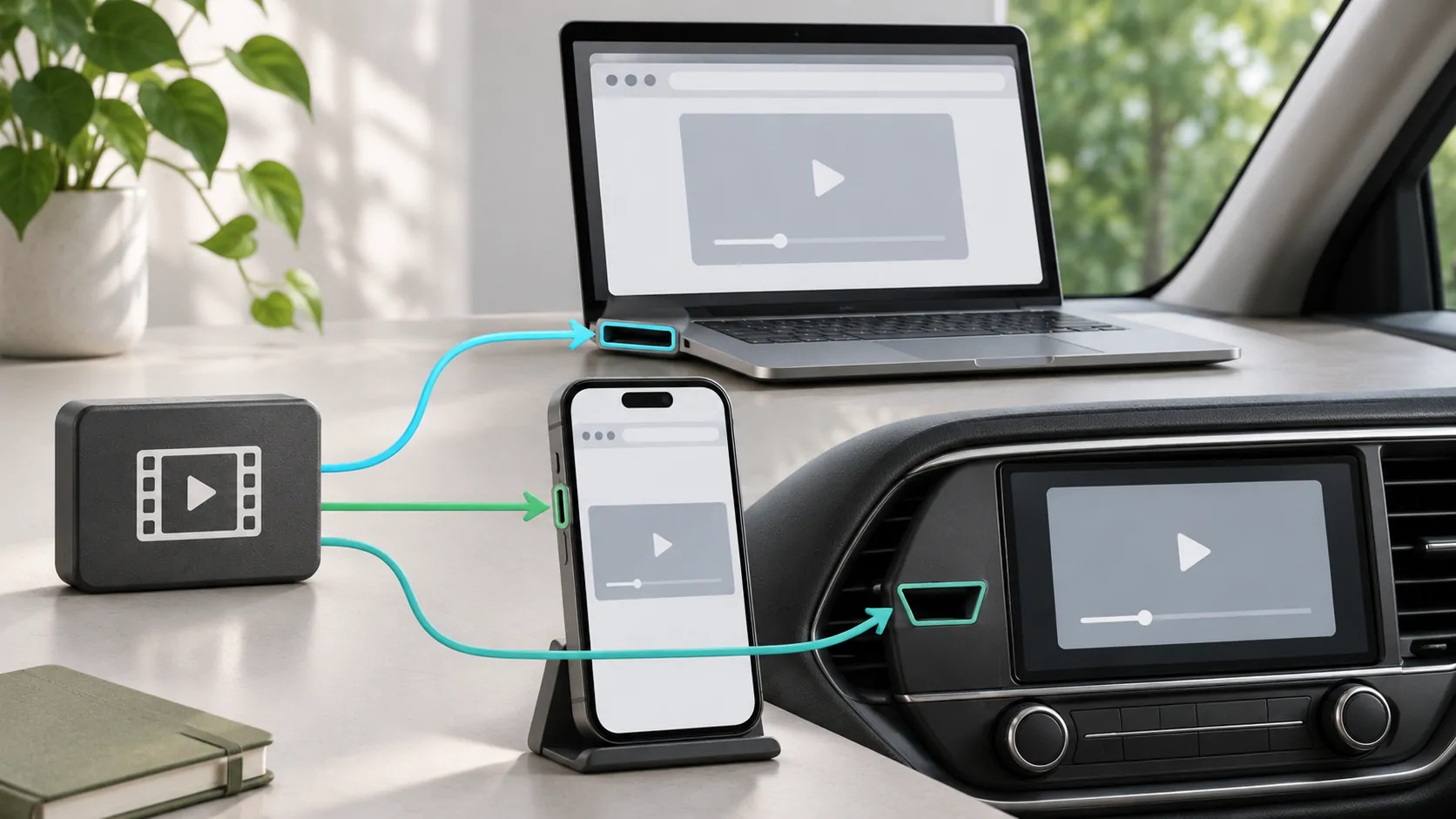


I tuoi contenuti.
Scopri CarCast per iPhone con le tue fonti autorizzate e gli schermi compatibili.