動画とキャスト
WebプレイヤーフルスクリーンとAirPlayコントロールの説明
Webビデオのフルスクリーン、画面ミラーリング、およびAirPlay出力を区別し、すべての受信機やサービスがそれらをサポートしていると仮定せずに、欠落しているコントロールを診断します。
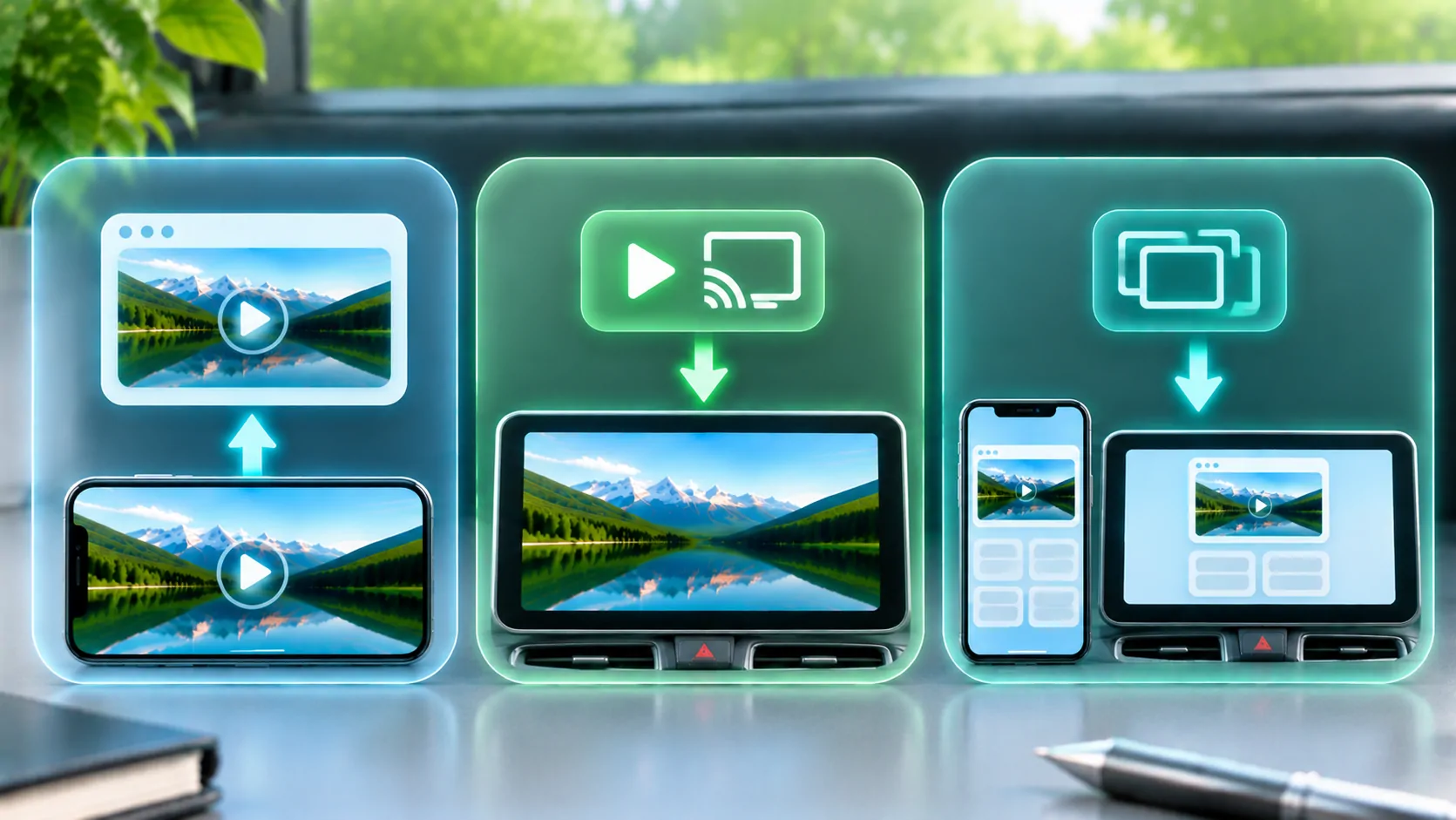
フルスクリーンは、ビデオやページが現在のディスプレイを占有する方法を変更します。AirPlayは、対応するメディアやミラーリングされた画面を互換性のある受信機に送信します。これらは別々の操作であり、一方が利用可能でも他方が利用できない場合があります。フルスクリーンボタンが外部出力に対応していることを証明するわけではなく、AirPlay接続が全てのウェブサイトで再生を許可するわけでもありません。
サービスの対応ブラウザと、既知の認可済みビデオから始めてください。車両用ディスプレイの場合は、互換性を確認し、駐車中に視覚的なセットアップを行ってください。ダッシュボードがCarPlayに対応しているからといって、AirPlay受信機や一般的なブラウザビデオの出力先と仮定しないでください。
フルスクリーンコントロールを理解する
ウェブプレーヤーはブラウザのメディアコントロール、ページ設計のインターフェース、またはブラウザAPIを使って全画面コンテンツを表示できます。Fullscreen API ドキュメントはウェブの仕組みとその制限について説明します。実際の挙動はブラウザ、プラットフォーム、要素、ページのコンテキストに依存します。
一部のビデオインターフェースは、ウェブページ全体をフルスクリーンにするのではなく、専用のプラットフォームプレーヤーを使用します。他のインターフェースは、動画をインラインに保つものです。別のフレームに埋め込まれたページやアプリは、同じページとフルブラウザで異なる権限や表示機能を持つことがあります。
ボタンがない場合は、アプリの欠陥と判断する前にサービスのサポート要件を確認してください。サイトは意図的にコントロールを省略したり、独自のインターフェースを作成したりできます。ピンチズームでページを拡大するのは、対応するフルスクリーンメディアモードに入るのとは異なります。
AirPlayビデオとミラーリングの区別
AppleからのAirPlayガイドは、サポートされているビデオストリーミングおよび画面ミラーリングのワークフローを説明します。直接メディア出力とミラーリングは、同じ範囲を提供するわけではなく、同じ操作を使用するわけでもありません。サイトが一つの方法をサポートしていても、デバイス全体は別の方法を提供する場合があります。
ミラーリングは、電話の表示画面に従い、通知や周囲のインターフェースを含むことがあります。直接メディアルートは、サービスおよび受信機によって、プレゼンテーションに焦点を当てることができます。アイコンが表示されているという理由だけでルートを選択する前に、ミラーリング対直接再生を参照してください。
受信デバイスは、意図した方法をサポートしている必要があります。ワイヤレス投影、CarPlay、キャストなどの類似名称は、互換性のあるプロトコルを確立するものではありません。受信機の文書化された入力、ソフトウェア要件、そして実際のソースアプリケーションの出力サポートを確認してください。
受信設定を確認してください
選択した AirPlay レシーバーのサポートされているネットワークおよびペアリング要件に従ってください。意図したデバイスが表示されることを確認し、安全なコンテンツで確認してください。レシーバー名だけでは、接続がすべてのメディア形式、アカウント、またはコンテンツ保護要件に対応することを証明するものではありません。
レシーバーが表示されない場合、ビデオのコーデックを変更する前に検出および接続の前提条件を調査してください。表示されてもセッションを拒否する場合は、正確な応答を記録してください。セッションが開始されても、1つのサービスが黒表示の場合は、コンテンツまたは出力の制限が別の問題となります。
初回比較では、同じ電話、レシーバー、および安定した接続を使用してください。ネットワーク、アダプター、ウェブサイトを同時に変更すると、結果の解釈が困難になります。車内では、システムがその状態でサポートしないビデオ出力を公開するために工場出荷時の制限を無効にしないでください。
ウェブプレーヤーは外部出力を制限する場合があります
一部のサービスでは、公式アプリ、対応ブラウザ、または特定の受信機が必要です。DRM やアカウント規則によってキャプチャや出力が制限される場合があります。AirPlay ボタンが表示されないのは、サイトの設計や方針を反映している可能性があり、保護された画像が空白であるのは意図的である場合があります。症状だけでは理由を特定できません。
サービスが文書化している出力方法を使用してください。内部ストリームURLを抽出したり、セッショントークンを転送して制限されたインターフェイスを回避しないでください。動画が携帯電話で見られる事実は、すべての外部表示に対する許可や技術サポートを意味するものではありません。
ストリーミングリソース から Apple への説明は HLS 技術に関するものですが、HLS のサポートは、完全なサービスの一部に過ぎません。受信機には互換性のあるメディア、有効なアクセス、および必要な保護サポートも必要です。ファイル名は普遍的な互換性証明書ではありません。
フルスクリーンはレイアウトの問題を明らかにすることがあります
フルスクリーンでトリミングされたり、不自然な比率に見える動画は、ソースの形状、受信機のスケーリング、ページレイアウトに関係することがあります。フルスクリーンは必ずしもすべてのソースピクセルがバーなしにすべての表示ピクセルを満たすことを意味しません。比率を保持すると、ソースと画面の形状が異なる場合に空白が残ることがあります。
受信機の設定を変更する前に、端末のフルスクリーン表示が正しいか確認してください。電話の見た目もおかしい場合は、元の表示やページに注目してください。受信機だけが異なる場合は、その記録されているフィット、フィル、ズームモードを確認してください。
黒いバーと完全に黒に保護された映像フレームを混同しないでください。前者は通常のジオメトリの場合もあります。後者は出力制限や他の障害を伴う場合があります。黒画面を一括で説明するのではなく、コントロールや音声を含め、どのコンテンツが見えるかを正確に記録してください。
操作が欠落または反応しないか診断
サポートされているページを安定した接続で再読み込みし、プレイヤーの初期化を待ちます。ブラウザのドキュメント化されたコントロールを使ってスクリプトやコンテンツブロッカーがページに影響を与えるかどうかを確認してください。保護を広範に無効にしたり、アイコンを表示させるだけの未知のヘルパーをインストールするのは避けてください。
同じ認証済みアイテムをサービスのサポートフルブラウザや公式アプリで比較してください。制御は存在するが他のアプリ内にはない場合は、埋め込み環境が異なる可能性があります。コーデック、API、認証層についてはウェブビデオ互換性を参照してください。
ブラウザやアプリのバージョン、ソースページ、受信機、観察された制御状態を記録してください。無害なコンテンツのスクリーンショットは役立ちますが、アカウントの詳細は伏せてください。実際に実施していないハードウェアテストの成功や失敗を報告しないでください。
セッション全体を検証する
サポートされているルートを開始した後、画像、音声、一時停止、シーク、および停止を確認します。接続成功のプロンプトはあくまで始まりにすぎません。電話が引き続き必要かどうか、そしてドキュメント化されたワークフローを通じてページを離れた場合に何が起こるかを確認してください。
セッションを意図的に終了し、受信機が電話に従わなくなったり、プレゼンテーションを続行しないことを確認します。共有機器では、受信機側の別アカウントからサインアウトしてください。全画面表示を閉じてもAirPlayが必ずしも終了するわけではなく、ミラーを終了してもウェブサイトのセッションが必ずしも削除されるわけではありません。
全画面表示、外部再生、アカウントアクセスを別々の機能として扱います。どれが不足しているかを特定したら、適切なドキュメントを参照し、一般的なアイコンに頼って全体の体験が保証されることを期待せずにサポートされているルートを選択できます。
参考資料
関連記事
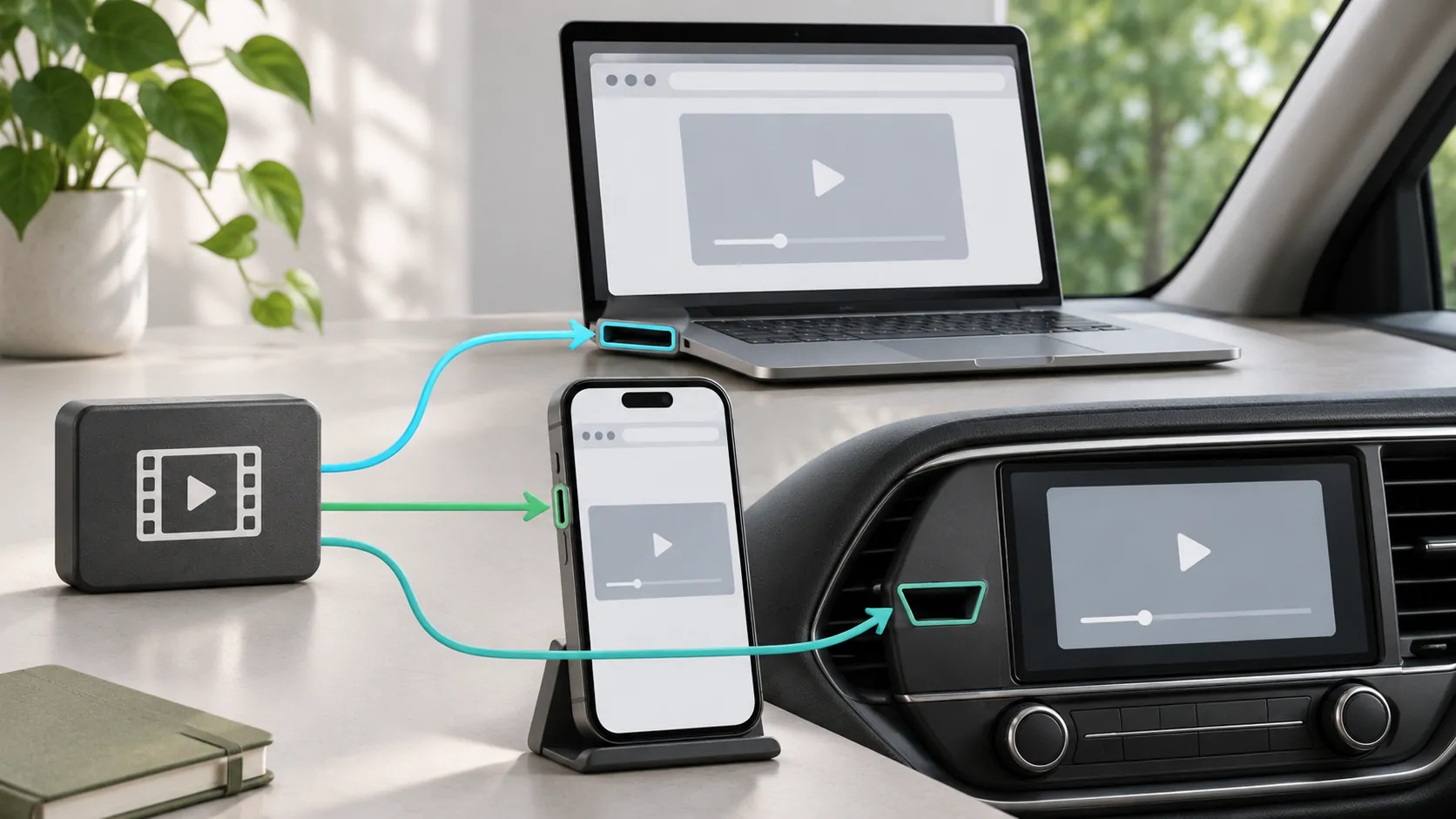


自分のメディアを楽しむ。
利用権限のあるソースと対応ディスプレイで、iPhone用CarCastをご利用ください。