الفيديو والإرسال
شرح وضع ملء الشاشة لمشغل الويب وأزرار AirPlay
تمييز وضع ملء الشاشة لفيديو الويب، وعكس الشاشة، وإخراج AirPlay، وتشخيص الأزرار المفقودة دون افتراض أن كل جهاز استقبال أو خدمة يدعمها.
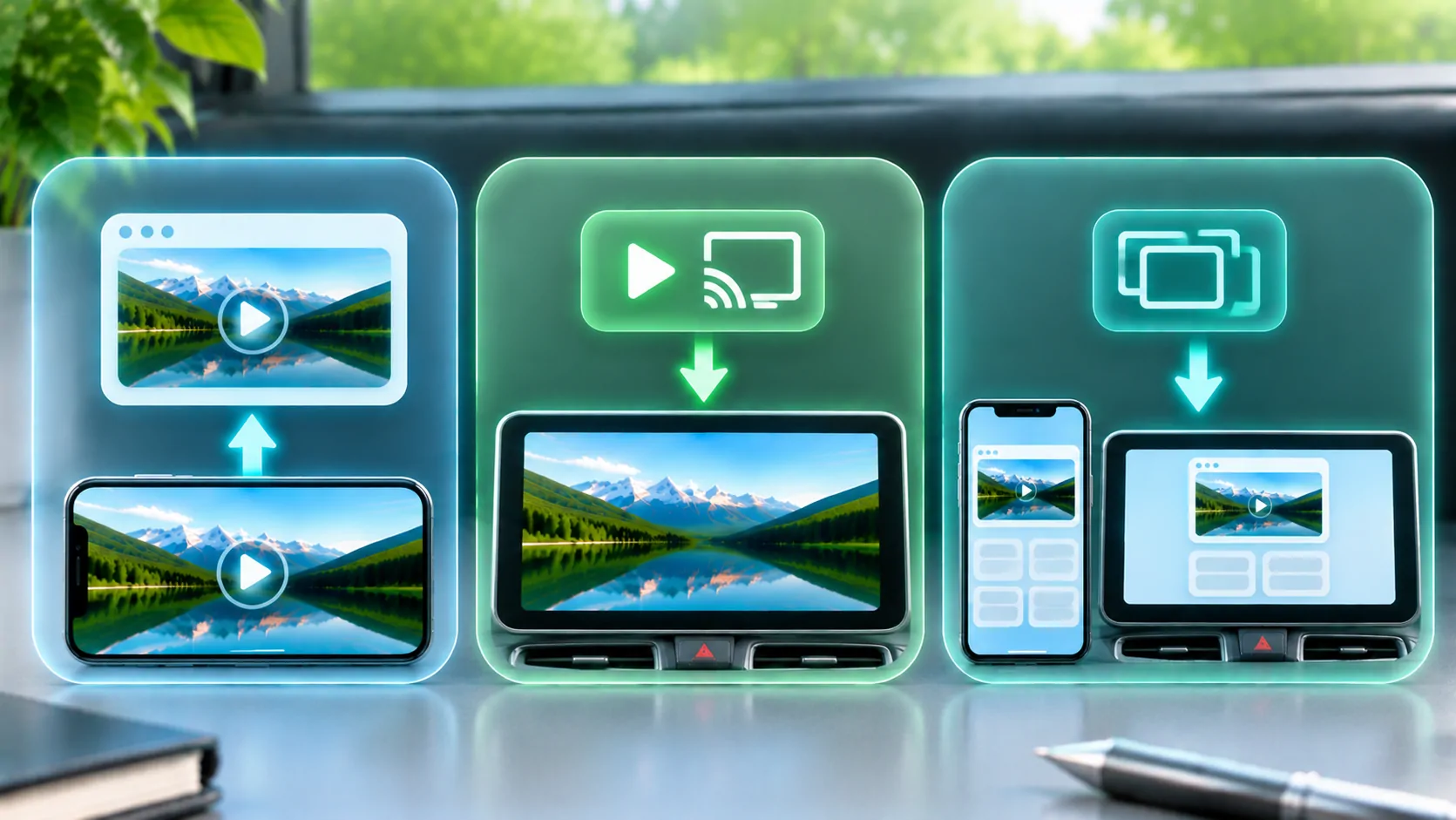
ملء الشاشة يغير الطريقة التي يشغل بها الفيديو أو الصفحة العرض الحالي. AirPlay يرسل الوسائط المدعومة أو شاشة معكوسة إلى جهاز استقبال متوافق. هي عناصر تحكم منفصلة، ويمكن أن يكون أحدها متاحًا بينما الآخر غير موجود. زر ملء الشاشة لا يثبت أن الإخراج الخارجي مدعوم، واتصال AirPlay لا يضمن أن كل موقع ويب يسمح بالعرض.
ابدأ بالمتصفح المدعوم من الخدمة وفيديو معروف بموافقته. بالنسبة لشاشة متعلقة بالمركبة، أكد التوافق وقم بالإعداد البصري أثناء التوقف. لا تفترض أن لوحة القيادة التي تدعم CarPlay هي أيضًا جهاز استقبال AirPlay أو وجهة فيديو متصفح عامة.
فهم تحكم ملء الشاشة
يمكن لمشغل الويب استخدام عناصر التحكم الإعلامية في المتصفح، أو واجهة مصممة للصفحة، أو واجهات برمجة تطبيقات المتصفح لعرض المحتوى بملء الشاشة. يوضح وثائق واجهة برمجة تطبيقات ملء الشاشة آلية الويب وقيودها. يعتمد السلوك الفعلي على المتصفح، والنظام الأساسي، والعنصر، وسياق الصفحة.
تستخدم بعض واجهات الفيديو مشغل منصة مخصص بدلاً من جعل صفحة الويب بأكملها بملء الشاشة. بينما يحتفظ آخرون بالفيديو داخل الصفحة. قد تمتلك صفحة مضمنة في إطار آخر أو تطبيق أذونات وقدرات عرض مختلفة عن نفس الصفحة في متصفح كامل.
إذا كان الزر مفقودًا، تحقق من متطلبات دعم الخدمة قبل افتراض وجود خلل في التطبيق. يمكن لموقع ما أن يتعمد حذف عناصر التحكم أو بناء واجهته الخاصة. تكبير الصفحة باستخدام التكبير بالقرص أيضًا يختلف عن الدخول في وضع وسائط بملء الشاشة المدعوم.
تمييز فيديو AirPlay عن النسخ المتطابق
Apple يشرح دليل AirPlay تدفقات العمل المدعومة لبث الفيديو وعكس الشاشة. الإخراج المباشر للوسائط والعكس لا يعرضان نفس النطاق أو بالضرورة يستخدمان نفس عناصر التحكم. قد يدعم الموقع مسارًا واحدًا بينما يقدم الجهاز الأوسع مسارًا آخر.
العكس يتبع الشاشة المرئية للهاتف ويمكن أن يشمل الإشعارات أو الواجهة المحيطة. يمكن أن يركز مسار الوسائط المباشر على العرض، حسب الخدمة والمستقبل. راجع العكس مقابل التشغيل المباشر قبل اختيار مسار لمجرد أن أيقونته مرئية.
يجب أن يدعم الجهاز المستلم الطريقة المقصودة. الأسماء المشابهة مثل الإسقاط اللاسلكي، CarPlay أو البث لا تؤسس بروتوكولات قابلة للتبادل. تحقق من مدخلات الجهاز المستلم الموثقة، والمتطلبات البرمجية، ودعم إخراج تطبيق المصدر الفعلي.
تحقق من إعدادات الاستقبال
اتبع متطلبات الشبكة والدعم والإقران لجهاز الاستقبال المختار AirPlay. تأكد من ظهور الجهاز المقصود والتحقق منه باستخدام محتوى غير ضار. اسم جهاز الاستقبال وحده لا يثبت أن الاتصال سيدعم كل تنسيق وسائط أو حساب أو متطلبات حماية المحتوى.
إذا لم يظهر جهاز الاستقبال، تحقق من متطلبات الاكتشاف والاتصال قبل تغيير ترميز الفيديو. إذا ظهر لكنه رفض الجلسة، سجل الاستجابة الدقيقة. إذا بدأت الجلسة ولكن خدمة واحدة كانت سوداء، تصبح قيود المحتوى أو الإخراج مسألة منفصلة.
استخدم نفس الهاتف وجهاز الاستقبال والاتصال المستقر للمقارنة الأولية. تغيير الشبكات والمحولات والمواقع الإلكترونية في الوقت نفسه يجعل النتيجة صعبة التفسير. في السيارة، لا تتجاوز القيود المصنعية للكشف عن إخراج فيديو لا يدعمه النظام في تلك الحالة.
قد يقيد مشغل الويب الإخراج الخارجي
بعض الخدمات تتطلب تطبيقًا رسميًا أو متصفحًا مدعومًا أو جهاز استقبال محدد. يمكن لقواعد الحساب و DRM أن تحد من الالتقاط أو الإخراج. قد يعكس زر AirPlay المفقود تصميم الموقع أو سياسته، بينما قد تكون الصورة المحمية الفارغة مقصودة. العرض وحده لا يحدد السبب.
استخدم طريقة الإخراج الموثقة للخدمة. لا تستخرج عنوان URL لتدفق داخلي أو تنقل رموز الجلسة لتجاوز واجهة مقيدة. حقيقة أن الفيديو يمكن مشاهدته على الهاتف لا تعني وجود إذن أو دعم تقني لكل عرض خارجي.
تصف Apple و موارد البث تقنية HLS، لكن دعم HLS هو جزء واحد فقط من خدمة كاملة. يحتاج جهاز الاستقبال أيضًا إلى وسائط متوافقة ووصول صالح وأي دعم حماية مطلوب. اسم الملف ليس شهادة توافق شاملة.
ملء الشاشة يمكن أن يكشف عن مشكلة في التخطيط
قد يبدو الفيديو مقطوعًا أو بنسب غريبة عند ملء الشاشة بسبب شكل المصدر أو تحجيم الجهاز المستقبل أو تخطيط الصفحة. ملء الشاشة لا يعني بالضرورة أن كل بكسل من المصدر يملأ كل بكسل من الشاشة دون أشرطة. الحفاظ على النسب قد يترك مساحات فارغة عندما يكون شكل المصدر والشاشة مختلفًا.
تحقق مما إذا كان عرض ملء الشاشة على الهاتف نفسه صحيحًا قبل تغيير إعدادات المستقبل. إذا كان الهاتف يبدو خاطئًا أيضًا، ركز على المصدر أو الصفحة. إذا اختلف المستقبل فقط، فافحص أوضاع الملاءمة والملء والتكبير الموثقة الخاصة به.
لا تخلط بين الأشرطة السوداء وإطار الفيديو المحمي أسود بالكامل. الأول قد يكون هندسة عادية؛ الثاني قد يتعلق بقيود الإخراج أو فشل آخر. سجل بدقة أي محتوى يظل مرئيًا، بما في ذلك عناصر التحكم والصوت، بدلاً من استخدام الشاشة السوداء كوصف شامل.
تشخيص عناصر التحكم المفقودة أو غير المستجيبة
أعد تحميل الصفحة المدعومة على اتصال مستقر وانتظر حتى يتم تهيئة المشغل. تحقق مما إذا كانت البرامج النصية أو أدوات حظر المحتوى تؤثر على الصفحة من خلال عناصر التحكم الموثقة للمتصفح. تجنب تعطيل الحمايات بشكل واسع أو تثبيت مساعد غير معلوم لمجرد عرض أيقونة.
قارن نفس العنصر المصرح به في المتصفح الكامل المدعوم من الخدمة أو التطبيق الرسمي. إذا كانت عناصر التحكم موجودة هناك ولكنها غير موجودة داخل تطبيق آخر، فقد يختلف بيئة التضمين. راجع توافق الفيديو عبر الويب لمعرفة برامج الترميز وواجهات برمجة التطبيقات وطبقات المصادقة.
سجل إصدار المتصفح أو التطبيق، صفحة المصدر، جهاز الاستقبال وحالة عناصر التحكم الملحوظة. يمكن أن تساعد لقطة شاشة لمحتوى غير ضار، لكن قم بتحجب تفاصيل الحساب. لا تبلغ عن اختبار أجهزة ناجح أو فاشل لم تقم بتنفيذه فعليًا.
تحقق من الجلسة كاملة
بعد بدء مسار مدعوم، تحقق من الصورة والصوت والتوقف المؤقت والبحث والإيقاف. إشارة الاتصال الناجح ليست إلا البداية. حدد ما إذا كان الهاتف لا يزال ضروريًا وماذا يحدث عند مغادرة الصفحة وفقًا لسير العمل الموثق.
أنهِ الجلسة عن قصد وتأكد من أن جهاز الاستقبال لم يعد يتبع الهاتف أو يستمر في العرض التقديمي. على المعدات المشتركة، قم بتسجيل الخروج من أي حساب منفصل على جانب جهاز الاستقبال. إغلاق العرض الكامل للشاشة لا ينهي بالضرورة AirPlay، وإنهاء النسخ المتطابق لا يحذف بالضرورة جلسة موقع ويب.
اعتبر العرض الكامل للشاشة والتشغيل الخارجي والوصول إلى الحساب كقدرات منفصلة. بمجرد تحديد أي منها مفقود، يمكنك الرجوع إلى الوثائق الصحيحة واختيار مسار مدعوم دون توقع أن أيقونة مألوفة واحدة تضمن التجربة الكاملة.
المصادر
مقالات ذات صلة
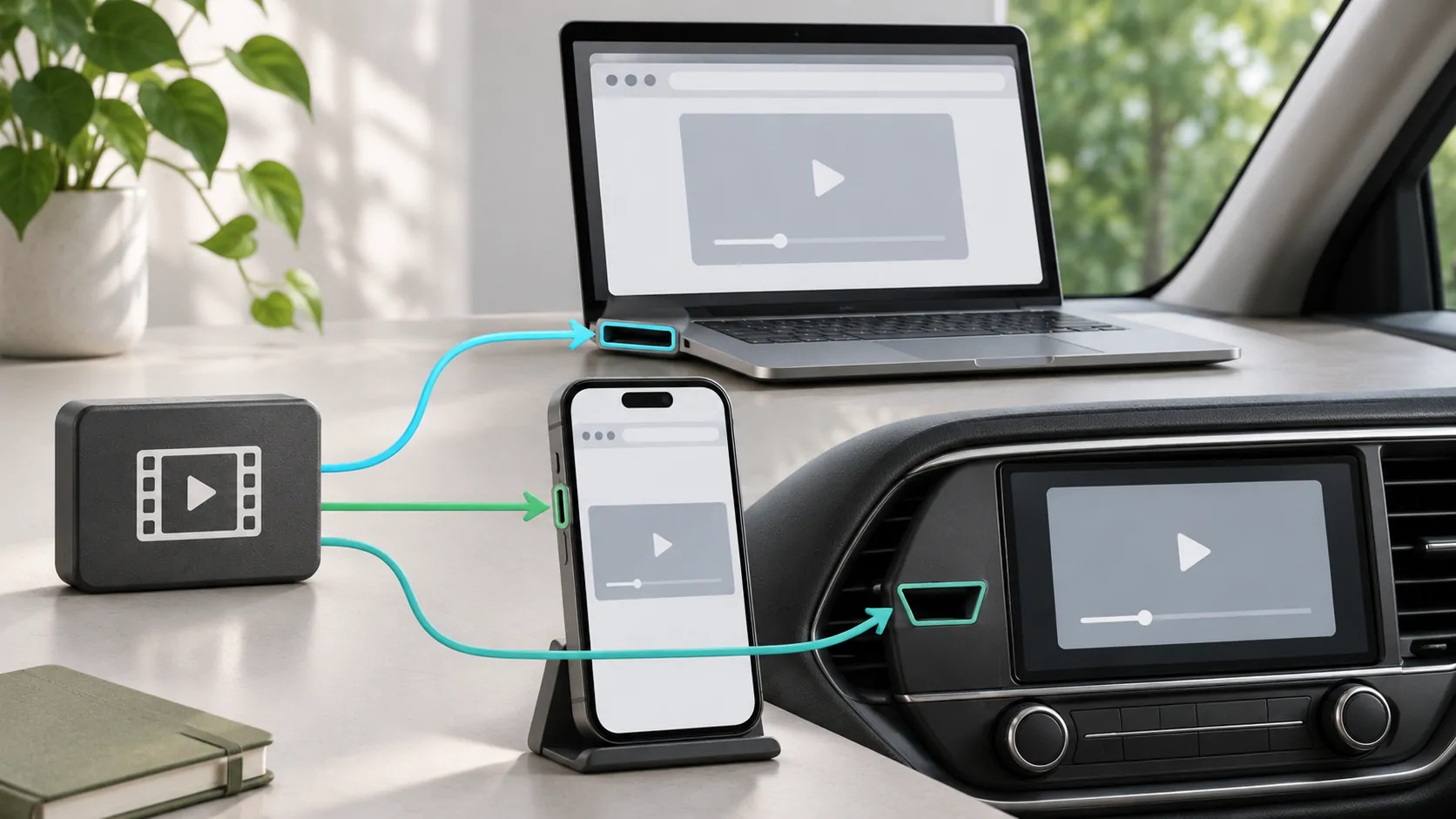


وسائطك الخاصة.
تعرّف على CarCast لأجهزة iPhone باستخدام مصادر مرخّصة وشاشات متوافقة.