Video och överföring
Webbspelare Fullskärm och AirPlay-Kontroller Förklarade
Skillnad mellan webbvideo fullskärm, skärmspegling och AirPlay-utgång, och diagnostisera saknade kontroller utan att anta att varje mottagare eller tjänst stöder dem.
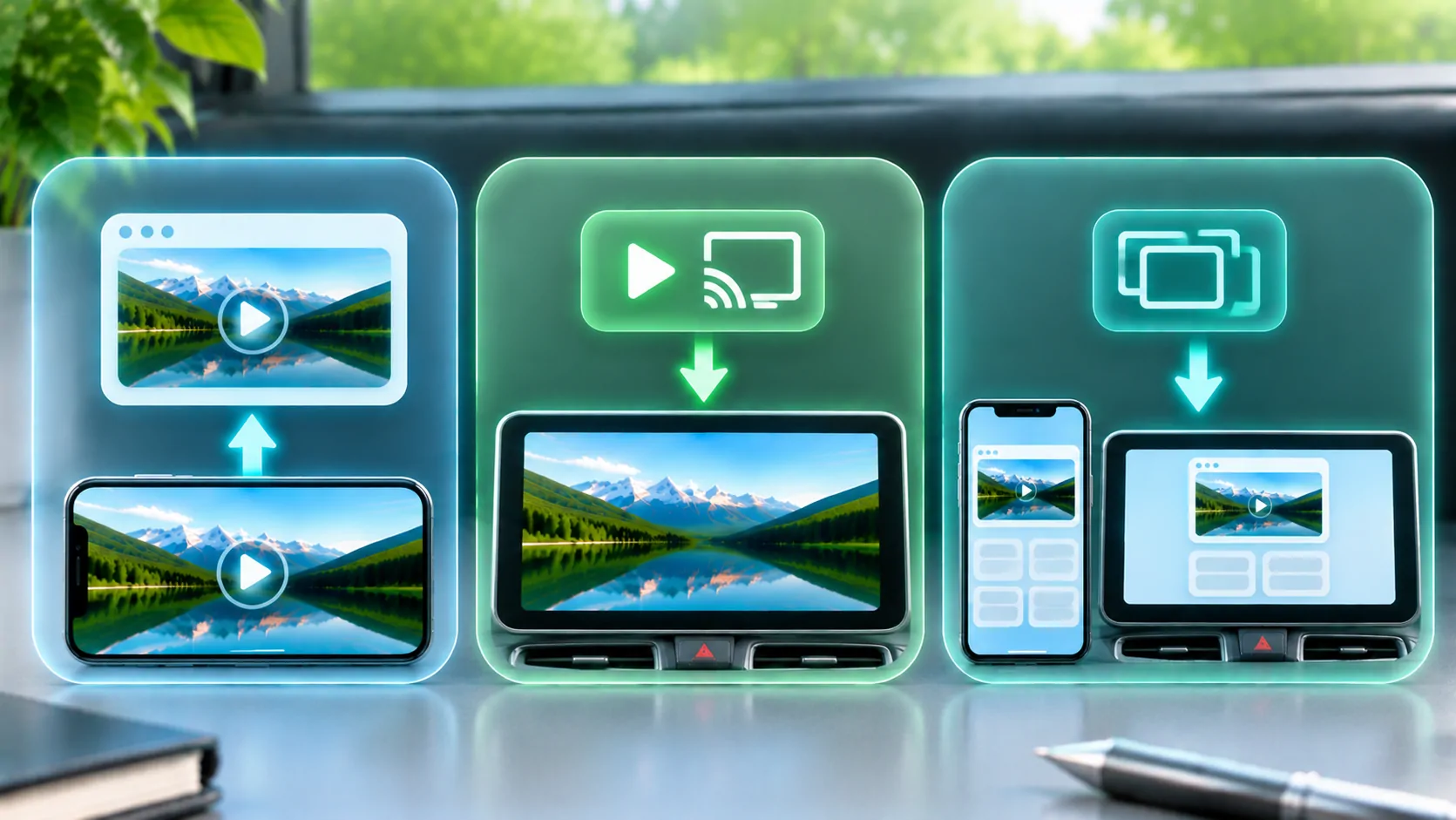
Helskärm ändrar hur en video eller sida fyller den nuvarande skärmen. AirPlay skickar stödjer media eller en speglad skärm till en kompatibel mottagare. De är separata kontroller, och den ena kan vara tillgänglig medan den andra saknas. En helskärmsknapp visar inte att extern utmatning stöds, och en AirPlay-anslutning garanterar inte att varje webbplats tillåter uppspelning.
Börja med tjänstens stödda webbläsare och en känd auktoriserad video. För en fordonsrelaterad skärm, bekräfta kompatibilitet och utför visuell installation medan fordonet är parkerat. Anta inte att en instrumentpanel som stöder CarPlay också är en AirPlay-mottagare eller ett generiskt webbläsarvideo-destination.
Förstå Helskärmskontrollen
En webbspelare kan använda webbläsarens mediekontroller, ett sid-designat gränssnitt eller webbläsarens API:er för att visa innehåll i helskärm. Helskärms API-dokumentation förklarar webbmekanismen och dess begränsningar. Faktiskt beteende beror på webbläsare, plattform, element och sidans kontext.
Vissa videogränssnitt använder en dedikerad plattforms-spelare istället för att göra hela webbsidan helskärm. Andra håller videon inline. En sida som är inbäddad i en annan ram eller en app kan ha andra behörigheter och presentationsmöjligheter än samma sida i en full webbläsare.
Om knappen saknas, kontrollera tjänstens supportkrav innan du antar ett appfel. En webbplats kan medvetet utelämna kontroller eller bygga sitt eget gränssnitt. Att zooma på sidan med pinch zoom är också annorlunda än att gå in i ett stöd för helskärmsmedia.
Särskilj AirPlay Video från Spegling
AirPlay-guide från Apple förklarar stöd för videoströmning och skärmspegling. Direkt medioutmatning och spegling visar inte samma omfattning eller använder nödvändigtvis samma kontroller. En plats kan stödja en väg medan den bredare enheten erbjuder en annan.
Spegling följer telefonens synliga skärm och kan inkludera aviseringar eller omgivande gränssnitt. En direkt mediarutt kan fokusera på presentationen, beroende på tjänsten och mottagaren. Se spegling versus direktuppspelning innan du väljer en rutt bara för att dess ikon är synlig.
Den mottagande enheten måste stödja den avsedda metoden. Liknande namn som trådlös projektion, CarPlay eller casting etablerar inte utbytbara protokoll. Kontrollera mottagarens dokumenterade ingång, programvarukrav och den faktiska källapplikationens stöd för utmatning.
Kontrollera mottagarinställningen
Följ de stödda nätverks- och parkopplingskraven för den valda AirPlay-mottagaren. Bekräfta att den avsedda enheten visas och verifiera den med oskyldigt innehåll. Ett mottagarnamn ensam bevisar inte att anslutningen kommer att stödja alla medieformat, konton eller krav på innehållsskydd.
Om mottagaren inte visas, undersök upptäckts- och anslutningsförutsättningar innan du ändrar videons codec. Om den visas men vägrar en session, registrera det exakta svaret. Om sessionen startar men en tjänst är svart, blir innehålls- eller utgångsbegränsningar en separat fråga.
Använd samma telefon, mottagare och stabila anslutning för den initiala jämförelsen. Att byta nätverk, adaptrar och webbplatser samtidigt gör resultatet svårt att tolka. I en bil, kringgå inte fabriksbegränsningar för att exponera en video-utgång som systemet inte stödjer i det tillståndet.
En webbläsarspelare kan begränsa extern utmatning
Vissa tjänster kräver en officiell app, en stödd webbläsare eller en viss mottagare. DRM och kontoregler kan begränsa inspelning eller utmatning. En saknad AirPlay-knapp kan återspegla webbplatsens design eller policy, medan en tom skyddad bild kan vara avsiktlig. Symptomet ensamt identifierar inte orsaken.
Använd tjänstens dokumenterade utmatningsmetod. Extrahera inte en intern ström-URL eller överför sessions-token för att kringgå ett begränsat gränssnitt. Att en video kan ses på telefonen innebär inte tillstånd eller tekniskt stöd för alla externa presentationer.
strömmande resurser från Apple beskriver HLS-teknologi, men HLS-stöd är bara en del av en fullständig tjänst. En mottagare behöver också kompatibelt media, giltig åtkomst och eventuellt nödvändigt skyddsstöd. Ett filnamn är inte ett universellt kompatibilitetsintyg.
Helskärm kan avslöja ett layoutproblem
En video som ser beskuren eller konstigt proportionerad ut i helskärm kan bero på källans form, mottagarens skalning eller sidlayouten. Helskärm betyder inte nödvändigtvis att varje källpixel fyller varje skärm-pixel utan svarta kanter. Att bevara proportionerna kan lämna tomt utrymme när källan och skärmen har olika former.
Kontrollera om telefonens egen helskärmsvisning är korrekt innan du ändrar mottagarens inställningar. Om telefonen också ser fel ut, fokusera på källan eller sidan. Om det bara är mottagaren som skiljer sig, undersök dess dokumenterade passform, fyllning och zoomlägen.
Förväxla inte svarta kanter med en helt svart skyddad videoruta. Den första kan vara normal geometri; den andra kan innebära utdatabegränsningar eller ett annat fel. Spela in exakt vilket innehåll som fortfarande är synligt, inklusive kontroller och ljud, istället för att använda svart skärm som en generell beskrivning.
Diagnostisera saknade eller icke-responsiva kontroller
Ladda om den stödda sidan på en stabil anslutning och vänta tills spelaren initieras. Kontrollera om skript eller innehållsblockerare påverkar sidan via webbläsarens dokumenterade kontroller. Undvik att inaktivera skydd generellt eller installera en okänd hjälpare bara för att visa en ikon.
Jämför samma auktoriserade objekt i tjänstens stödda fullständiga webbläsare eller officiella app. Om kontroller finns där men inte i en annan app kan den inbäddade miljön skilja sig åt. Se webbvideokompatibilitet för codecs, API:er och autentiseringslager.
Ange webbläsar- eller appversion, källsida, mottagare och observerat kontrollläge. En skärmdump av ofarligt innehåll kan vara till hjälp, men dölja kontouppgifter. Rapportera inte ett lyckat eller misslyckat hårdvarutest som du faktiskt inte har utfört.
Verifiera hela sessionen
Efter att ha startat en stödd rutt, kontrollera bild, ljud, paus, sök och stopp. En lyckad anslutningsprompt är bara början. Avgör om telefonen fortfarande behövs och vad som händer när du lämnar sidan genom den dokumenterade arbetsflödet.
Avsluta sessionen medvetet och bekräfta att mottagaren inte längre följer telefonen eller fortsätter presentationen. På delad utrustning, logga ut från eventuella separata mottagarsidkonto. Att stänga en helskärmsvy avslutar inte nödvändigtvis AirPlay, och att avsluta en spegling raderar inte nödvändigtvis en webbplatssession.
Behandla helskärm, extern uppspelning och kontotillgång som separata funktioner. När du har identifierat vilken som saknas kan du konsultera rätt dokumentation och välja en stödd rutt utan att förvänta dig att en bekant ikon garanterar hela upplevelsen.
Källor
Relaterad läsning
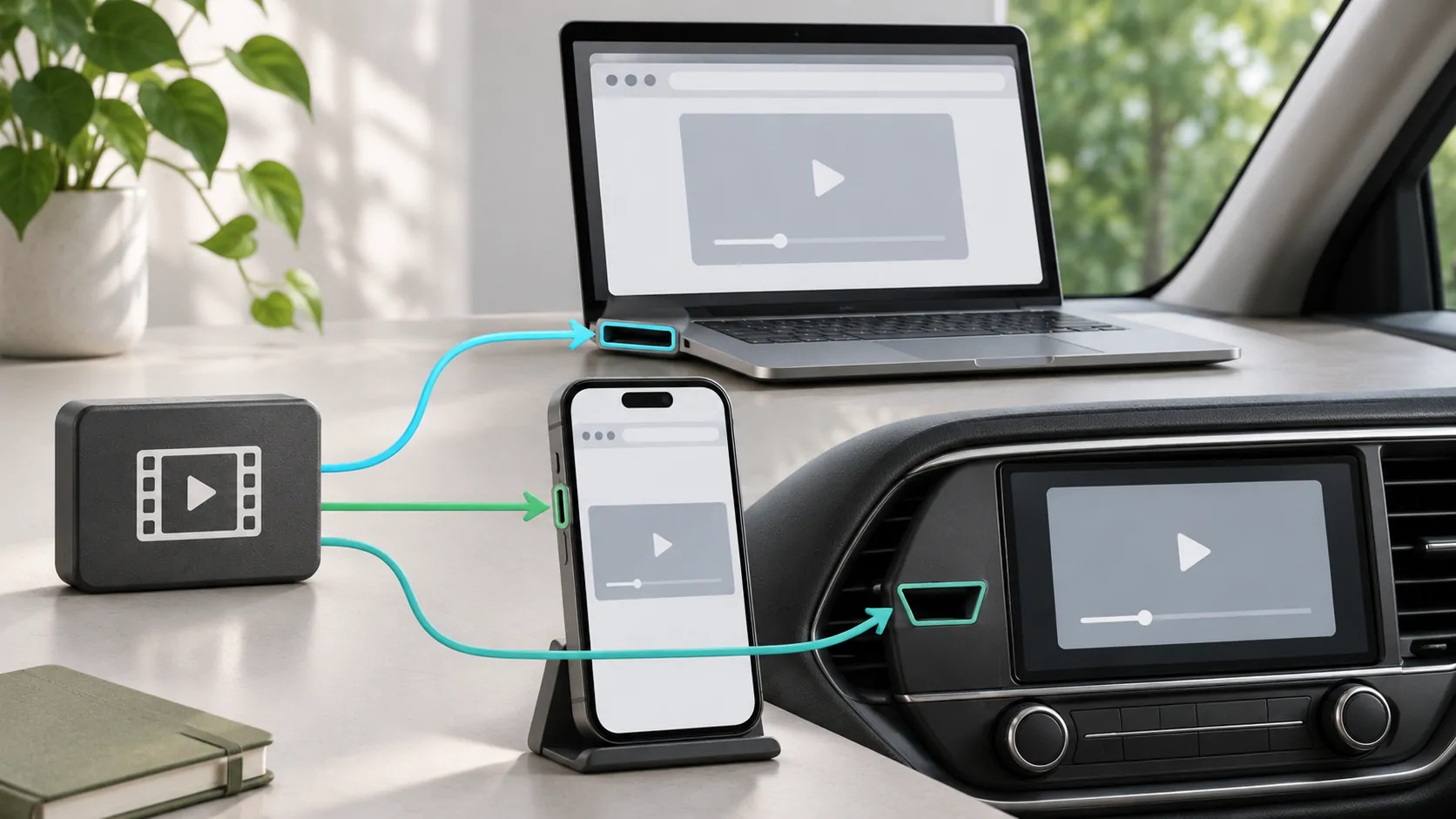


Dina egna medier.
Upptäck CarCast för iPhone med källor du har rätt att använda och skärmar som stöds.