Video ve Aktarım
Web Oynatıcı Tam Ekran ve AirPlay Kontrolleri Açıklandı
Web video tam ekran, ekran yansıtma ve AirPlay çıkışını ayırt edin ve her alıcı veya hizmetin bunları desteklediğini varsaymadan eksik kontrolleri teşhis edin.
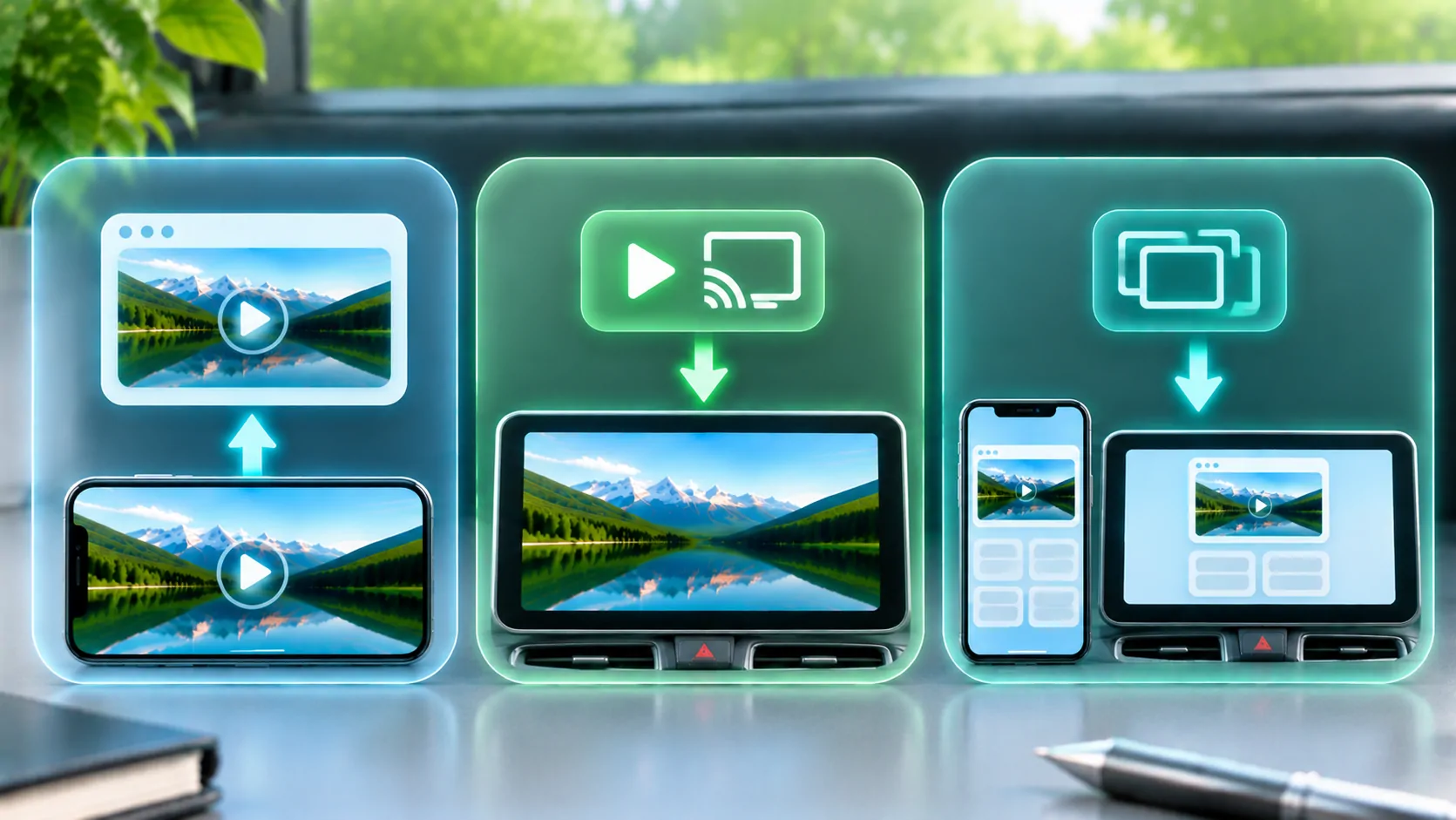
Tam ekran, bir videonun veya sayfanın mevcut ekranda nasıl görüntülendiğini değiştirir. AirPlay, desteklenen medyayı veya yansıtılmış ekranı uyumlu bir alıcıya gönderir. Bunlar ayrı kontrollerdir ve biri mevcutken diğeri olmayabilir. Bir tam ekran düğmesi, harici çıkışın desteklendiğini kanıtlamaz ve bir AirPlay bağlantısı her web sitesinin oynatımına izin vereceğini garanti etmez.
Hizmetin desteklenen tarayıcısı ve bilinen yetkili bir video ile başlayın. Araçla ilgili bir ekran için, uyumluluğu doğrulayın ve park halindeyken görsel kurulumu gerçekleştirin. CarPlay’yi destekleyen bir gösterge panelinin aynı zamanda bir AirPlay alıcısı veya genel bir tarayıcı-video hedefi olduğunu varsaymayın.
Tam Ekran Kontrolünü Anlayın
Bir web oynatıcı, tam ekran içeriği sunmak için tarayıcı medya kontrollerini, sayfa tasarımlı bir arayüzü veya tarayıcı API'lerini kullanabilir. Tam Ekran API dokümantasyonu, web mekanizmasını ve sınırlamalarını açıklar. Gerçek davranış tarayıcıya, platforma, elemana ve sayfa bağlamına bağlıdır.
Bazı video arayüzleri, tüm web sayfasını tam ekran yapmak yerine özel bir platform oynatıcısı kullanır. Diğerleri videoyu satır içi tutar. Başka bir çerçevenin içine gömülü bir sayfa veya bir uygulama, tüm tarayıcıda aynı sayfadan farklı izinlere ve sunum yeteneklerine sahip olabilir.
Düğme eksikse, bir uygulama hatası olduğunu varsaymadan önce hizmetin destek gereksinimlerini kontrol edin. Bir site, kasıtlı olarak kontrolleri atlayabilir veya kendi arayüzünü oluşturabilir. Sayfayı sıkıştırma ile yakınlaştırmak da desteklenen bir tam ekran medya moduna girmekten farklıdır.
AirPlay Videosunu Yansıtma’dan ayırt edin
Apple'ten AirPlay rehberi, desteklenen video akışı ve ekran yansıtma iş akışlarını açıklar. Doğrudan medya çıkışı ve yansıtma aynı kapsamı sunmaz veya aynı kontrolleri kullanmak zorunda değildir. Bir site bir yolu desteklerken, daha geniş cihaz başka bir yolu sunabilir.
Yansıtma, telefonun görünen ekranını takip eder ve bildirimler veya çevresel arayüzü içerebilir. Doğrudan medya yolu, sunuma odaklanabilir ve hizmet ile alıcıya bağlıdır. Yolu yalnızca simgesi görünür diye seçmeden önce aynalama ile doğrudan oynatma'ye bakın.
Alıcı cihaz, amaçlanan yöntemi desteklemelidir. Kablosuz projeksiyon, CarPlay veya yayın (casting) gibi benzer adlar, birbirinin yerine kullanılabilir protokoller oluşturmaz. Alıcının belgelenmiş girişini, yazılım gereksinimlerini ve gerçek kaynak uygulamasının çıkış desteğini kontrol edin.
Alıcı Kurulumunu Kontrol Edin
Seçilen AirPlay alıcısı için desteklenen ağ ve eşleştirme gereksinimlerini takip edin. Hedef cihazın göründüğünden emin olun ve zararsız içerikle doğrulayın. Sadece bir alıcı adı, bağlantının her medya formatını, hesabı veya içerik koruma gereksinimini destekleyeceğini kanıtlamaz.
Alıcı görünmüyorsa, videonun kodeğini değiştirmeden önce keşif ve bağlantı ön koşullarını araştırın. Görünüyorsa fakat oturumu reddediyorsa, tam yanıtı kaydedin. Oturum başlarsa ancak bir servis siyah görünüyorsa, içerik veya çıktı kısıtlamaları ayrı bir konu haline gelir.
İlk karşılaştırma için aynı telefon, alıcı ve sağlam bağlantıyı kullanın. Ağları, adaptörleri ve web sitelerini aynı anda değiştirmek sonucu yorumlamayı zorlaştırır. Bir arabada, sistemin o durumda desteklemediği bir video çıkışını açmak için fabrika kısıtlamalarını devre dışı bırakmayın.
Bir Web Oynatıcı Dışa Çıkışı Sınırlayabilir
Bazı hizmetler resmi bir uygulama, desteklenen tarayıcı veya belirli bir alıcı gerektirir. DRM ve hesap kuralları yakalama veya çıktıyı sınırlayabilir. Eksik bir AirPlay düğmesi sitenin tasarımı veya politikasını yansıtabilirken, boş bir korumalı görsel kasıtlı olabilir. Sadece belirti nedeni belirlemez.
Hizmetin belgelenmiş çıkış yöntemini kullanın. Sınırlı bir arayüzü aşmak için dahili bir akış URL'si çıkarmayın veya oturum belirteçlerini aktarmayın. Bir videonun telefonda görülebilmesi, her dış sunum için izin veya teknik destek sağladığı anlamına gelmez.
Apple’den gelen akış kaynakları, HLS teknolojisini tanımlar, ancak HLS desteği yalnızca bir hizmetin tamamının bir parçasıdır. Bir alıcının ayrıca uyumlu medya, geçerli erişim ve gereken koruma desteğine de ihtiyacı vardır. Bir dosya adı evrensel bir uyumluluk sertifikası değildir.
Tam Ekran Bir Düzen Sorununu Ortaya Çıkartabilir
Tam ekranda kırpılmış veya garip oranlı görünen bir video, kaynağın biçimi, alıcının ölçeklemesi veya sayfa düzeni ile ilgili olabilir. Tam ekran, her kaynaktaki pikselin çubuksuz olarak her ekran pikselini doldurması anlamına gelmez. Oranları korumak, kaynak ve ekran farklı şekillerde olduğunda boş alan bırakabilir.
Alıcı ayarlarını değiştirmeden önce telefonun kendi tam ekran sunumunun doğru olup olmadığını kontrol edin. Telefon da yanlış görünüyorsa, kaynağa veya sayfaya odaklanın. Sadece alıcı farklıysa, belgelenmiş uyum, doldurma ve yakınlaştırma modlarını inceleyin.
Siyah çubukları tamamen siyah korumalı bir video karesi ile karıştırmayın. İlk durum normal geometrik olabilir; ikinci durum çıktı kısıtlamaları veya başka bir arızayı içerebilir. Siyah ekranı her şeyi kapsayan bir tanım olarak kullanmak yerine, kontroller ve ses dahil olmak üzere hangi içeriğin görünür durumda olduğunu tam olarak kaydedin.
Eksik veya Yanıt Vermeyen Kontrolleri Teşhis Et
Desteklenen sayfayı stabil bir bağlantıyla yeniden yükleyin ve oynatıcının başlatılmasını bekleyin. Tarayıcının belgelenmiş kontrolleri aracılığıyla sayfayı etkileyen betikler veya içerik engelleyiciler olup olmadığını kontrol edin. Sadece bir simgeyi göstermek için genel korumaları devre dışı bırakmaktan veya bilinmeyen bir yardımcı yüklemekten kaçının.
Aynı yetkilendirilmiş öğeyi, hizmetin desteklenen tam tarayıcısında veya resmi uygulamasında karşılaştırın. Kontroller orada mevcut ancak başka bir uygulamada yoksa, gömülü ortam farklı olabilir. Kodlar, API'ler ve kimlik doğrulama katmanları için web video uyumluluğu'ye bakın.
Tarayıcı veya uygulama sürümünü, kaynak sayfayı, alıcıyı ve gözlemlenen kontrol durumunu kaydedin. Zararsız içeriğin ekran görüntüsü yardımcı olabilir, ancak hesap bilgilerini sansürleyin. Gerçekte gerçekleştirmediğiniz bir donanım testinin başarılı veya başarısız sonuçlarını bildirmeyin.
Tüm Oturumu Doğrulayın
Desteklenen bir rotayı başlattıktan sonra, resim, ses, duraklatma, arama ve durdurmayı kontrol edin. Başarılı bir bağlantı bildirimi yalnızca bir başlangıçtır. Telefonun gerekli olup olmadığını ve belgelenmiş iş akışı üzerinden sayfayı terk ettiğinizde neler olduğunu belirleyin.
Oturumu kasıtlı olarak sonlandırın ve alıcının artık telefonu takip etmediğini veya sunumu sürdürmediğini doğrulayın. Paylaşılan ekipmanlarda, alıcı tarafındaki ayrı bir hesaptan çıkış yapın. Tam ekran görünümü kapatmak AirPlay'yi mutlaka sonlandırmaz ve bir aynayı bitirmek, bir web sitesi oturumunu mutlaka silmez.
Tam ekran, harici oynatma ve hesap erişimini ayrı yetenekler olarak ele alın. Hangi yeteneğin eksik olduğunu belirledikten sonra uygun belgeleri inceleyebilir ve tanıdık bir simgeye bütün deneyimi garanti etmesini beklemeden desteklenen bir rota seçebilirsiniz.
Kaynaklar
İlgili yazılar
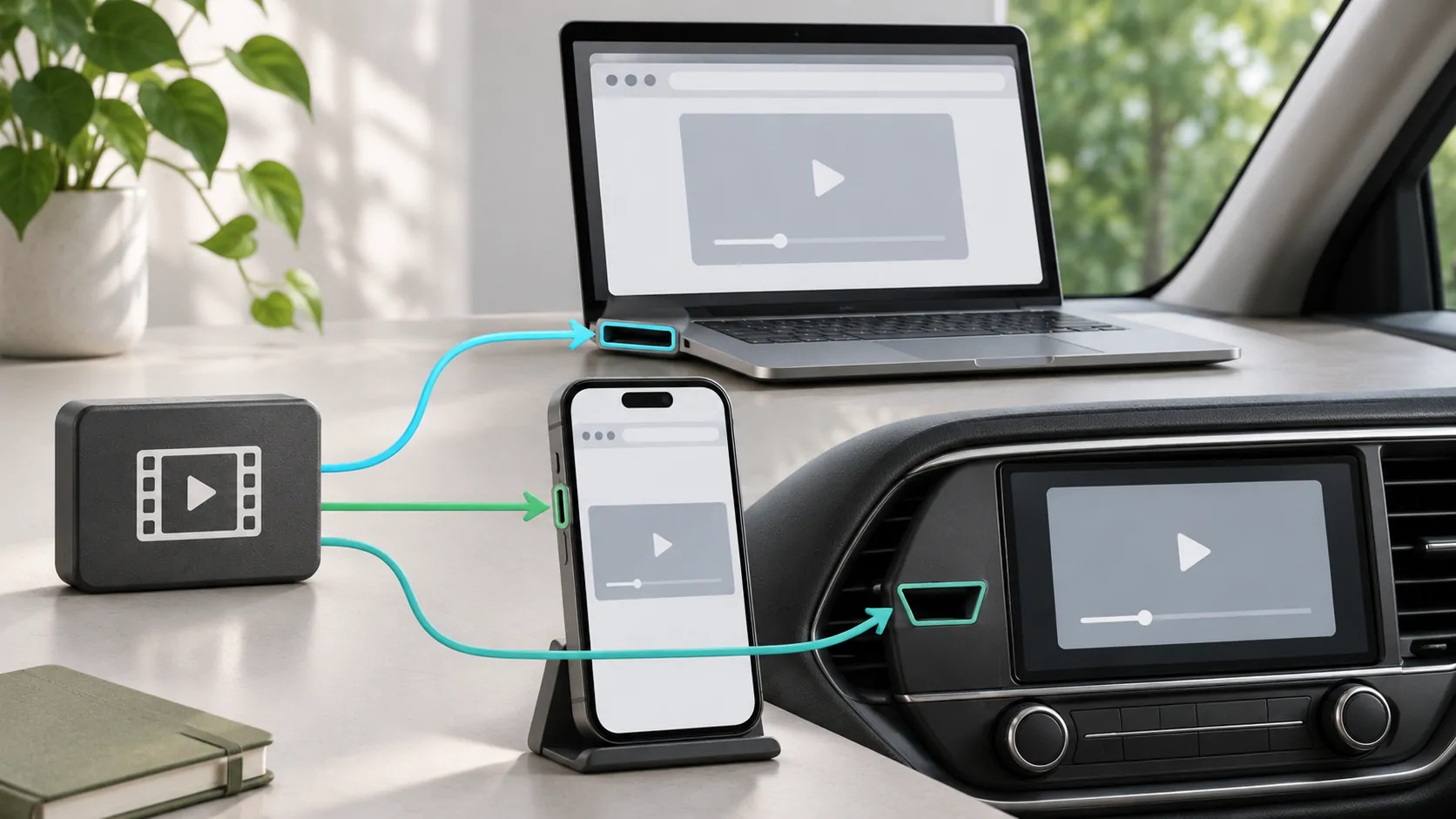


Kendi medyanız.
Yetkili olduğunuz kaynaklar ve desteklenen ekranlarla iPhone için CarCast’i keşfedin.