Video a přenos
Webový přehrávač na celou obrazovku a ovládací prvky AirPlay vysvětleny
Rozlišujte mezi webovým videem na celou obrazovku, zrcadlením obrazovky a výstupem AirPlay a diagnostikujte chybějící ovládací prvky, aniž byste předpokládali, že každý přijímač nebo služba je podporuje.
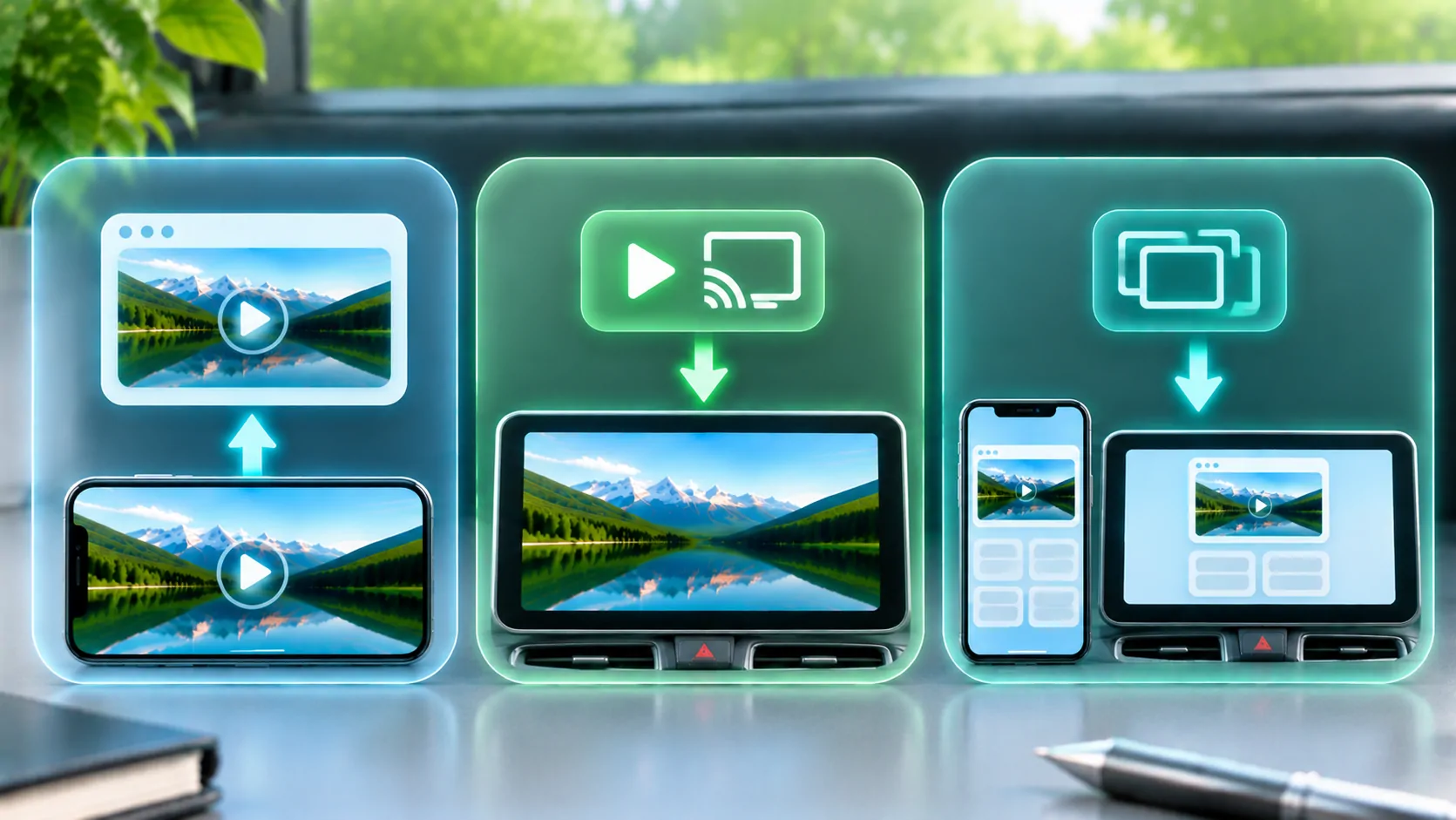
Režim celé obrazovky mění způsob, jak video nebo stránka zabírá aktuální displej. AirPlay odesílá podporovaná média nebo zrcadlenou obrazovku na kompatibilní přijímač. Jedná se o samostatné ovládací prvky a jeden může být dostupný, zatímco druhý chybí. Tlačítko celé obrazovky neprokazuje, že je podporován externí výstup, a připojení AirPlay nezaručuje, že každá webová stránka umožňuje přehrávání.
Začněte s prohlížečem podporovaným danou službou a známým autorizovaným videem. Pro displej související s vozidlem potvrďte kompatibilitu a proveďte vizuální nastavení během stání vozidla. Nepředpokládejte, že palubní deska podporující CarPlay je také přijímačem AirPlay nebo obecným cílem pro video v prohlížeči.
Porozumění ovládání celé obrazovky
Webový přehrávač může používat ovládací prvky médií v prohlížeči, rozhraní navržené stránkou nebo API prohlížeče k zobrazení obsahu na celou obrazovku. Dokumentace k rozhraní Fullscreen API vysvětluje webový mechanismus a jeho omezení. Skutečné chování závisí na prohlížeči, platformě, prvku a kontextu stránky.
Některá video rozhraní používají vyhrazený platformní přehrávač namísto toho, aby celá webová stránka byla na celou obrazovku. Jiná ponechávají video inline. Stránka vložená do jiného rámce nebo aplikace může mít odlišná oprávnění a prezentační schopnosti než stejná stránka v plném prohlížeči.
Pokud tlačítko chybí, zkontrolujte požadavky podpory služby, než budete předpokládat chybu aplikace. Stránka může úmyslně vynechat ovládací prvky nebo vytvořit vlastní rozhraní. Zvětšení stránky pomocí škrcení k zoomu se také liší od vstupu do podporovaného režimu zobrazení médií na celou obrazovku.
Rozlišujte AirPlay Video od Mirroringu
Průvodce AirPlay od Apple vysvětluje podporované pracovní postupy pro streamování videa a zrcadlení obrazovky. Přímý mediální výstup a zrcadlení neodhalují stejné možnosti ani nutně nepoužívají stejné ovládací prvky. Stránka může podporovat jednu cestu, zatímco širší zařízení nabízí jinou.
Zrcadlení sleduje viditelnou obrazovku telefonu a může zahrnovat oznámení nebo okolní rozhraní. Přímá mediální cesta se může soustředit na prezentaci, podle služby a přijímače. Před volbou cesty jen proto, že je ikona viditelná, si přečtěte zrcadlení versus přímé přehrávání.
Přijímací zařízení musí podporovat zamýšlenou metodu. Podobná jména, jako jsou bezdrátová projekce, CarPlay nebo odesílání, nezajišťují vzájemně zaměnitelné protokoly. Zkontrolujte dokumentovaný vstup přijímače, požadavky na software a podporu výstupu skutečné zdrojové aplikace.
Zkontrolujte nastavení přijímače
Řiďte se podporovanými požadavky na síť a párování pro vybraný přijímač AirPlay. Potvrďte, že se objeví zamýšlené zařízení, a ověřte jej pomocí neškodného obsahu. Pouhé jméno přijímače nedokazuje, že připojení bude podporovat každý formát médií, účet nebo požadavek na ochranu obsahu.
Pokud se přijímač neobjeví, prozkoumejte předpoklady pro objevování a připojení před změnou kodeku videa. Pokud se objeví, ale odmítá relaci, zaznamenejte přesnou odpověď. Pokud relace začne, ale jedna služba je černá, omezení obsahu nebo výstupu se stává samostatnou otázkou.
Pro první srovnání použijte stejný telefon, přijímač a stabilní připojení. Současná změna sítí, adaptérů a webových stránek činí výsledek obtížně interpretovatelným. V autě neobcházejte tovární omezení, abyste zobrazili video výstup, který systém v tomto stavu nepodporuje.
Webový přehrávač může omezit externí výstup
Některé služby vyžadují oficiální aplikaci, podporovaný prohlížeč nebo konkrétní přijímač. DRM a pravidla účtu mohou omezit zachycení nebo výstup. Chybějící tlačítko AirPlay může odrážet design nebo politiku stránky, zatímco prázdný chráněný obrázek může být záměrný. Samotný příznak neurčuje důvod.
Použijte zdokumentovanou metodu výstupu služby. Neextrahujtejte interní URL streamu ani nepřenášejte tokeny relace kvůli obejití omezeného rozhraní. Skutečnost, že lze video vidět na telefonu, nezaručuje oprávnění ani technickou podporu pro každou externí prezentaci.
streamingové zdroje od Apple popisují HLS technologii, ale HLS podpora je jen jednou částí kompletní služby. Příjemce také potřebuje kompatibilní médium, platný přístup a veškerou požadovanou ochrannou podporu. Název souboru není univerzální certifikát kompatibility.
Režim celé obrazovky může odhalit problém s rozložením
Video, které v režimu celé obrazovky vypadá ořezaně nebo nepřirozeně proporčně, může být způsobeno tvarem zdroje, škálováním přijímače nebo rozložením stránky. Režim celé obrazovky neznamená nutně, že každý pixel zdroje zaplní každý pixel displeje bez černých pruhů. Zachování proporcí může zanechat prázdný prostor, pokud mají zdroj a obrazovka odlišné tvary.
Než změníte nastavení přijímače, zkontrolujte, zda je vlastní zobrazení v režimu celé obrazovky na telefonu správné. Pokud telefon vypadá také špatně, zaměřte se na zdroj nebo stránku. Pokud se liší pouze přijímač, zkontrolujte jeho dokumentované režimy fit, fill a zoom.
Nespojujte černé pruhy s úplně černým chráněným snímkem videa. První může být normální geometrie; druhý může souviset s omezeními výstupu nebo jinou chybou. Nahrávejte přesně, který obsah zůstává viditelný, včetně ovládacích prvků a zvuku, místo toho, abyste používali černou obrazovku jako všeobecný popis.
Diagnostikujte chybějící nebo nereagující ovládací prvky
Znovu načtěte podporovanou stránku na stabilním připojení a počkejte, až se přehrávač inicializuje. Zkontrolujte, zda skripty nebo blokátory obsahu neovlivňují stránku prostřednictvím dokumentovaných ovládacích prvků prohlížeče. Vyhněte se obecně vypínání ochran nebo instalaci neznámých pomocníků jen kvůli zobrazení ikony.
Porovnejte stejnou autorizovanou položku v plně podporovaném prohlížeči služby nebo oficiální aplikaci. Pokud tam ovládací prvky existují, ale ne v jiné aplikaci, může se zabudované prostředí lišit. Viz Kompatibilita webového videa pro kodeky, API a autentizační vrstvy.
Zaznamenejte verzi prohlížeče nebo aplikace, zdrojovou stránku, přijímač a pozorovaný stav ovládacích prvků. Screenshot neškodného obsahu může pomoci, ale skryjte údaje účtu. Nehlaste úspěšný nebo selhaný test hardwaru, který jste ve skutečnosti neprovedli.
Ověřte celou relaci
Po spuštění podporované trasy zkontrolujte obraz, zvuk, pozastavení, přetáčení a zastavení. Úspěšné připojení je jen začátek. Určete, zda je telefon stále nutný, a co se stane, když stránku opustíte podle zdokumentovaného postupu.
Ukončete relaci úmyslně a potvrďte, že přijímač již telefon nesleduje ani nepokračuje v prezentaci. U sdíleného zařízení se odhlaste ze všech samostatných účtů na straně přijímače. Zavření celoobrazovkového zobrazení nemusí nutně ukončit AirPlay a ukončení zrcadlení nemusí nutně smazat relaci webové stránky.
Zacházejte s celoobrazovkovým režimem, externím přehráváním a přístupem k účtu jako s oddělenými funkcemi. Jakmile určíte, která chybí, můžete se obrátit na správnou dokumentaci a zvolit podporovanou trasu, aniž byste očekávali, že jedna známá ikona zaručí celý zážitek.
Zdroje
Související články


Vaše vlastní média.
Objevte CarCast pro iPhone s vlastními oprávněnými zdroji a podporovanými displeji.