Video dan Transmisi
Pemutar Web Layar Penuh dan Kontrol AirPlay Dijelaskan
Membedakan video web layar penuh, pencerminan layar, dan output AirPlay, serta mendiagnosis kontrol yang hilang tanpa mengasumsikan setiap penerima atau layanan mendukungnya.
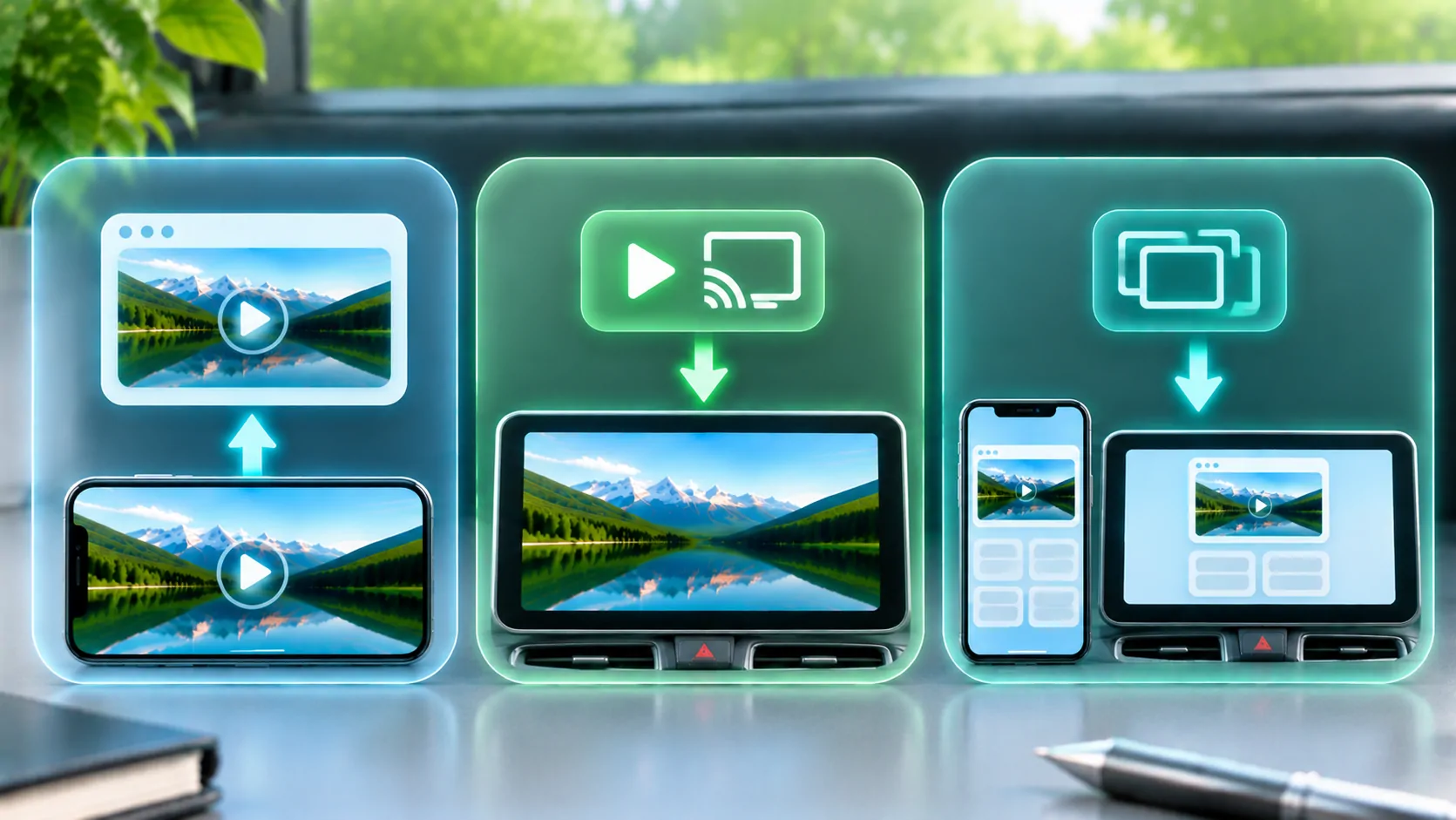
Mode layar penuh mengubah cara video atau halaman menempati tampilan saat ini. AirPlay mengirim media yang didukung atau layar yang dipantulkan ke penerima yang kompatibel. Ini adalah kontrol yang terpisah, dan satu bisa tersedia sementara yang lainnya tidak ada. Tombol layar penuh tidak membuktikan bahwa output eksternal didukung, dan koneksi AirPlay tidak menjamin setiap situs web mengizinkan pemutaran.
Mulailah dengan browser yang didukung layanan dan video yang telah terautorisasi. Untuk tampilan terkait kendaraan, konfirmasi kompatibilitas dan lakukan pengaturan visual saat kendaraan berhenti. Jangan menganggap bahwa dasbor yang mendukung CarPlay juga merupakan penerima AirPlay atau tujuan video-browser umum.
Pahami Kontrol Layar Penuh
Seorang pemutar web dapat menggunakan kontrol media browser, antarmuka yang dirancang oleh halaman, atau API browser untuk menampilkan konten layar penuh. Dokumentasi API Layar Penuh menjelaskan mekanisme web dan batasannya. Perilaku aktual tergantung pada browser, platform, elemen, dan konteks halaman.
Beberapa antarmuka video menggunakan pemutar platform khusus daripada menjadikan seluruh halaman web layar penuh. Yang lain mempertahankan video tetap sebaris. Halaman yang disematkan dalam frame lain atau dalam aplikasi mungkin memiliki izin dan kemampuan penyajian yang berbeda dari halaman yang sama di browser penuh.
Jika tombol hilang, periksa persyaratan dukungan layanan sebelum mengasumsikan adanya cacat aplikasi. Suatu situs dapat sengaja menghilangkan kontrol atau membangun antarmuka sendiri. Memperbesar halaman dengan mencubit untuk zoom juga berbeda dari masuk ke mode media layar penuh yang didukung.
Bedakan Video AirPlay dari Mirroring
Apple's Panduan AirPlay menjelaskan alur kerja streaming video dan pencerminan layar yang didukung. Output media langsung dan pencerminan tidak mengekspos lingkup yang sama atau selalu menggunakan kontrol yang sama. Sebuah situs mungkin mendukung satu jalur sementara perangkat yang lebih luas menawarkan jalur lain.
Pencerminan mengikuti layar yang terlihat pada ponsel dan dapat menyertakan notifikasi atau antarmuka sekitarnya. Jalur media langsung dapat fokus pada presentasi, tergantung pada layanan dan penerima. Lihat mirroring versus pemutaran langsung sebelum memilih jalur hanya karena ikonnya terlihat.
Perangkat penerima harus mendukung metode yang dimaksud. Nama yang mirip seperti proyeksi nirkabel, CarPlay, atau casting tidak menetapkan protokol yang dapat dipertukarkan. Periksa input yang didokumentasikan pada penerima, persyaratan perangkat lunak, dan dukungan output aplikasi sumber yang sebenarnya.
Periksa Pengaturan Penerima
Ikuti persyaratan jaringan dan pemasangan yang didukung untuk penerima AirPlay yang dipilih. Pastikan perangkat yang dimaksud muncul dan verifikasi dengan konten yang tidak berbahaya. Nama penerima saja tidak membuktikan bahwa koneksi akan mendukung setiap format media, akun, atau persyaratan perlindungan konten.
Jika penerima tidak muncul, selidiki prasyarat penemuan dan koneksi sebelum mengubah codec video. Jika muncul tetapi menolak sesi, catat respons yang tepat. Jika sesi dimulai tetapi satu layanan hitam, pembatasan konten atau output menjadi pertanyaan terpisah.
Gunakan ponsel, penerima, dan koneksi stabil yang sama untuk perbandingan awal. Mengubah jaringan, adaptor, dan situs web secara bersamaan membuat hasil sulit diinterpretasikan. Di dalam mobil, jangan mengalahkan pembatasan pabrik untuk menampilkan output video yang tidak didukung sistem dalam kondisi tersebut.
Pemutar Web Mungkin Membatasi Output Eksternal
Beberapa layanan memerlukan aplikasi resmi, browser yang didukung, atau penerima tertentu. DRM dan aturan akun dapat membatasi pengambilan atau output. Tidak adanya tombol AirPlay mungkin mencerminkan desain atau kebijakan situs, sementara gambar yang dilindungi dan kosong mungkin disengaja. Gejala saja tidak menentukan alasannya.
Gunakan metode output yang didokumentasikan oleh layanan. Jangan mengekstrak URL aliran internal atau mentransfer token sesi untuk melewati antarmuka yang dibatasi. Fakta bahwa video dapat dilihat di ponsel tidak menetapkan izin atau dukungan teknis untuk setiap presentasi eksternal.
Apple's Sumber streaming menjelaskan teknologi HLS, tetapi dukungan HLS hanya merupakan salah satu bagian dari layanan lengkap. Sebuah penerima juga memerlukan media yang kompatibel, akses yang valid, dan dukungan perlindungan yang diperlukan. Nama berkas bukan sertifikat kompatibilitas universal.
Layar Penuh Dapat Mengungkap Masalah Tata Letak
Video yang terlihat terpotong atau proporsinya aneh dalam mode layar penuh mungkin terkait dengan bentuk sumber, skala penerima, atau tata letak halaman. Layar penuh tidak selalu berarti setiap piksel sumber mengisi setiap piksel layar tanpa garis hitam. Mempertahankan proporsi dapat meninggalkan ruang kosong ketika bentuk sumber dan layar berbeda.
Periksa apakah tampilan layar penuh ponsel sendiri sudah benar sebelum mengubah pengaturan penerima. Jika tampilan ponsel juga terlihat salah, fokuslah pada sumber atau halaman. Jika hanya penerima yang berbeda, periksa mode muat, isi, dan perbesar yang didokumentasikan.
Jangan bingung antara garis hitam dengan bingkai video terlindung yang sepenuhnya hitam. Yang pertama bisa menjadi geometri normal; yang kedua mungkin terkait pembatasan output atau kegagalan lain. Rekam secara tepat konten yang tetap terlihat, termasuk kontrol dan audio, daripada menggunakan layar hitam sebagai deskripsi umum.
Diagnosa Kontrol yang Hilang atau Tidak Merespons
Muat ulang halaman yang didukung pada koneksi yang stabil dan tunggu hingga pemutar terinisialisasi. Periksa apakah skrip atau pemblokir konten memengaruhi halaman melalui kontrol yang terdokumentasi di browser. Hindari menonaktifkan perlindungan secara luas atau menginstal alat bantu yang tidak dikenal hanya untuk menampilkan sebuah ikon.
Bandingkan item yang sama yang diotorisasi di browser penuh yang didukung layanan atau aplikasi resmi. Jika kontrol ada di sana tetapi tidak di dalam aplikasi lain, lingkungan terbenam mungkin berbeda. Lihat kompatibilitas video web untuk codec, API, dan lapisan autentikasi.
Catat versi browser atau aplikasi, halaman sumber, penerima, dan status kontrol yang diamati. Tangkapan layar konten yang tidak berbahaya dapat membantu, tetapi hapus detail akun. Jangan laporkan tes perangkat keras yang berhasil atau gagal yang sebenarnya belum Anda lakukan.
Verifikasi Seluruh Sesi
Setelah memulai rute yang didukung, periksa gambar, suara, jeda, cari, dan hentikan. Prompt koneksi yang berhasil hanyalah awalnya. Tentukan apakah ponsel tetap diperlukan dan apa yang terjadi saat Anda meninggalkan halaman melalui alur kerja yang terdokumentasi.
Akhiri sesi dengan sengaja dan konfirmasi bahwa penerima tidak lagi mengikuti ponsel atau melanjutkan presentasi. Pada perangkat yang digunakan bersama, keluar dari akun sisi penerima yang terpisah. Menutup tampilan layar penuh tidak selalu mengakhiri AirPlay, dan mengakhiri mirror tidak selalu menghapus sesi situs web.
Perlakukan layar penuh, pemutaran eksternal, dan akses akun sebagai kemampuan terpisah. Setelah Anda mengidentifikasi mana yang hilang, Anda dapat berkonsultasi dengan dokumentasi yang tepat dan memilih rute yang didukung tanpa mengharapkan satu ikon yang familiar untuk menjamin seluruh pengalaman.
Sumber
Bacaan terkait
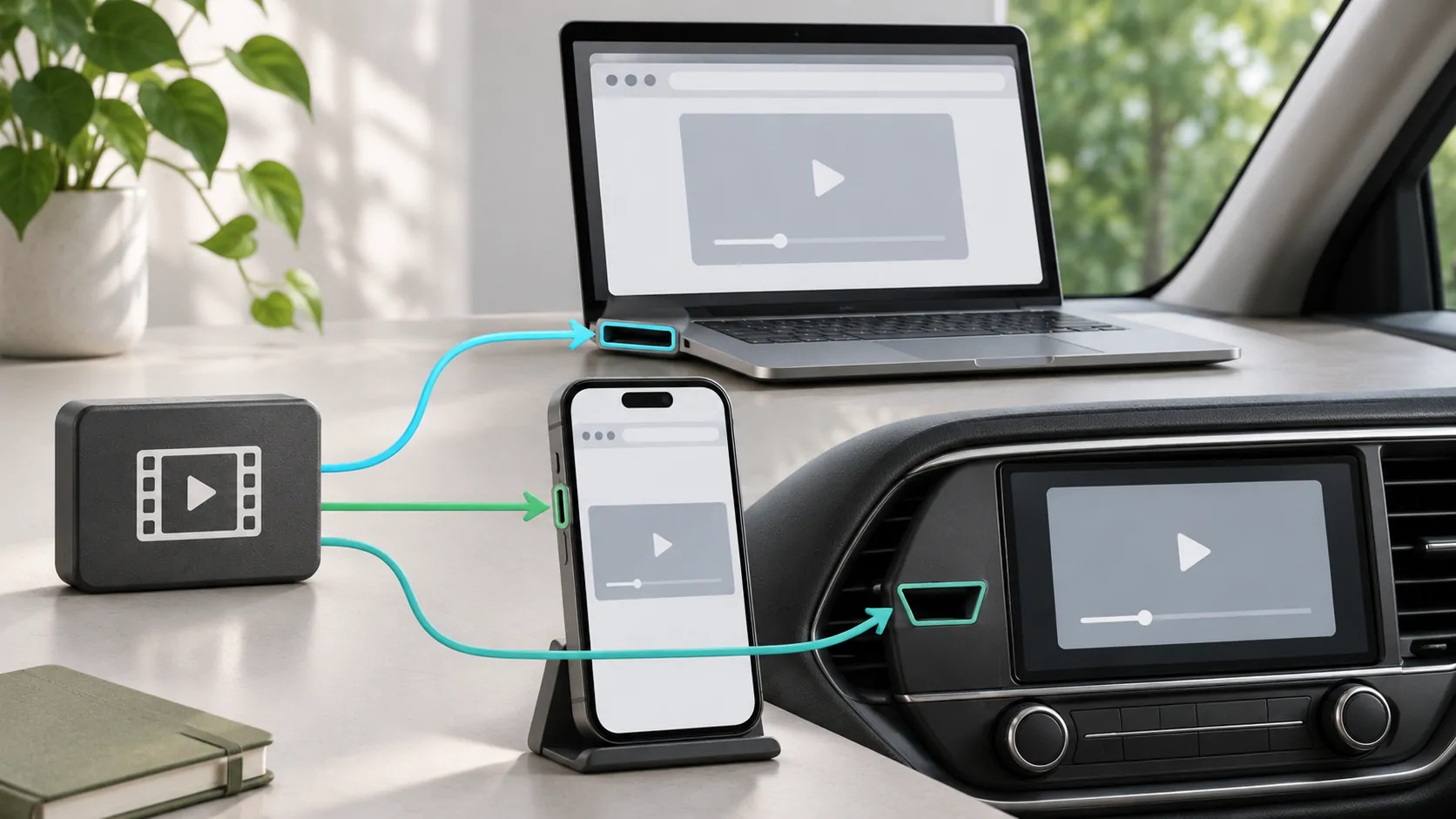


Media Anda sendiri.
Jelajahi CarCast untuk iPhone dengan sumber yang Anda berhak akses dan layar yang didukung.