Video und Übertragung
Webplayer Vollbild und AirPlay Steuerungen erklärt
Unterscheiden Sie zwischen Webvideo-Vollbild, Bildschirmspiegelung und AirPlay-Ausgabe und diagnostizieren Sie fehlende Steuerungen, ohne davon auszugehen, dass jeder Empfänger oder Dienst sie unterstützt.
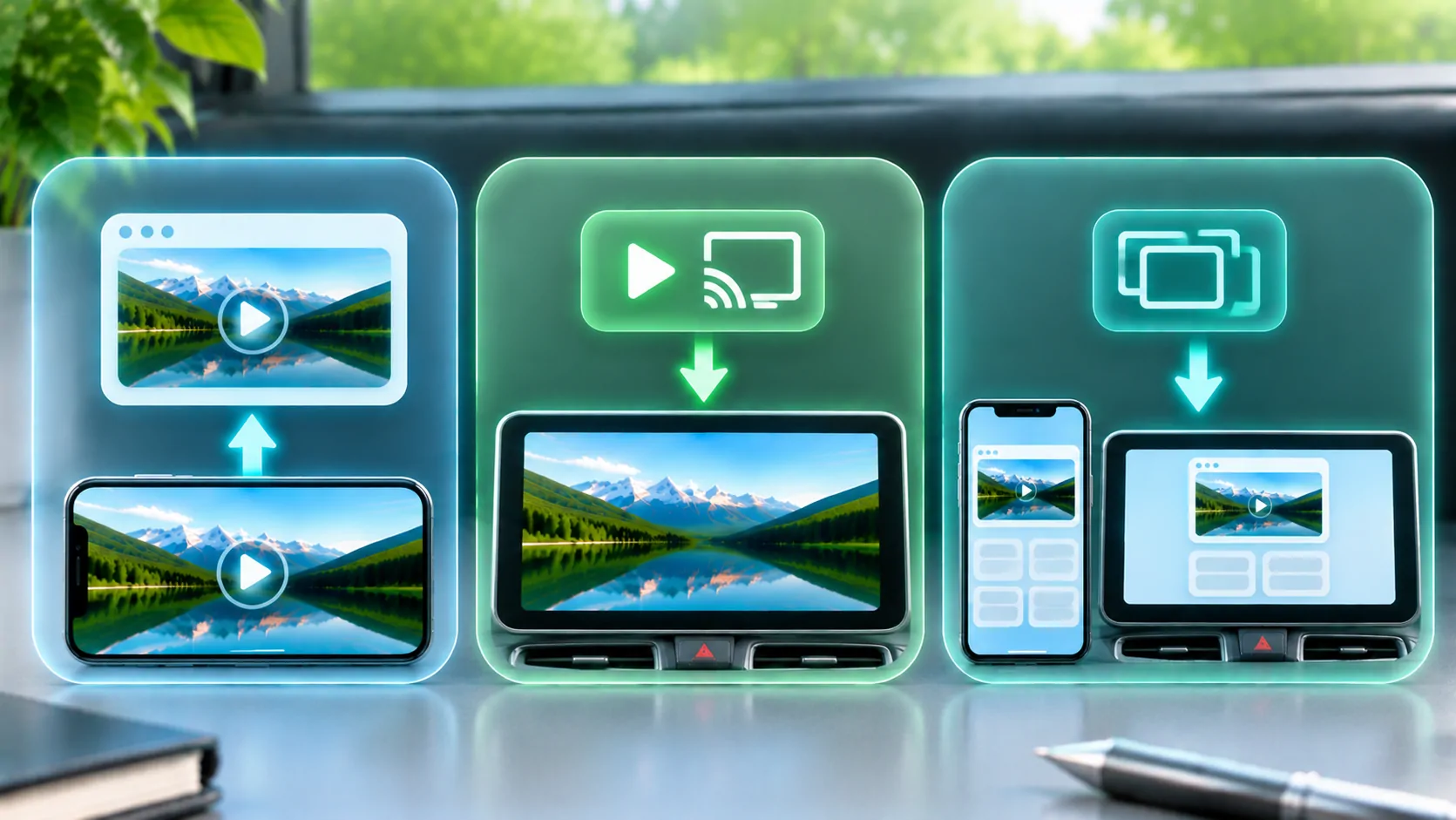
Der Vollbildmodus ändert, wie ein Video oder eine Seite das aktuelle Display einnimmt. AirPlay sendet unterstützte Medien oder einen gespiegelten Bildschirm an einen kompatiblen Empfänger. Es handelt sich um separate Steuerungen, und eine kann verfügbar sein, während die andere fehlt. Eine Vollbild-Schaltfläche beweist nicht, dass externe Ausgaben unterstützt werden, und eine AirPlay-Verbindung garantiert nicht, dass jede Website die Wiedergabe erlaubt.
Beginnen Sie mit dem vom Dienst unterstützten Browser und einem bekannten autorisierten Video. Bei einem fahrzeugbezogenen Display bestätigen Sie die Kompatibilität und führen die visuelle Einrichtung im geparkten Zustand durch. Gehen Sie nicht davon aus, dass ein Armaturenbrett, das CarPlay unterstützt, auch ein AirPlay-Empfänger oder ein allgemeiner Browser-Video-Zielort ist.
Verstehen Sie die Vollbildsteuerung
Ein Webplayer kann Browser-Mediensteuerungen, eine seiten-designte Benutzeroberfläche oder Browser-APIs verwenden, um Inhalte im Vollbildmodus darzustellen. Das Dokumentation zur Fullscreen-API erklärt den Webmechanismus und seine Einschränkungen. Das tatsächliche Verhalten hängt vom Browser, der Plattform, dem Element und dem Seitenkontext ab.
Einige Videooberflächen verwenden einen dedizierten Plattform-Player, anstatt die gesamte Webseite im Vollbild anzuzeigen. Andere lassen das Video inline. Eine in einem anderen Frame oder einer App eingebettete Seite kann andere Berechtigungen und Darstellungsmöglichkeiten haben als dieselbe Seite in einem vollständigen Browser.
Wenn der Button fehlt, prüfen Sie die Support-Anforderungen des Dienstes, bevor Sie einen App-Fehler vermuten. Eine Seite kann absichtlich Steuerungen weglassen oder ihre eigene Benutzeroberfläche erstellen. Die Seite mit Pinch-Zoom zu vergrößern, unterscheidet sich ebenfalls davon, in einen unterstützten Vollbild-Medienmodus zu wechseln.
Unterscheiden Sie AirPlay Video von Mirroring
der AirPlay-Leitfaden von Apple erklärt unterstützte Video-Streaming- und Bildschirmspiegelungs-Workflows. Direkter Medienausgang und Spiegelung zeigen nicht den gleichen Umfang oder verwenden notwendigerweise die gleichen Steuerungen. Eine Website kann einen Pfad unterstützen, während das breitere Gerät einen anderen bietet.
Die Spiegelung folgt dem sichtbaren Bildschirm des Telefons und kann Benachrichtigungen oder die umgebende Schnittstelle einschließen. Ein direkter Medienpfad kann sich auf die Präsentation konzentrieren, abhängig vom Dienst und Empfänger. Siehe Spiegeln versus direkte Wiedergabe, bevor Sie einen Pfad nur wählen, weil dessen Symbol sichtbar ist.
Das empfangende Gerät muss die beabsichtigte Methode unterstützen. Ähnliche Namen wie kabellose Projektion, CarPlay oder Casting begründen keine austauschbaren Protokolle. Überprüfen Sie die dokumentierten Eingaben des Empfängers, die Softwareanforderungen und die tatsächliche Ausgangsunterstützung der Quellanwendung.
Überprüfen Sie die Empfangseinrichtung
Befolgen Sie die unterstützten Netzwerk- und Kopplungsvoraussetzungen für den ausgewählten AirPlay-Empfänger. Bestätigen Sie, dass das gewünschte Gerät angezeigt wird, und überprüfen Sie es mit harmlosen Inhalten. Ein Empfängernamen allein beweist nicht, dass die Verbindung jedes Medienformat, Konto oder Inhaltsschutzanforderung unterstützt.
Wenn der Empfänger nicht angezeigt wird, untersuchen Sie die Erkennungs- und Verbindungsanforderungen, bevor Sie den Videocodec ändern. Wenn er angezeigt wird, aber eine Sitzung verweigert, notieren Sie die genaue Antwort. Wenn die Sitzung startet, aber ein Dienst schwarz bleibt, werden Inhalts- oder Ausgabeeinschränkungen zu einer separaten Frage.
Verwenden Sie für den anfänglichen Vergleich dasselbe Telefon, denselben Empfänger und eine stabile Verbindung. Das gleichzeitige Ändern von Netzwerken, Adaptern und Websites erschwert die Interpretation des Ergebnisses. Im Auto sollten Sie die Werksbeschränkungen nicht umgehen, um eine Videoausgabe freizulegen, die das System in diesem Zustand nicht unterstützt.
Ein Web-Player kann die externe Ausgabe einschränken
Einige Dienste erfordern eine offizielle App, einen unterstützten Browser oder einen bestimmten Empfänger. DRM und Kontoregeln können die Aufnahme oder Ausgabe einschränken. Eine fehlende AirPlay-Schaltfläche kann das Design oder die Richtlinie der Website widerspiegeln, während ein weißes geschütztes Bild beabsichtigt sein kann. Das Symptom allein identifiziert den Grund nicht.
Verwenden Sie die dokumentierte Ausgabemethode des Dienstes. Extrahieren Sie keine interne Stream-URL oder übertragen Sie keine Sitzungstokens, um eine eingeschränkte Schnittstelle zu umgehen. Die Tatsache, dass ein Video auf dem Telefon gesehen werden kann, bedeutet nicht, dass die Erlaubnis oder technische Unterstützung für jede externe Wiedergabe besteht.
der Streaming-Ressourcen von Apple beschreibt HLS-Technologie, aber HLS-Unterstützung ist nur ein Teil eines vollständigen Dienstes. Ein Empfänger benötigt außerdem kompatible Medien, gültigen Zugriff und jeden erforderlichen Schutzsupport. Ein Dateiname ist kein universelles Kompatibilitätszertifikat.
Vollbild kann ein Layoutproblem aufdecken
Ein Video, das im Vollbildmodus beschnitten oder seltsam proportioniert aussieht, kann an der Form der Quelle, der Skalierung des Empfängers oder dem Seitenlayout liegen. Vollbild bedeutet nicht unbedingt, dass jeder Quellpixel jeden Bildschirmpixel ohne Balken ausfüllt. Die Beibehaltung der Proportionen kann leeren Raum hinterlassen, wenn Quelle und Bildschirm unterschiedliche Formen haben.
Überprüfen Sie, ob die eigene Vollbildanzeige des Telefons korrekt ist, bevor Sie die Einstellungen des Empfängers ändern. Wenn das Telefon ebenfalls falsch aussieht, konzentrieren Sie sich auf die Quelle oder die Seite. Wenn nur der Empfänger abweicht, überprüfen Sie seine dokumentierten Fit-, Fill- und Zoom-Modi.
Verwechseln Sie schwarze Balken nicht mit einem vollständig schwarzen geschützten Videoframe. Erstere können normale Geometrie darstellen; letzteres kann Ausgabebeschränkungen oder einen anderen Fehler beinhalten. Zeichnen Sie genau auf, welcher Inhalt sichtbar bleibt, einschließlich Steuerungen und Audio, anstatt den schwarzen Bildschirm als allgemeine Beschreibung zu verwenden.
Fehlende oder nicht reagierende Steuerungen diagnostizieren
Laden Sie die unterstützte Seite bei einer stabilen Verbindung neu und warten Sie, bis der Player initialisiert ist. Überprüfen Sie mithilfe der dokumentierten Kontrollelemente des Browsers, ob Skripte oder Inhaltsblocker die Seite beeinflussen. Vermeiden Sie es, Schutzmaßnahmen pauschal zu deaktivieren oder einen unbekannten Helfer nur zu installieren, um ein Symbol anzuzeigen.
Vergleichen Sie denselben autorisierten Inhalt im vom Dienst unterstützten Vollbrowser oder in der offiziellen App. Wenn dort Bedienelemente vorhanden sind, nicht aber in einer anderen App, kann sich die eingebettete Umgebung unterscheiden. Siehe Webvideo-Kompatibilität für Codecs, APIs und Authentifizierungsebenen.
Notieren Sie die Browser- oder App-Version, die Quellseite, den Empfänger und den beobachteten Status der Bedienelemente. Ein Screenshot harmlosen Inhalts kann hilfreich sein, aber Kontodaten sollten unkenntlich gemacht werden. Melden Sie keinen erfolgreichen oder fehlgeschlagenen Hardwaretest, den Sie nicht tatsächlich durchgeführt haben.
Überprüfen Sie die gesamte Sitzung
Nachdem Sie eine unterstützte Route gestartet haben, überprüfen Sie Bild, Ton, Pause, Navigation und Stoppen. Eine erfolgreiche Verbindungsmeldung ist nur der Anfang. Bestimmen Sie, ob das Telefon weiterhin erforderlich ist und was passiert, wenn Sie die Seite über den dokumentierten Ablauf verlassen.
Beenden Sie die Sitzung gezielt und bestätigen Sie, dass der Empfänger dem Telefon nicht mehr folgt oder die Präsentation fortsetzt. Melden Sie sich bei gemeinsam genutzter Ausrüstung von jedem separaten Empfängerseiten-Konto ab. Das Schließen einer Vollbildansicht beendet AirPlay nicht unbedingt, und das Beenden eines Spiegelns löscht nicht unbedingt eine Website-Sitzung.
Behandeln Sie Vollbild, externe Wiedergabe und Kontozugriff als separate Funktionen. Sobald Sie erkannt haben, welche fehlt, können Sie die richtige Dokumentation zu Rate ziehen und eine unterstützte Route wählen, ohne zu erwarten, dass ein vertrautes Symbol die gesamte Erfahrung garantiert.
Quellen
Weitere Artikel
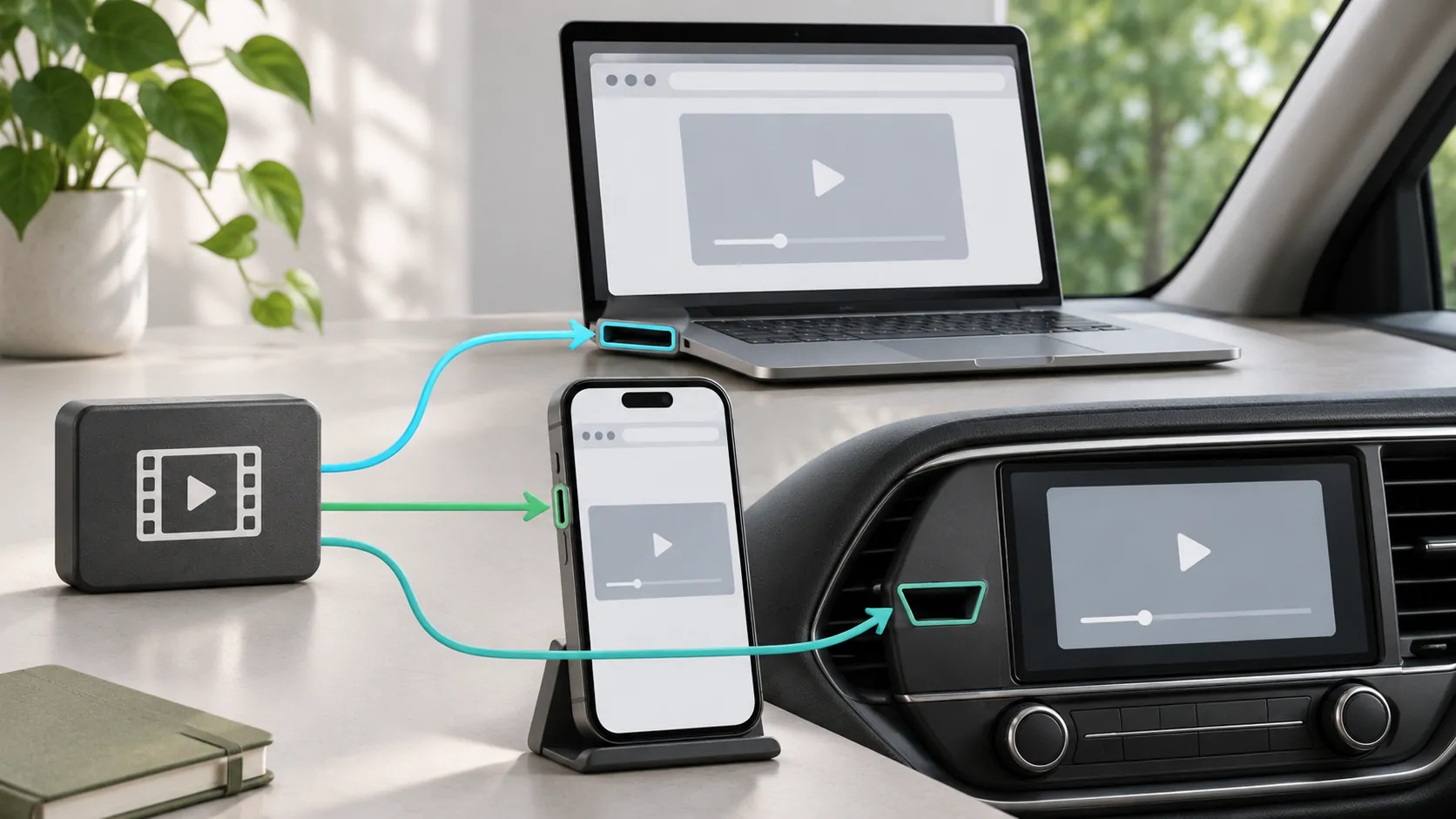


Deine eigenen Medien.
Entdecke CarCast für iPhone mit deinen autorisierten Quellen und kompatiblen Displays.