Hướng dẫn CarCast
Kết nối thư viện phương tiện cá nhân của bạn.
Đưa một thư viện cá nhân hiện có vào trình phát của bạn. Bạn cần có quyền sử dụng máy chủ, một kết nối khả dụng và phương thức kết nối được hỗ trợ bởi phiên bản CarCast mà bạn đã cài đặt.
Tải xuống cho iPhone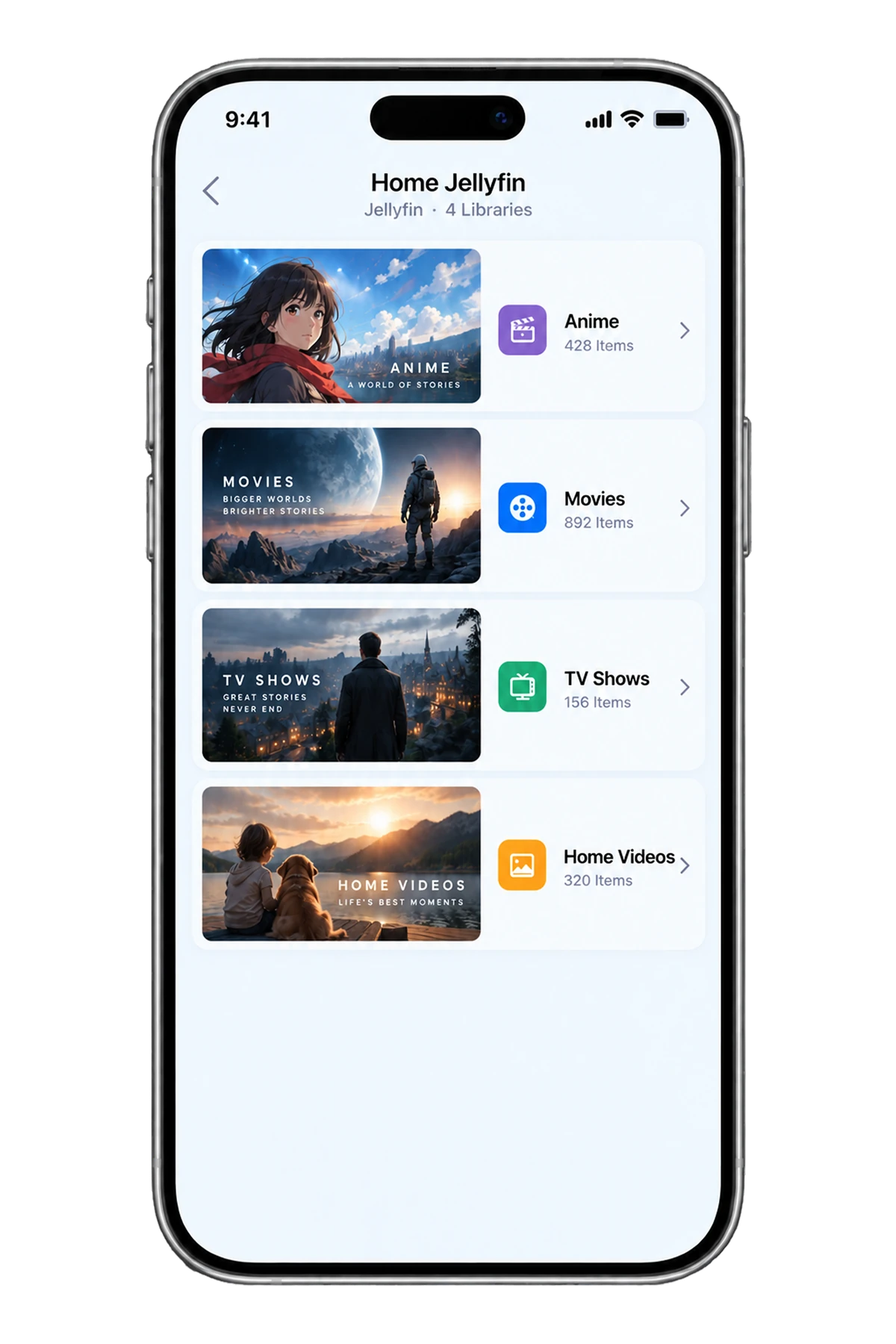
Trước khi kết nối
Xác nhận rằng máy chủ đang chạy và tài khoản của bạn có thể mở thư viện dự định trong trình khách được máy chủ hỗ trợ. Bạn cần một tài khoản thư viện hoặc phương thức ủy quyền, không nhất thiết phải là mật khẩu quản trị viên máy chủ.
Trước tiên, hãy thử trong khi iPhone và máy chủ có thể truy cập lẫn nhau trên một mạng tin cậy. Các địa chỉ cục bộ thường ngừng hoạt động khi bạn rời khỏi mạng đó. Một kết nối từ xa cần một phương thức truy cập máy chủ được cấu hình riêng, an toàn.
Plex
Kiểm tra các tùy chọn nguồn CarCast hiện tại và danh sách tính năng App Store để biết hỗ trợ Plex trong phiên bản của bạn. Thực hiện theo luồng ủy quyền Plex nếu có, và chọn thư viện mà tài khoản của bạn được phép truy cập.
Truy cập máy chủ Plex và bất kỳ yêu cầu phát lại từ xa nào được điều chỉnh bởi thiết lập Plex hiện tại và các điều khoản dịch vụ. Không nên giả định rằng máy chủ hiển thị ở nhà sẽ có sẵn trên dữ liệu di động, hoặc rằng cần một tài khoản quản trị viên.
Jellyfin
Sử dụng URL máy chủ và tài khoản người dùng do chủ sở hữu máy chủ cung cấp. Khớp đầy đủ với scheme và bất kỳ đường dẫn cơ sở nào; địa chỉ IP cục bộ chỉ phù hợp khi điện thoại của bạn có thể truy cập mạng cục bộ đó.
Chọn tùy chọn nguồn Jellyfin có trong bản dựng CarCast của bạn và sử dụng các trường kết nối hiện tại của nó. Xác minh rằng tài khoản có thể liệt kê thư viện và phát một mục. Nếu không thể, hãy tách khả năng truy cập máy chủ khỏi xác thực trước khi thử hiển thị bên ngoài.
Emby
Xác nhận chi tiết kết nối máy chủ và quyền truy cập thư viện của người dùng Emby của bạn. Tài khoản Emby Connect và địa chỉ máy chủ trực tiếp là các phương pháp kết nối khác nhau; sử dụng phương pháp mà ứng dụng hiện tại thực sự hỗ trợ.
Sau khi thêm nguồn, kiểm tra xem thư viện mong đợi có hiển thị và thử một mục media cá nhân trên iPhone. Quá trình transcode máy chủ và định dạng media có thể ảnh hưởng đến việc phát ngay cả khi đăng nhập thành công.
Ra ngoài nhà và kết thúc phiên
Hỏi chủ sở hữu máy chủ về phương thức truy cập từ xa bảo mật được hỗ trợ. Không để máy chủ không được bảo vệ hoặc tắt xác thực để khắc phục kết nối. Sử dụng dữ liệu và khả năng truy cập mạng di động có thể khác với Wi-Fi ở nhà.
Gỡ bỏ nguồn hoặc thu hồi quyền truy cập của nó bằng cách sử dụng ứng dụng và các điều khiển máy chủ có sẵn khi bạn không còn cần đến nữa. Giữ mật khẩu máy chủ, tên máy chủ riêng tư và mã truy cập khỏi các tin nhắn hỗ trợ.
Thư viện cá nhân hoạt động trên iPhone không thiết lập khả năng tương thích video hoặc phản chiếu với CarPlay. Kiểm tra hỗ trợ hiển thị riêng và chỉ sử dụng trải nghiệm video được hỗ trợ khi đã đỗ xe an toàn.
Tài liệu tham khảo
Nội dung của bạn cùng CarCast.
Sử dụng các nguồn bạn có quyền truy cập. Kiểm tra khả năng tương thích của màn hình trước khi dùng trong ô tô.