Hướng dẫn CarCast
Thêm danh sách phát M3U của riêng bạn.
Chuẩn bị danh sách phát của riêng bạn hoặc một URL từ nhà cung cấp được ủy quyền. Hướng dẫn này theo các khái niệm nguồn hiển thị trong giao diện CarCast hiện tại; nhãn điều khiển chính xác nên được kiểm tra với phiên bản bạn đã cài đặt.
Tải xuống cho iPhone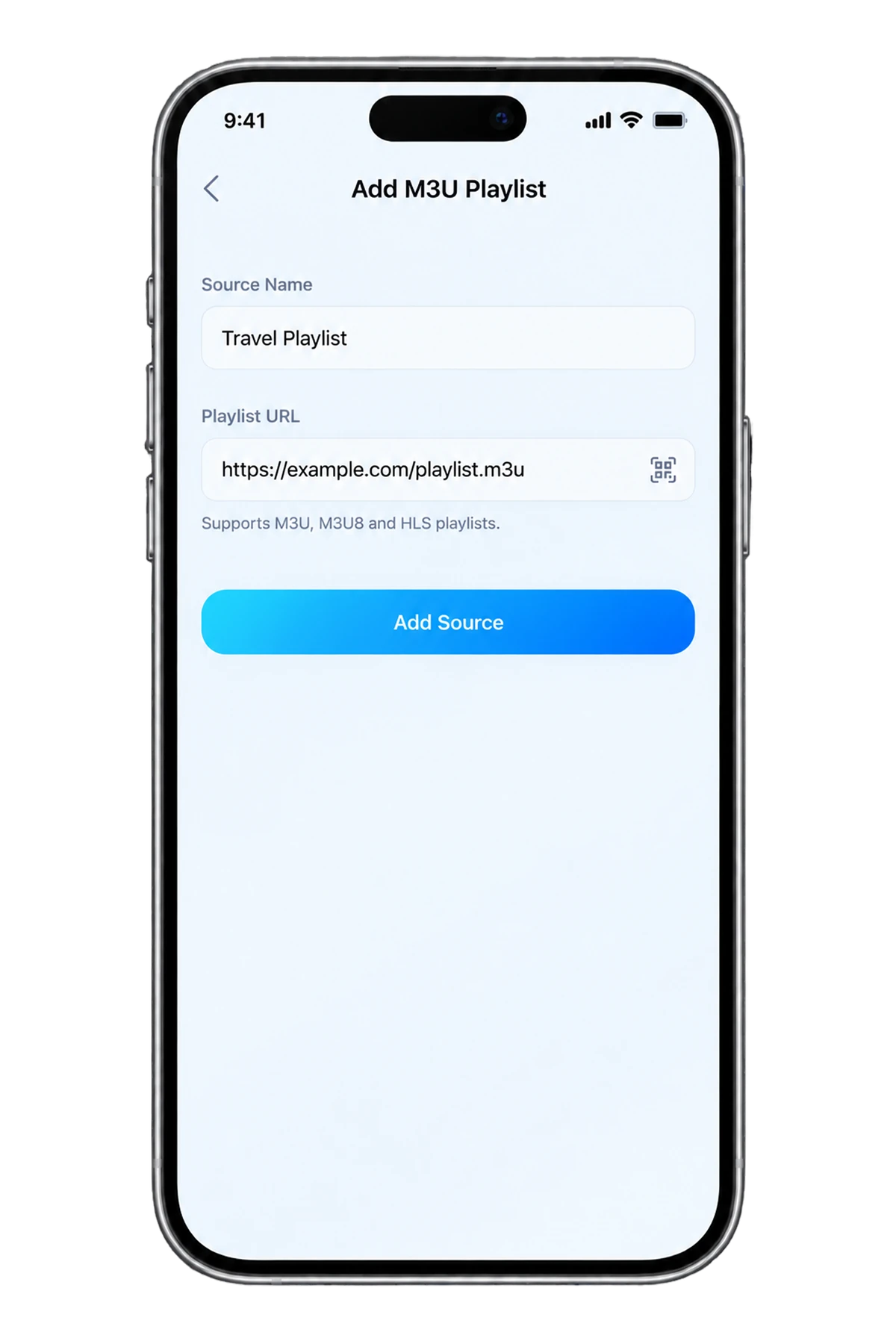
1. Chuẩn bị nguồn hợp lệ
Sử dụng một danh sách phát mà bạn sở hữu hoặc được phép truy cập. Đối với nguồn URL, lấy địa chỉ danh sách phát đầy đủ từ nhà cung cấp; trang chủ, cổng tài khoản hoặc trang tải HTML không nhất thiết là danh sách phát thực sự.
Kiểm tra xem URL có hết hạn hay có bao gồm mã truy cập không. Xử lý toàn bộ địa chỉ như mật khẩu khi nó có thể cấp quyền truy cập. Giữ hướng dẫn của nhà cung cấp ở gần mà không công khai thông tin đăng nhập của bạn.
2. Mở điều khiển nguồn danh sách phát
Mở bộ chọn nguồn CarCast trên iPhone và chọn tùy chọn nguồn M3U có sẵn trong phiên bản của bạn. Ảnh chụp màn hình phía trên là tài sản sản phẩm thật; nó có thể khác với bản App Store mới hơn.
Đối với trường URL, nhập đầy đủ URL của danh sách phát và đặt cho nguồn một tên dễ nhận biết. Chỉ sử dụng nhập tệp nếu tùy chọn đó có sẵn trong bản cài đặt của bạn. Hoàn tất việc nhập sử dụng các điều khiển hiện có trong ứng dụng.
Nếu tùy chọn nguồn mong đợi không có, kiểm tra phiên bản ứng dụng của bạn hoặc liên hệ hỗ trợ. Không thay thế Xtream hoặc đăng nhập máy chủ phương tiện trừ khi nhà cung cấp của bạn cung cấp loại kết nối đó.
3. Xác nhận việc nhập và phát một mục
Quay lại trình duyệt nguồn và kiểm tra xem các danh mục hoặc mục mong đợi có xuất hiện không. Phát một mục được ủy quyền và biết là hoạt động trên iPhone trước khi thử xuất hình ra màn hình ngoài.
Nếu danh sách xuất hiện nhưng một luồng thất bại, việc nhập có thể đúng trong khi luồng, mạng hoặc codec là vấn đề. Xác nhận quyền truy cập của nhà cung cấp và thử một mục khác được phép. Các luồng trực tiếp cũng có thể có giới hạn về tài khoản hoặc phát đồng thời.
4. Duy trì hoặc xóa nguồn của bạn một cách an toàn
Nếu nhà cung cấp thay đổi danh sách phát, hãy sử dụng các điều khiển cập nhật hoặc làm mới nguồn có trong phiên bản của bạn. Cập nhật địa chỉ hết hạn bằng hướng dẫn hiện tại của nhà cung cấp thay vì chỉnh sửa các liên kết luồng riêng lẻ một cách ngẫu nhiên.
Sử dụng các điều khiển quản lý nguồn để xóa nguồn mà bạn không còn cần. Xóa một nguồn khỏi trình phát không hủy bỏ đăng ký riêng lẻ với nhà cung cấp. Để được hỗ trợ, chia sẻ loại lỗi và phiên bản ứng dụng, không chia sẻ địa chỉ riêng.
M3U hoặc M3U8?
M3U8 thường xác định văn bản danh sách phát UTF-8 và cũng là phần mở rộng được sử dụng cho các bản trình bày HLS. Danh sách kênh nhà cung cấp và bản trình bày luồng HLS riêng lẻ phục vụ các mục đích khác nhau, ngay cả khi cả hai đều kết thúc bằng .m3u8.
Đầu ra trong xe vẫn là một kiểm tra tương thích riêng biệt. Đừng cho rằng việc nhập danh sách phát sẽ cho phép video trên mọi màn hình CarPlay; hãy sử dụng cấu hình được hỗ trợ trong khi đỗ xe an toàn.
Tài liệu tham khảo
Nội dung của bạn cùng CarCast.
Sử dụng các nguồn bạn có quyền truy cập. Kiểm tra khả năng tương thích của màn hình trước khi dùng trong ô tô.