CarCastガイド
自分のM3Uプレイリストを追加します。
自身のプレイリストまたは認可されたプロバイダからのURLを準備してください。このガイドは、既存のCarCastインターフェースで示されているソースコンセプトに従っています。正確な操作ラベルは、インストールされているバージョンで確認してください。
iPhoneにダウンロード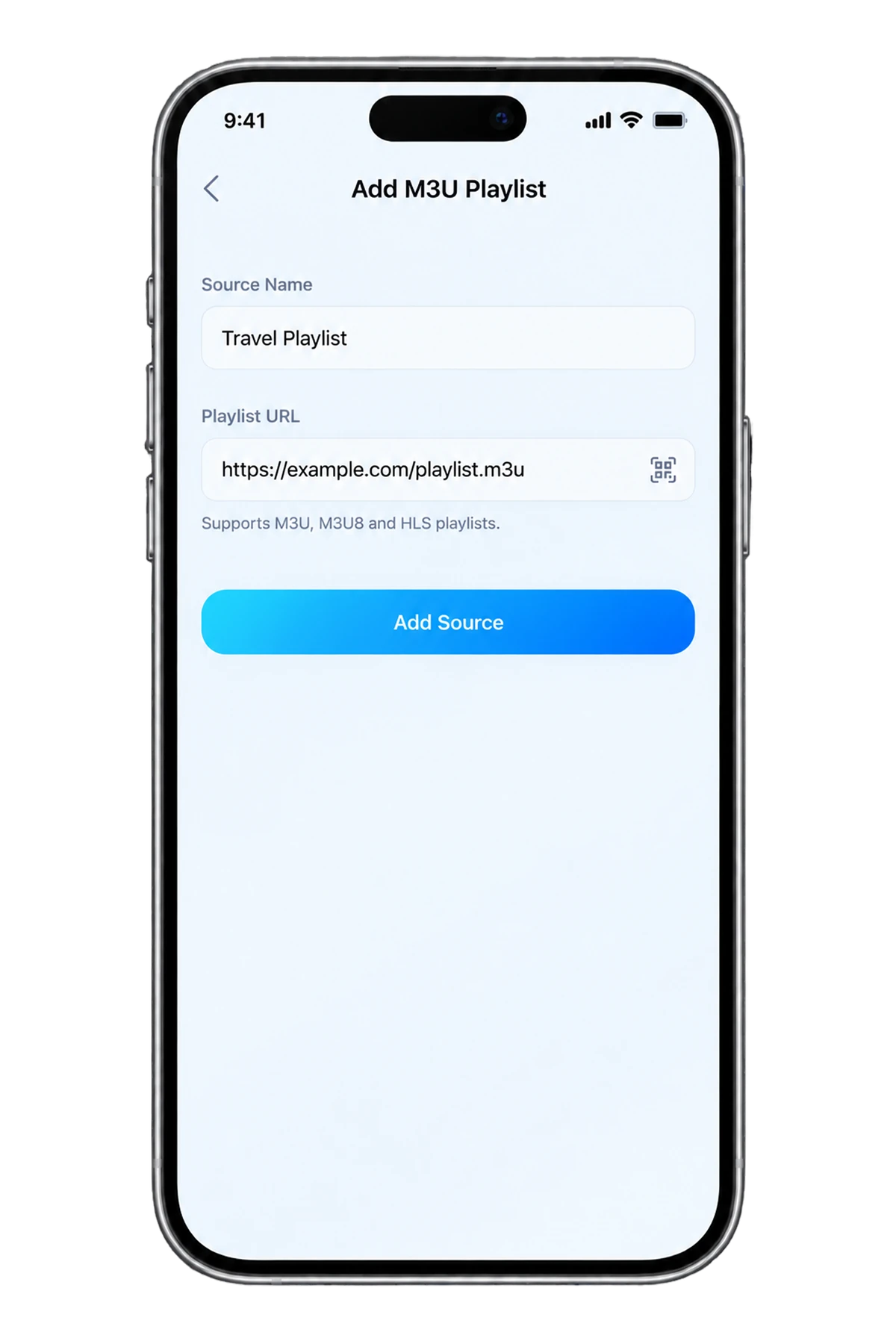
1。 有効なソースを準備する
自身が所有する、またはアクセスが許可されているプレイリストを使用してください。URLソースの場合は、プロバイダから完全なプレイリストアドレスを取得してください。ホームページ、アカウントポータル、またはHTMLダウンロードページは必ずしもプレイリスト自体ではありません。
URLが期限切れになるか、アクセストークンを含むかを確認してください。アクセスが可能な場合、アドレス全体をパスワードとして扱います。資格情報を公開せずに、プロバイダの指示を手元に置いてください。
2。プレイリストソースのコントロールを開く
iPhoneでCarCastのソースセレクターを開き、バージョンで利用可能なM3Uソースオプションを選択してください。上のスクリーンショットは実際に存在する製品資産であり、新しいApp Storeビルドとは異なる場合があります。
URLフィールドには、完全なプレイリストURLを入力し、ソースに認識可能な名前を付けます。インストールされているビルドでそのオプションが利用可能な場合のみ、ファイルのインポートを使用してください。アプリ内の現在の操作でインポートを完了します。
期待するソースオプションが見つからない場合は、アプリのバージョンを確認するかサポートに問い合わせてください。プロバイダーがその接続タイプを提供していない限り、Xtreamやメディアサーバーログインを代用しないでください。
3。インポートを確認し、アイテムを再生します。
ソースブラウザに戻り、期待するカテゴリまたはアイテムが表示されるか確認します。外部ディスプレイ出力をテストする前に、iPhoneで動作確認済みの認可済みアイテムを再生してください。
リストは表示されるがストリームが失敗する場合、インポート自体は正しい可能性があり、問題はストリーム、ネットワーク、またはコーデックにあります。プロバイダーへのアクセスを確認し、許可されている別の項目を試してください。ライブストリームにはアカウント制限や同時再生制限がある場合もあります。
4。ソースを安全に維持または削除する
プロバイダーがプレイリストを変更した場合は、使用しているバージョンにあるソース更新またはリフレッシュの操作を使用してください。期限切れのアドレスは、個々のストリームリンクを無作為に編集するのではなく、プロバイダーの最新の指示に従って更新してください。
不要になったソースを削除するには、ソース管理の操作を使用してください。プレイヤーからソースを削除しても、別のプロバイダーのサブスクリプションはキャンセルされません。サポートを受ける場合は、プライベートアドレスではなく、エラーのカテゴリとアプリのバージョンを共有してください。
M3U または M3U8?
M3U8 は通常、UTF-8 プレイリストテキストを識別し、HLS マニフェストでも使用される拡張子です。プロバイダーチャンネルリストと個別の HLS ストリームマニフェストは、どちらも .m3u8 で終わる場合でも、異なる目的を持ちます。
車内出力は別個の互換性チェックとして扱われます。プレイリストをインポートしたからといって、すべての CarPlay ディスプレイでビデオが利用できるとは限りません。安全に駐車した状態でサポートされている構成を使用してください。
参考資料
自分のメディアをCarCastで。
利用権限のあるソースを使用してください。車内での使用前にディスプレイの対応状況をご確認ください。