CarCastガイド
個人用メディアライブラリを接続してください。
既存の個人ライブラリをプレイヤーに持ってきます。サーバーを使用する許可、接続可能な環境、そしてインストールされた CarCast バージョンでサポートされる接続方法が必要です。
iPhoneにダウンロード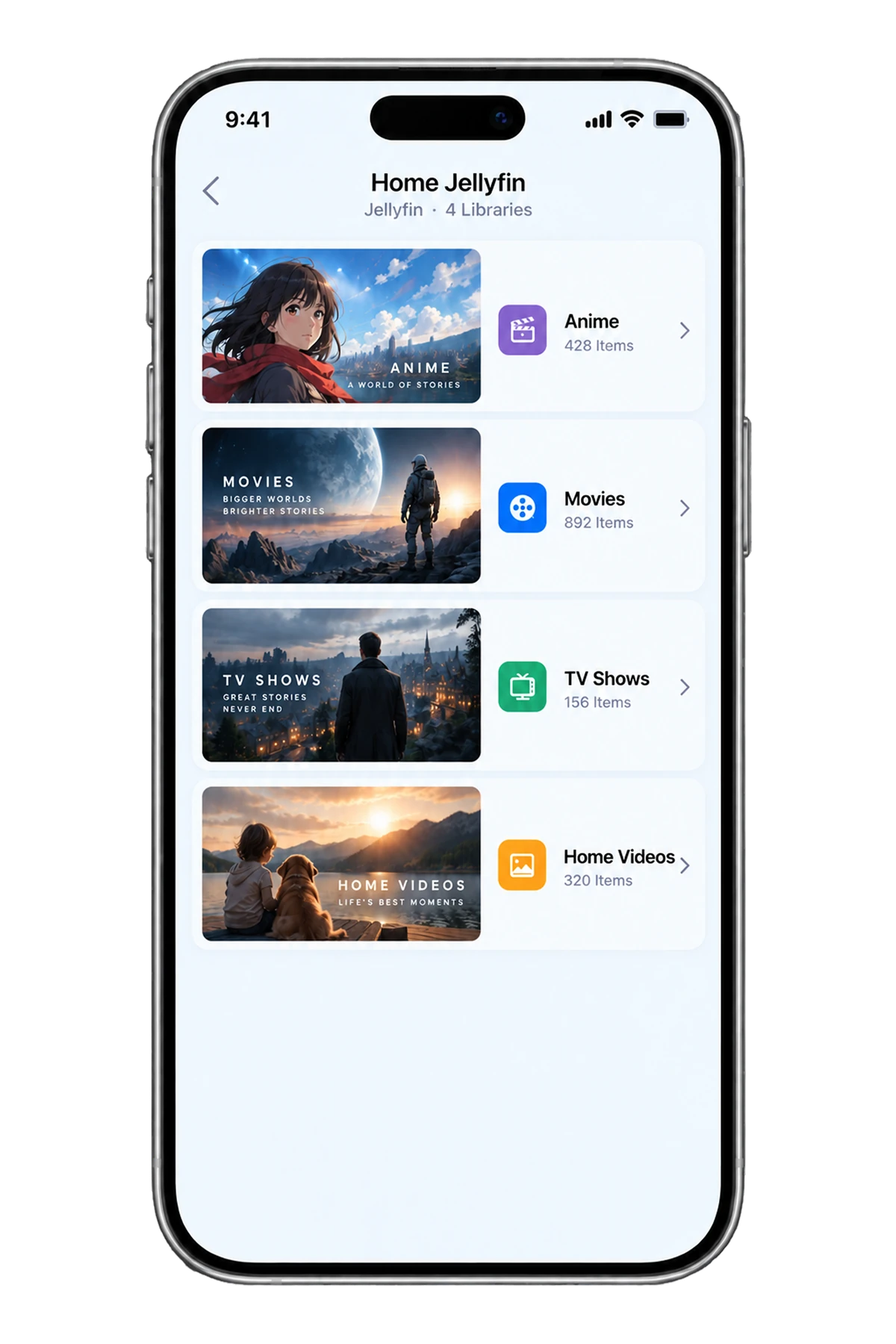
接続前に
サーバーが稼働しており、アカウントでサーバー自身がサポートするクライアントで目的のライブラリを開けるか確認してください。ライブラリアカウントまたは認証方法が必要であり、必ずしもサーバー管理者のパスワードは必要ありません。
まず、iPhone とサーバーが信頼されたネットワーク上で互いに接続できるかテストします。ローカルアドレスは通常、そのネットワークを離れると動作しなくなります。リモート接続には、別途構成された安全なサーバーアクセス方法が必要です。
Plex
現在のCarCastのソースオプションおよびApp Storeの機能リストを確認して、Plexがあなたのバージョンでサポートされているかを確認してください。利用可能な場合は、提供されているPlex承認フローに従い、あなたのアカウントがアクセスできるライブラリを選択してください。
Plexのサーバーアクセスおよびリモート再生の要件は、現在のPlexの設定およびサービス条件に従います。自宅で見えるサーバーがモバイルデータで利用可能であると仮定したり、管理者アカウントが必要であると考えないでください。
Jellyfin
サーバー所有者が提供したサーバーURLとユーザーアカウントを使用してください。完全なスキームとベースパスを一致させてください。ローカルIPアドレスは、携帯電話がそのローカルネットワークに到達できる場合にのみ適しています。
CarCast ビルドに存在する Jellyfin ソースオプションを選択し、その現在の接続フィールドを使用します。アカウントがライブラリを表示してアイテムを再生できることを確認してください。できない場合は、外部ディスプレイを試す前に認証からサーバーの到達性を隔離してください。
Emby
Emby ユーザーのサーバー接続詳細とライブラリの権限を確認してください。Emby Connect アカウントと直接サーバーアドレスは異なる接続方法です。現在のアプリが実際にサポートする方を使用してください。
ソースを追加した後、期待されるライブラリが表示されるか確認し、iPhone で個人のメディアアイテムをテストしてください。サインインに成功しても、サーバートランスコーディングやメディア形式により再生に影響する場合があります。
自宅を離れてセッションを終了
サーバー所有者にサポートされている安全なリモートアクセス方法を確認してください。接続を修正するために保護されていないサーバーを公開したり、認証を無効にしたりしないでください。データ使用量やモバイルネットワークの接続可能性は、自宅のWi-Fiとは異なる場合があります。
もはや必要でない場合は、利用可能なアプリやサーバーの管理機能を使用して、ソースを削除するかアクセス権を取り消してください。サーバーパスワード、プライベートホスト名、およびアクセス・トークンをサポートメッセージに含めないでください。
iPhoneで動作する個人用ライブラリが、CarPlayのビデオやミラーリングの互換性を保証するものではありません。ディスプレイのサポートを個別に確認し、安全に駐車した状態でのみ、サポートされているビデオ体験を使用してください。
参考資料
自分のメディアをCarCastで。
利用権限のあるソースを使用してください。車内での使用前にディスプレイの対応状況をご確認ください。