Guida CarCast
Collega la tua libreria multimediale personale.
Porta una libreria personale esistente al tuo lettore. Hai bisogno del permesso per utilizzare il server, di una connessione raggiungibile e del metodo di connessione supportato dalla versione di CarCast che hai installato.
Scarica per iPhone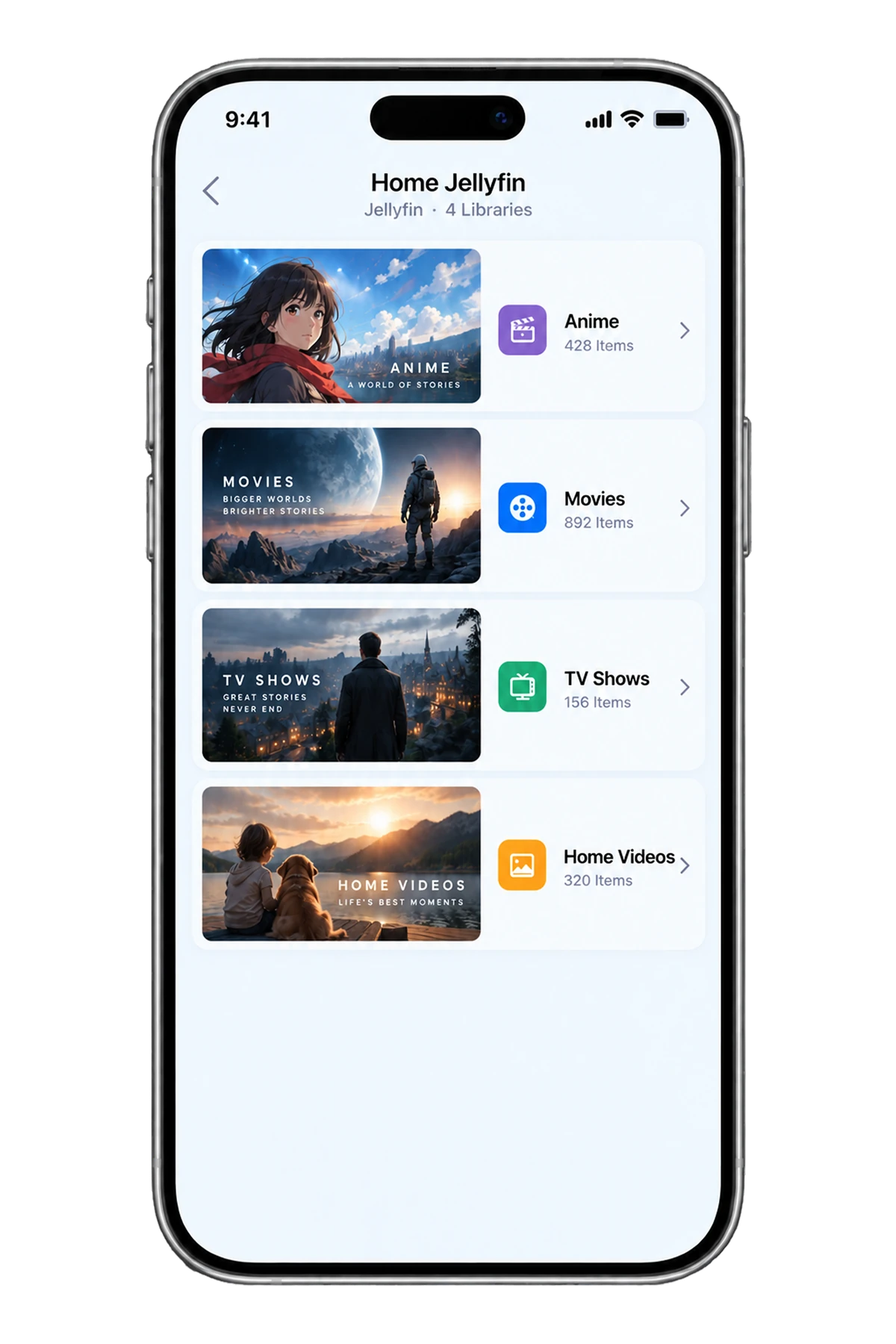
Prima di connetterti
Conferma che il server sia in esecuzione e che il tuo account possa aprire la libreria desiderata nel client supportato dal server. Hai bisogno di un account della libreria o di un metodo di autorizzazione, non necessariamente della password dell'amministratore del server.
Testa prima se iPhone e il server possono raggiungersi a vicenda su una rete fidata. Gli indirizzi locali generalmente smettono di funzionare quando esci da quella rete. Una connessione remota richiede un metodo di accesso al server sicuro e configurato separatamente.
Plex
Controlla le opzioni correnti della sorgente CarCast e l'elenco delle funzionalità App Store per il supporto Plex nella tua versione. Segui il flusso di autorizzazione Plex se disponibile e seleziona la libreria a cui il tuo account è autorizzato ad accedere.
L'accesso al server Plex e qualsiasi requisito di riproduzione da remoto sono regolati dalla configurazione e dai termini di servizio correnti Plex. Non presumere che un server visibile a casa sia disponibile tramite dati mobili, né che un account amministratore sia necessario.
Jellyfin
Utilizza l'URL del server e l'account utente forniti dal proprietario del server. Corrispondi allo schema completo e a qualsiasi percorso base; un indirizzo IP locale è adatto solo quando il tuo telefono può raggiungere quella rete locale.
Scegli l'opzione di origine Jellyfin presente nella tua build CarCast e usa i suoi campi di connessione attuali. Verifica che l'account possa elencare la libreria e riprodurre un elemento. Se non può, isola la raggiungibilità del server dall'autenticazione prima di provare un display esterno.
Emby
Conferma i dettagli di connessione del server e le autorizzazioni della libreria del tuo utente Emby. Un account Emby Connect e un indirizzo server diretto sono approcci di connessione differenti; usa quello che l'app attuale supporta effettivamente.
Dopo aver aggiunto la fonte, verifica se la libreria prevista è visibile e testa un elemento multimediale personale su iPhone. La transcodifica del server e i formati dei media possono influenzare la riproduzione anche quando l'accesso riesce.
Lontano da casa e concludendo una sessione
Chiedi al proprietario del server quale metodo sicuro di accesso remoto è supportato. Non esporre un server non protetto né disabilitare l'autenticazione per risolvere una connessione. L'utilizzo dei dati e la raggiungibilità della rete mobile possono differire da Wi-Fi di casa.
Rimuovi la fonte o revoca il suo accesso utilizzando le app e i controlli del server disponibili quando non ne hai più bisogno. Mantieni le password del server, i nomi host privati e i token di accesso fuori dai messaggi di supporto.
Una libreria personale funzionante su iPhone non stabilisce la compatibilità video o di mirroring di CarPlay. Verifica il supporto del display separatamente e utilizza qualsiasi esperienza video supportata solo mentre sei parcheggiato in sicurezza.
Riferimenti
I tuoi contenuti, con CarCast.
Usa le tue fonti autorizzate. Verifica la compatibilità dello schermo prima dell’uso in auto.