Video e trasmissione
Risoluzione dei problemi di sincronizzazione audio e video in un impianto multimediale
Diagnostica la sincronizzazione audio/video confrontando la sorgente, la riproduzione locale sul telefono e il percorso di uscita, distinguendo uno sfasamento costante da un drift o buffering.

Quando audio e video non sono sincronizzati, verifica prima se la discrepanza è già presente nella sorgente su iPhone o appare solo tramite un'uscita esterna. Uno sfasamento costante, un drift crescente e un fermo temporaneo sono sintomi differenti. Usa un clip di riferimento conforme e modifica una parte del percorso di riproduzione alla volta.
Descrivi accuratamente la discrepanza
Scegli una sezione con un chiaro evento visivo e un suono associato, come il parlato visibile o un battito in una registrazione personale. Nota se il suono arriva prima dell'immagine o dopo.
Non stimare un ritardo preciso a meno che tu non lo abbia misurato con un metodo adeguato. Dire che il parlato precede costantemente il movimento delle labbra è più onesto e utile che inventare un valore in millisecondi.
Distingui la sincronizzazione relativa dalla latenza complessiva. Un’immagine speculare può arrivare più tardi rispetto a un’azione sul telefono mentre il suo suono rimane allineato. Quel ritardo è diverso dal fatto che la voce di una persona non corrisponda più alle sue labbra.
Controlla prima la fonte originale
Riproduci la stessa sezione direttamente sul telefono, senza usare lo schermo esterno. Se il disallineamento persiste, controlla il file sorgente, le tracce selezionate o l’app prima di concentrarti sul veicolo.
Un file può contenere tracce audio e video separate con le proprie informazioni temporali. Guida ai container di MDN spiega come i contenitori raggruppano più flussi e metadati. Solo il nome del file non indica se la loro sincronizzazione è corretta.
Se un altro lettore affidabile mostra lo stesso offset nello stesso punto, ciò supporta l'indagine sulla fonte o sull'esportazione. Non dimostra un difetto specifico di codifica senza ulteriori controlli.
Distinguere tra offset fisso e deriva
Un offset fisso resta approssimativamente lo stesso durante la riproduzione. Una deriva crescente diventa più evidente man mano che il programma continua. Un cambiamento improvviso dopo una ricerca o un arresto è un terzo schema.
Controllare l'inizio, una sezione centrale e una sezione successiva. Tornare agli stessi punti dopo un riavvio normale. Registrare il modello invece di trascinare ripetutamente la linea temporale in modo casuale.
Un'impostazione costante di ritardo audio manuale, documentata dal lettore, può aiutare con uno sfasamento di output supportato coerente. Non è una soluzione generale per i problemi di sincronizzazione che cambiano nel corso del file. Non dare per scontato che ogni app fornisca tale controllo.
Confronta un semplice riferimento locale
Usa un breve clip personale noto per essere riprodotto correttamente sul telefono. Mantieni il lettore e il percorso di output uguale a quello della sorgente interessata. Se il riferimento rimane allineato, il file o flusso originale merita un esame più attento.
Se ogni clip si disallinea solo attraverso lo stesso dispositivo esterno, indaga quel percorso di output condiviso. Identifica se audio e immagine viaggiano verso lo stesso ricevitore o dispositivi separati.
Per esempio, un accessorio audio wireless aggiuntivo può introdurre un altro percorso con un proprio comportamento. Semplifica la configurazione attraverso i controlli supportati mentre sei fermo piuttosto che accumulare ulteriori regolazioni del ritardo.
Separare i blocchi di rete dalla sincronizzazione
Un flusso può mettere in pausa sia il suono sia l'immagine per riempire nuovamente il buffer, poi riprendere in sincronizzazione. Si tratta di un'interruzione della consegna piuttosto che di un errore persistente di sincronizzazione labiale.
guida al buffering di MDN spiega che le aree scaricate e quelle ricercabili possono differire. Saltare a una nuova posizione può innescare la consegna di ulteriori dati, quindi testare sia la riproduzione normale sia la ricerca.
Se falliscono solo le fonti online e funziona un riferimento locale, indagare sul flusso e sulla rete usando diagnosi del buffering. Non presumere che un buffer più grande sia sempre disponibile o sempre la soluzione giusta.
Ispezionare le scelte e le conversioni delle tracce
Verificare se è stata selezionata la traccia audio alternativa sbagliata. Un doppiaggio in lingua diversa può avere caratteristiche temporali diverse dal dialogo originale e un file audio separato potrebbe non corrispondere esattamente al montaggio video.
Se il file è stato convertito, confrontalo con l'originale conservato. Un taglio, la conversione del frame rate o una traccia audio esportata separatamente possono modificare la temporizzazione. Esporta nuovamente solo i media che sei autorizzato a modificare e verifica un campione rappresentativo prima di elaborare tutto.
guida ai codec spiega perché contenitore, codifica video e codifica audio necessitano di descrizioni separate. Rinominare un'estensione non ripara la temporizzazione delle tracce.
Verifica il percorso esterno e il supporto dell'app
Apple's AirPlay Guida distingue lo streaming di media selezionati dal mirroring dello schermo e nota che il supporto dell'app può variare. Identifica il percorso effettivamente usato invece di trattare ogni immagine esterna come lo stesso processo.
Per un veicolo, confermare indipendentemente il supporto video documentato durante la sosta. L'audio ordinario CarPlay non dimostra che l'uscita video prevista sia supportata. Non bypassare i controlli di movimento o le restrizioni di contenuto per continuare un test.
Confrontare un percorso di uscita diretto o più semplice supportato solo dove l'hardware e l'app lo consentono. Un risultato diverso restringe il percorso coinvolto ma non stabilisce un difetto universale nella riproduzione wireless.
Decidere cosa dimostra una correzione utile.
Dopo una modifica, ripetere le stesse sezioni iniziali, centrali e finali. Confermare che il risultato rimanga allineato dopo una normale ricerca e riavvio. Alcuni secondi di riproduzione corretta non sono sufficienti per affermare che un programma lungo sia stato riparato.
Registrare le proprietà del file, l'app, il telefono, il percorso di uscita e se l'audio ha utilizzato un accessorio separato. Tenere nota di eventuali impostazioni di ritardo manuale in modo che in seguito non distorcano un clip non correlato.
Per controlli ritardati piuttosto che per una discrepanza tra suono e immagine, utilizzare Controlli di latenza CarPlay. Rivolgiti al supporto della sorgente o dell'app quando le prove identificano una fase di errore ripetibile.
Una buona diagnosi di sincronizzazione preserva la differenza tra la temporizzazione della sorgente, le interruzioni di consegna e la latenza di output. Tale distinzione rende possibile una regolazione supportata o un'esportazione pulita senza promettere che un'unica impostazione del lettore possa correggere ogni combinazione di media e ricevitore.
Fonti
Letture correlate


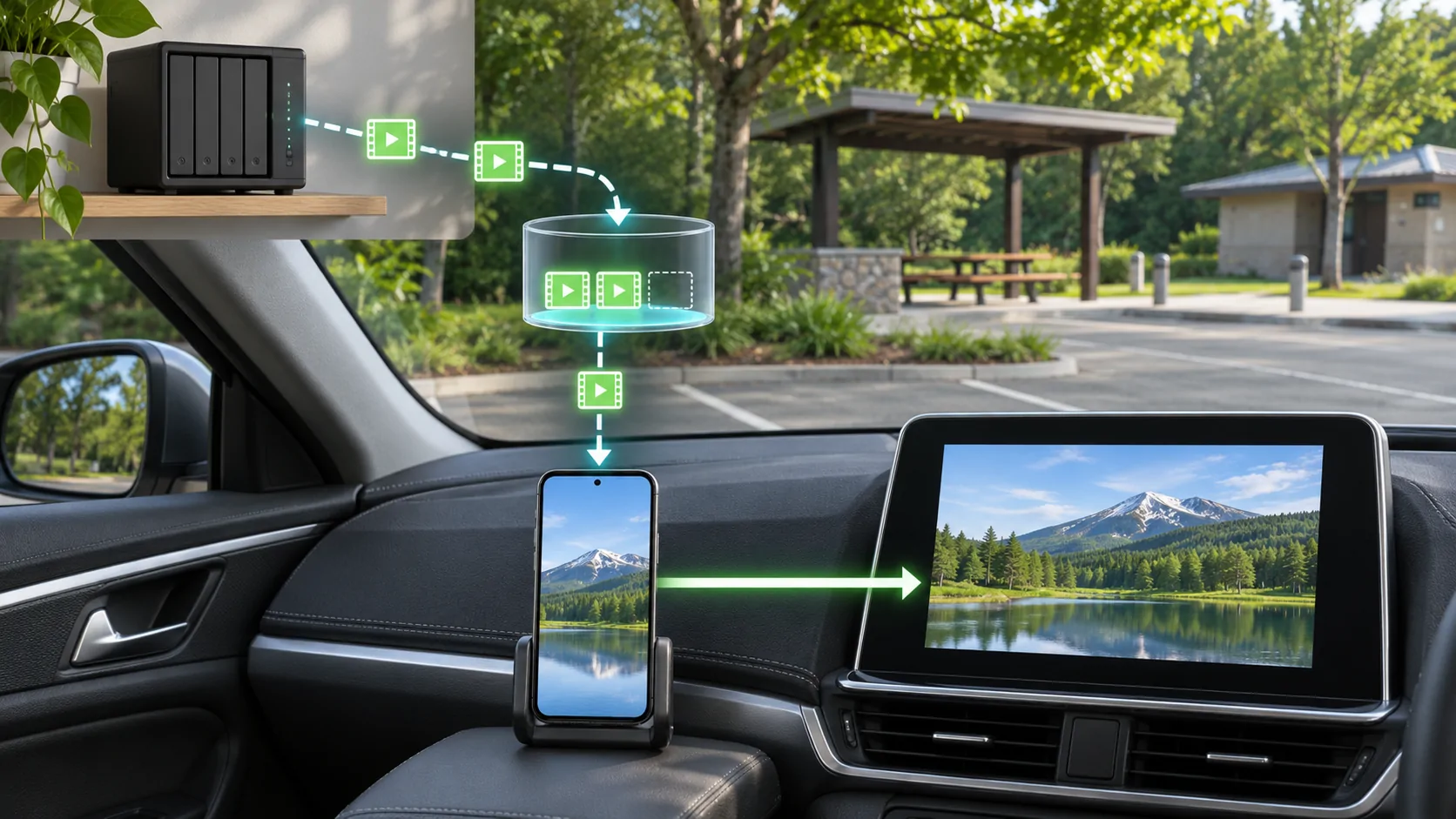
I tuoi contenuti.
Scopri CarCast per iPhone con le tue fonti autorizzate e gli schermi compatibili.