CarCast मार्गदर्शिका
अपनी व्यक्तिगत मीडिया लाइब्रेरी कनेक्ट करें।
अपने प्लेयर में मौजूदा व्यक्तिगत लाइब्रेरी लाएँ। सर्वर का उपयोग करने के लिए आपको अनुमति की आवश्यकता होगी, एक पहुँच योग्य कनेक्शन और आपका इंस्टॉल किया गया CarCast संस्करण द्वारा समर्थित कनेक्शन विधि।
iPhone के लिए डाउनलोड करें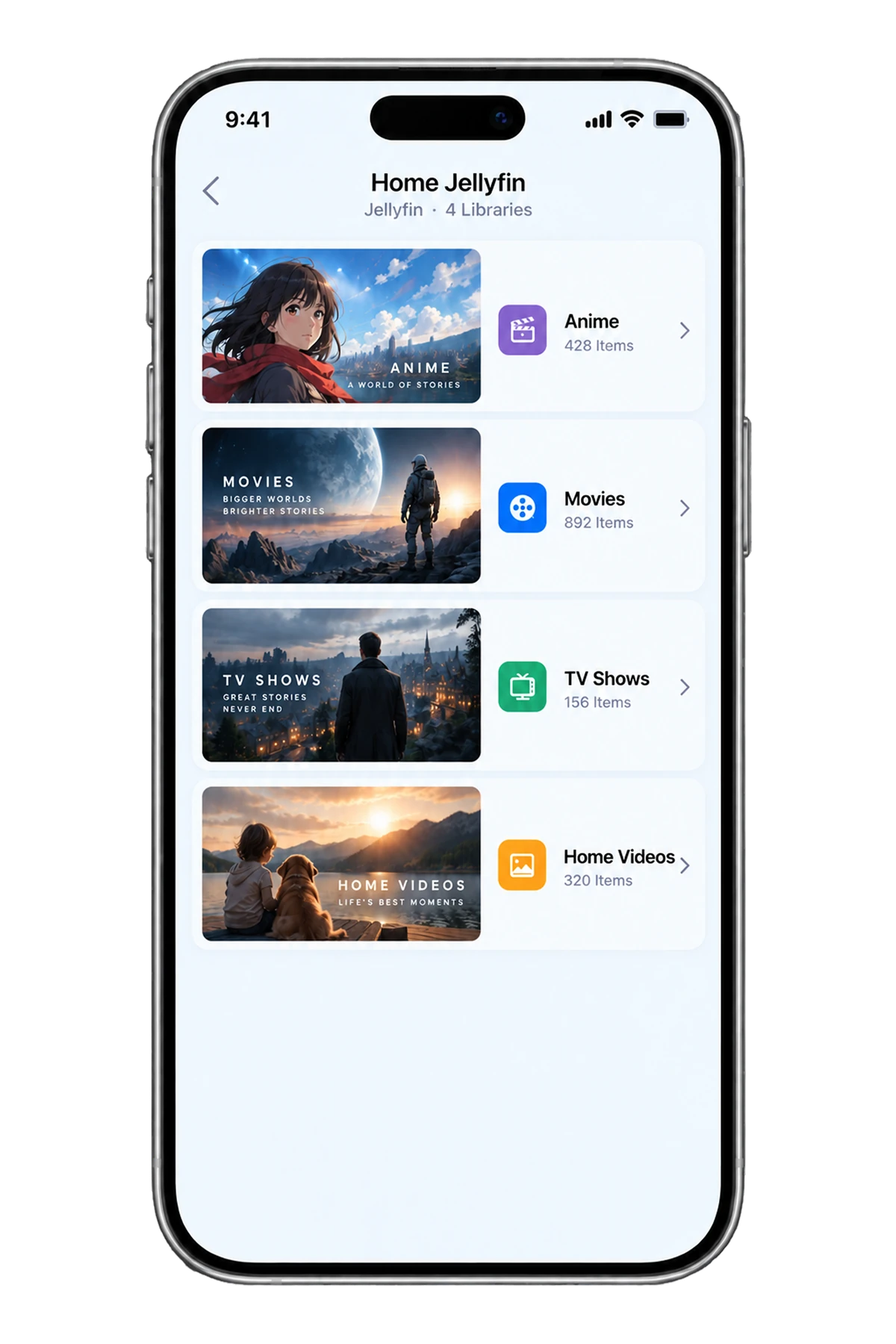
कनेक्ट करने से पहले
पुष्टि करें कि सर्वर चल रहा है और आपका खाता सर्वर के समर्थित क्लाइंट में इच्छित लाइब्रेरी खोल सकता है। आपको एक लाइब्रेरी खाता या प्राधिकरण विधि की आवश्यकता है, जरूरी नहीं कि सर्वर प्रशासक पासवर्ड।
पहले परीक्षण करें जब iPhone और सर्वर एक विश्वसनीय नेटवर्क पर एक-दूसरे तक पहुँच सकते हों। स्थानीय पते सामान्यतः उस नेटवर्क को छोड़ने पर काम करना बंद कर देते हैं। एक रिमोट कनेक्शन के लिए अलग से कॉन्फ़िगर की गई, सुरक्षित सर्वर-एक्सेस विधि की आवश्यकता होती है।
Plex
अपने संस्करण में Plex समर्थन के लिए वर्तमान CarCast स्रोत विकल्पों और App Store फीचर सूची की जांच करें। यदि उपलब्ध हो तो प्रदान किए गए Plex प्राधिकरण फ़्लो का पालन करें, और उस पुस्तकालय का चयन करें जिसे आपका खाता एक्सेस करने के लिए अनुमति प्राप्त है।
Plex सर्वर एक्सेस और किसी भी रिमोट-प्लेबैक आवश्यकताओं को वर्तमान Plex सेटअप और सेवा शर्तों द्वारा नियंत्रित किया जाता है। यह मत मानिए कि घर पर दिखाई देने वाला सर्वर मोबाइल डेटा पर उपलब्ध होगा, या एक प्रशासक खाता आवश्यक है।
Jellyfin
सर्वर मालिक द्वारा प्रदान किए गए सर्वर URL और उपयोगकर्ता खाते का उपयोग करें। पूर्ण स्कीम और किसी भी बेस पथ से मेल खाएं; एक स्थानीय IP पता केवल तब उपयुक्त है जब आपका फ़ोन उस स्थानीय नेटवर्क तक पहुंच सके।
अपने CarCast बिल्ड में मौजूद Jellyfin स्रोत विकल्प चुनें और इसके वर्तमान कनेक्शन फ़ील्ड का उपयोग करें। सत्यापित करें कि खाता लाइब्रेरी सूचीबद्ध कर सकता है और किसी आइटम को चला सकता है। यदि यह नहीं कर सकता है, तो बाहरी डिस्प्ले को आज़माने से पहले सर्वर पहुँच और प्रमाणीकरण को अलग करें।
Emby
अपने Emby उपयोगकर्ता के सर्वर कनेक्शन विवरण और लाइब्रेरी अनुमतियों की पुष्टि करें। एक Emby कनेक्ट खाता और एक सीधे सर्वर का पता अलग कनेक्शन दृष्टिकोण हैं; उस एक का उपयोग करें जिसे वर्तमान ऐप वास्तव में समर्थन करता है।
स्रोत जोड़ने के बाद, जांचें कि अपेक्षित लाइब्रेरी दिखाई दे रही है या नहीं और iPhone पर एक व्यक्तिगत मीडिया आइटम का परीक्षण करें। सर्वर ट्रांसकोडिंग और मीडिया फ़ॉर्मेट से प्लेबैक प्रभावित हो सकता है भले ही साइन-इन सफल हो।
घर से दूर और एक सत्र समाप्त करना
सर्वर मालिक से समर्थित सुरक्षित रिमोट-एक्सेस विधि के बारे में पूछें। कनेक्शन को ठीक करने के लिए किसी असुरक्षित सर्वर को उजागर न करें या प्रमाणीकरण अक्षम न करें। डेटा उपयोग और मोबाइल नेटवर्क पहुंच घर के Wi-Fi से अलग हो सकती है।
जब आपको इसकी आवश्यकता न हो, तो उपलब्ध ऐप और सर्वर नियंत्रणों का उपयोग करके स्रोत को हटा दें या उसकी पहुंच रद्द करें। सर्वर पासवर्ड, निजी होस्टनाम और एक्सेस टोकन को सपोर्ट संदेशों में न रखें।
iPhone पर कार्यशील व्यक्तिगत लाइब्रेरी CarPlay वीडियो या मिररिंग संगतता स्थापित नहीं करती। डिस्प्ले समर्थन अलग से जांचें और सुरक्षित रूप से पार्क होने के दौरान ही किसी समर्थित वीडियो अनुभव का उपयोग करें।
संदर्भ
CarCast के साथ आपका मीडिया।
अपने अधिकृत स्रोतों का उपयोग करें। कार में उपयोग करने से पहले डिस्प्ले की अनुकूलता जाँचें।