CarCast मार्गदर्शिका
अपनी खुद की M3U प्लेलिस्ट जोड़ें।
अपनी खुद की प्लेलिस्ट या अधिकृत प्रदाता से किसी URL को तैयार रखें। यह मार्गदर्शिका वर्तमान CarCast इंटरफ़ेस में दिखाए गए स्रोत अवधारणाओं का पालन करती है; सटीक नियंत्रण लेबल आपके इंस्टॉल किए गए संस्करण के अनुसार जांचने चाहिए।
iPhone के लिए डाउनलोड करें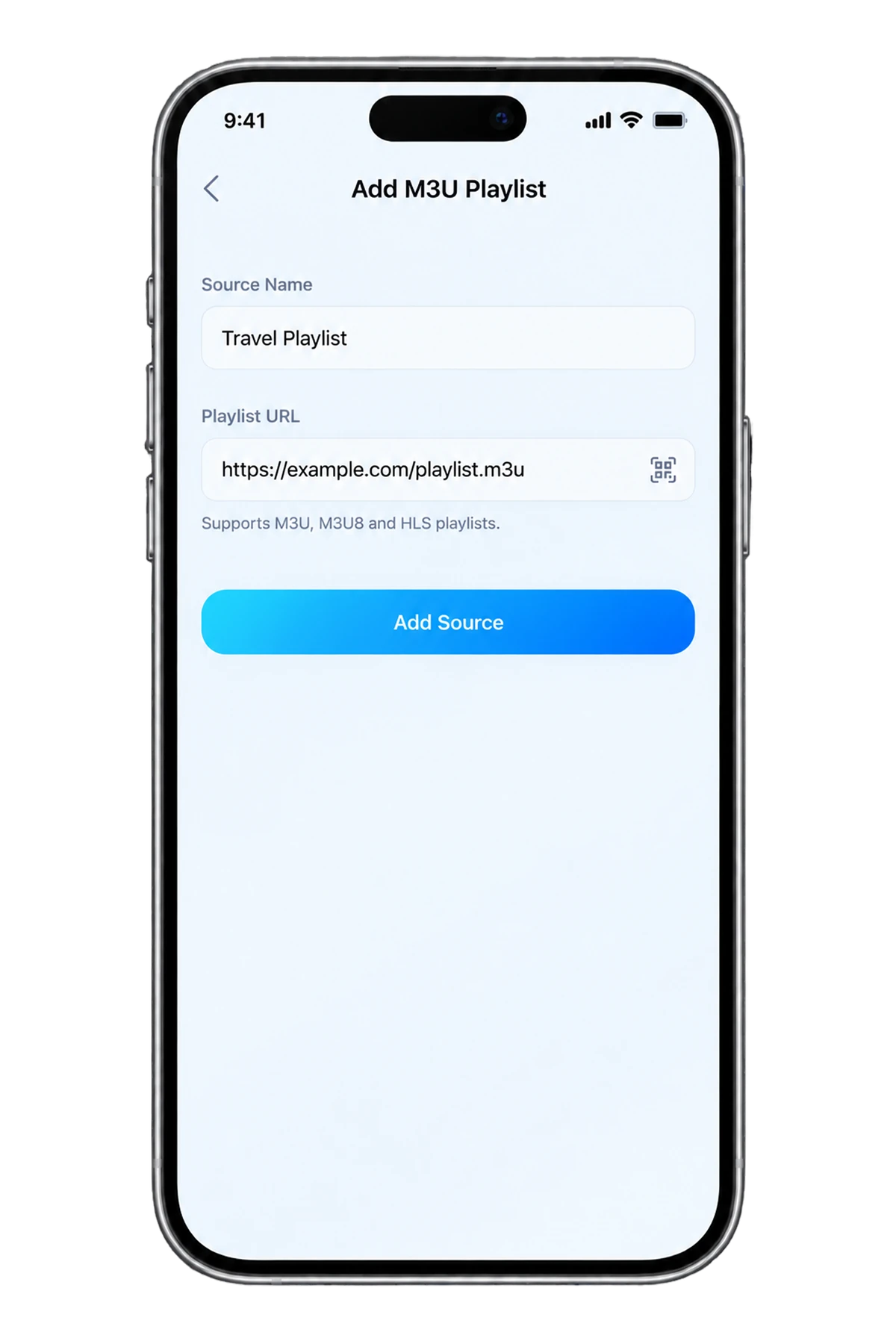
1। एक वैध स्रोत तैयार करें
ऐसी प्लेलिस्ट का उपयोग करें जिसका आप मालिक हैं या जिसे एक्सेस करने की अनुमति है। URL स्रोत के लिए, प्रदाता से पूरी प्लेलिस्ट पता प्राप्त करें; होमपेज, खाता पोर्टल या HTML डाउनलोड पृष्ठ जरूरी नहीं कि स्वयं प्लेलिस्ट हो।
जांचें कि URL समाप्त होता है या इसमें एक्सेस टोकन शामिल है। जब यह एक्सेस प्रदान कर सकता है, तो पूरे पते को पासवर्ड के रूप में मानें। प्रदाता के निर्देश पास रखें बिना अपने प्रमाण पत्र को प्रकाशित किए।
2। प्लेलिस्ट स्रोत नियंत्रण खोलें
iPhone पर CarCast स्रोत चयनकर्ता खोलें और अपने संस्करण में उपलब्ध M3U स्रोत विकल्प चुनें। ऊपर का स्क्रीनशॉट एक वास्तविक मौजूदा उत्पाद संपत्ति है; यह नए App Store निर्माण से भिन्न हो सकता है।
URL फ़ील्ड के लिए, पूरी प्लेलिस्ट URL दर्ज करें और स्रोत को एक पहचानने योग्य नाम दें। केवल तब फ़ाइल आयात का उपयोग करें जब यह विकल्प आपके स्थापित निर्माण में उपलब्ध हो। वर्तमान इन-ऐप नियंत्रण का उपयोग करके आयात पूरी करें।
यदि अपेक्षित स्रोत विकल्प अनुपस्थित है, तो अपने ऐप संस्करण की जांच करें या समर्थन से संपर्क करें। जब तक आपका प्रदाता उस कनेक्शन प्रकार की आपूर्ति न करे, तब तक Xtream या मीडिया-सर्वर लॉगिन का विकल्प न चुनें।
3। आयात की पुष्टि करें और एक आइटम चलाएँ।
स्रोत ब्राउज़र पर वापस जाएँ और जाँच करें कि अपेक्षित श्रेणियाँ या आइटम दिखाई देते हैं या नहीं। बाहरी डिस्प्ले आउटपुट का परीक्षण करने से पहले iPhone पर एक ज्ञात काम करने वाले अधिकृत आइटम को चलाएँ।
यदि सूची प्रदर्शित होती है लेकिन एक स्ट्रीम विफल हो जाती है, तो आयात सही हो सकता है जबकि स्ट्रीम, नेटवर्क या कोडेक में समस्या हो सकती है। प्रदाता पहुंच की पुष्टि करें और किसी अन्य अनुमत आइटम को आज़माएँ। लाइव स्ट्रीम में भी खाता या एकसाथ-प्लेबैक सीमाएँ हो सकती हैं।
4। अपने स्रोत को सुरक्षित रूप से बनाए रखें या हटा दें
यदि प्रदाता प्लेलिस्ट बदलता है, तो अपनी संस्करण में मौजूद स्रोत अपडेट या रिफ्रेश कंट्रोल का उपयोग करें। किसी समाप्त हो चुके पते को अपडेट करने के लिए प्रदाता की वर्तमान निर्देशों का उपयोग करें, बजाय इसके कि आप व्यक्तिगत स्ट्रीम लिंक को यादृच्छिक रूप से संपादित करें।
स्रोत प्रबंधन नियंत्रण का उपयोग करें जिससे आप जिस स्रोत की अब आवश्यकता नहीं है उसे हटा सकें। प्लेयर से स्रोत को हटाने से अलग प्रदाता सदस्यता रद्द नहीं होती। सहायता के लिए, त्रुटि श्रेणी और ऐप संस्करण साझा करें, निजी पता नहीं।
M3U या M3U8?
M3U8 आम तौर पर UTF-8 प्लेलिस्ट टेक्स्ट की पहचान करता है और यह HLS मैनीफेस्ट्स के लिए इस्तेमाल किया जाने वाला एक्सटेंशन भी है। एक प्रोवाइडर चैनल सूची और एक व्यक्तिगत HLS स्ट्रीम मैनीफेस्ट अलग-अलग उद्देश्यों की सेवा करते हैं, भले ही दोनों .m3u8 पर समाप्त हों।
इन-कार आउटपुट एक अलग संगतता जांच बनी रहती है। यह न मानें कि प्लेलिस्ट आयात करने से हर CarPlay डिस्प्ले पर वीडियो सक्षम हो जाता है; सुरक्षित रूप से पार्क किए जाने के दौरान समर्थित कॉन्फ़िगरेशन का उपयोग करें।
संदर्भ
CarCast के साथ आपका मीडिया।
अपने अधिकृत स्रोतों का उपयोग करें। कार में उपयोग करने से पहले डिस्प्ले की अनुकूलता जाँचें।