Průvodce CarCast
Připojte svou osobní mediální knihovnu.
Přeneste existující osobní knihovnu do vašeho přehrávače. K použití serveru potřebujete oprávnění, dostupné připojení a metodu připojení podporovanou vaší nainstalovanou verzí CarCast.
Stáhnout pro iPhone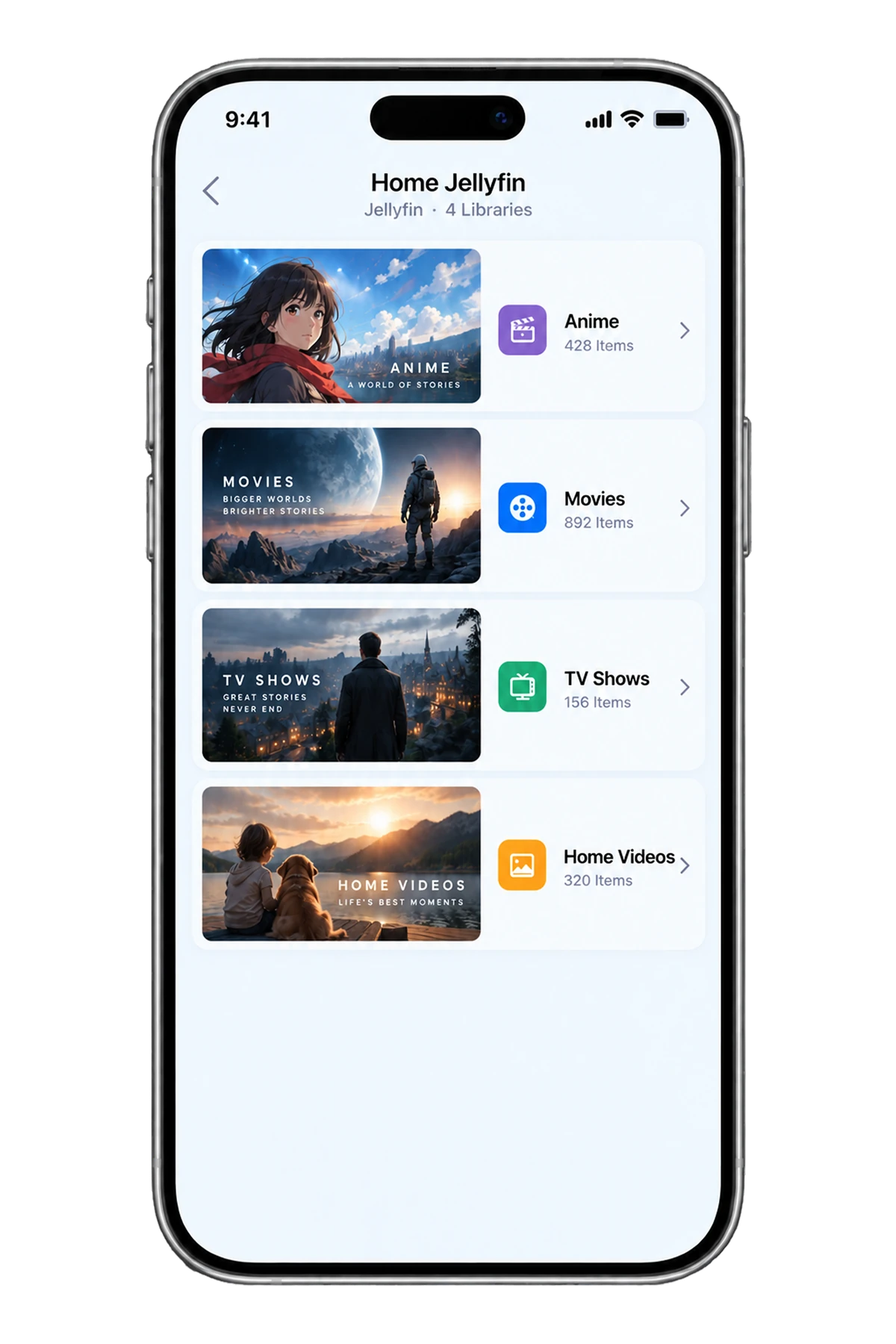
Před připojením
Potvrďte, že server běží a že váš účet může otevřít zamýšlenou knihovnu v klientu podporovaném serverem. Potřebujete účet do knihovny nebo autorizační metodu, ne nutně heslo správce serveru.
Nejprve otestujte, zda se iPhone a server mohou spojit na důvěryhodné síti. Lokální adresy obvykle přestanou fungovat, když síť opustíte. Vzdálené připojení vyžaduje samostatně nakonfigurovanou, zabezpečenou metodu přístupu k serveru.
Plex
Zkontrolujte aktuální možnosti zdroje CarCast a seznam funkcí App Store pro podporu Plex ve vaší verzi. Postupujte podle nabízeného postupu autorizace Plex, pokud je k dispozici, a vyberte knihovnu, ke které má váš účet přístup.
Přístup k serveru Plex a případné požadavky na vzdálené přehrávání jsou řízeny aktuálním nastavením Plex a podmínkami služby. Nepředpokládejte, že server viditelný doma bude dostupný přes mobilní data, nebo že je potřeba administrátorský účet.
Jellyfin
Použijte URL serveru a uživatelský účet poskytnutý vlastníkem serveru. Sledujte celý schéma a případnou základní cestu; lokální IP adresa je vhodná pouze tehdy, pokud váš telefon může dosáhnout této lokální sítě.
Vyberte možnost zdroje Jellyfin přítomnou ve vašem sestavení CarCast a použijte její aktuální připojovací pole. Ověřte, zda účet dokáže zobrazit knihovnu a přehrát položku. Pokud to nelze, izolujte dosažitelnost serveru od autentizace před pokusem o externí zobrazení.
Emby
Potvrďte podrobnosti připojení serveru a oprávnění knihovny svého uživatele Emby. Účet Emby Connect a přímá adresa serveru jsou různé přístupové způsoby k připojení; použijte ten, který aktuální aplikace skutečně podporuje.
Po přidání zdroje zkontrolujte, zda je očekávaná knihovna viditelná, a otestujte osobní mediální položku na iPhone. Serverové transkódování a formáty médií mohou ovlivnit přehrávání i při úspěšném přihlášení.
Mimo domov a dokončování relace
Požádejte vlastníka serveru o podporovanou bezpečnou metodu vzdáleného přístupu. Nepřístupňujte nechráněný server ani nezakazujte ověřování, abyste opravili připojení. Využití dat a dosažitelnost mobilní sítě se mohou lišit od domácí Wi-Fi.
Odstraňte zdroj nebo zrušte jeho přístup pomocí dostupné aplikace a ovládacích prvků serveru, když jej již nepotřebujete. Hesla k serveru, soukromé názvy hostitelů a přístupové tokeny udržujte mimo zprávy podpory.
Funkční osobní knihovna na iPhone nezaručuje kompatibilitu s videem nebo zrcadlením na CarPlay. Podporu zobrazení zkontrolujte samostatně a jakýkoli podporovaný videozážitek používejte pouze během bezpečného stání.
Reference
Vaše média s CarCast.
Používejte vlastní zdroje, ke kterým máte oprávnění. Před použitím v autě ověřte kompatibilitu displeje.