Video a přenos
Odstraňování problémů se synchronizací zvuku a videa v mediálním zařízení
Diagnostikujte synchronizaci zvuku a videa porovnáním zdroje, místního přehrávání v telefonu a výstupní cesty a rozlišením mezi konstantním zpožděním a posunem nebo vyrovnáváním bufferu.

Když nejsou zvuk a video synchronizovány, nejprve zkontrolujte, zda nesoulad již existuje ve zdroji na iPhone, nebo zda se objeví pouze přes externí výstup. Konstantní zpoždění, narůstající posun a dočasné přerušení jsou různé symptomy. Použijte zákonnou referenční nahrávku a měňte jednu část přehrávací cesty postupně.
Přesně popište nesoulad
Vyberte sekci s jasnou vizuální událostí a přidruženým zvukem, například viditelnou řečí nebo tlesknutím v osobním záznamu. Poznamenejte, zda zvuk přichází před obrazem nebo po něm.
Nepokoušejte se odhadovat přesné zpoždění, pokud jste ho nezměřili vhodnou metodou. Říct, že řeč obvykle předchází pohybu rtů, je upřímnější a užitečnější než vymyšlení hodnoty v milisekundách.
Rozlišujte relativní synchronizaci od celkové prodlevy. Zrcadlený obraz může dorazit později než akce na telefonu, zatímco jeho zvuk zůstane synchronizovaný. Toto zpoždění se liší od situace, kdy hlas člověka již nesouhlasí s jeho pohybem rtů.
Nejdříve zkontrolujte původní zdroj
Přehrávejte stejnou sekci přímo na telefonu, bez externího zobrazení. Pokud nesoulad přetrvává, zkontrolujte zdrojový soubor, vybrané stopy nebo aplikaci, než se zaměříte na vozidlo.
Soubor může obsahovat samostatné audio a video stopy s vlastními časovými informacemi. MDN's návod pro kontejnery vysvětluje, jak kontejnery balí do sebe více proudů a metadata. Samotný název souboru vám neřekne, zda je jejich časování správné.
Pokud jiný důvěryhodný přehrávač ukáže stejný posun ve stejném bodě, podporuje to vyšetřování zdroje nebo exportu. Samotně to nedokazuje konkrétní chybu kodování bez další kontroly.
Rozlišujte pevný posun od driftu
Pevný posun zůstává zhruba stejný po celou dobu přehrávání. Růst driftu se stává výraznějším, jak program pokračuje. Náhlá změna po přeskočení nebo zastavení je třetím modelem.
Zkontrolujte začátek, střední část a pozdější část. Vraťte se ke stejným bodům po běžném restartu. Zaznamenejte vzorec, místo aby jste náhodně opakovaně přetahovali časovou osu.
Konstantní manuální nastavení audio zpoždění, kde hráč jeden dokumentuje, může pomoci s konzistentním podporovaným posunem výstupu. Není to obecný lék na načasování, které se mění po celém souboru. Nepředpokládejte, že každá aplikace takovou kontrolu poskytuje.
Porovnejte jednoduchý lokální referenční signál
Použijte krátký osobní klip, o němž je známo, že se správně přehrává na telefonu. Zachovejte stejný přehrávač a výstupní cestu jako pro postižený zdroj. Pokud reference zůstane zarovnaná, původní soubor nebo stream vyžaduje podrobnější kontrolu.
Pokud se každý klip stává nezarovnaným pouze přes stejné externí uspořádání, prozkoumejte tu sdílenou výstupní cestu. Určete, zda audio a obraz cestují ke stejnému přijímači nebo samostatným zařízením.
Například další bezdrátové audio příslušenství může zavést další cestu se svým vlastním chováním. Zjednodušte nastavení prostřednictvím podporovaných ovládacích prvků, zatímco je zařízení na parkovací pozici, místo přidávání dalších úprav zpoždění.
Oddělit výpadky sítě od synchronizace
Stream může pozastavit zvuk i obraz, aby doplnil svůj buffer, a pak pokračovat synchronizovaně. To je přerušení dodávky, nikoli trvalá chyba synchronizace rtů.
průvodce bufferováním na MDN vysvětluje, že stažené a hledatelné rozsahy se mohou lišit. Přeskočení na novou pozici může spustit dodání dalších dat, takže testujte jak normální přehrávání, tak skákání.
Pokud selhávají pouze online zdroje a lokální reference funguje, prozkoumejte stream a síť pomocí diagnoza bufferování. Nepředpokládejte, že větší buffer je vždy k dispozici nebo vždy správné řešení.
Zkontrolujte výběr stop a konverze
Zkontrolujte, zda není vybrána nesprávná alternativní zvuková stopa. Jiný dabing do jazyka může mít odlišné časové charakteristiky od původního dialogu a samostatný zvukový soubor nemusí přesně odpovídat video střihu.
Pokud byl soubor převeden, porovnejte jej s uchovaným originálem. Střih, změna snímkové frekvence nebo samostatně exportovaná audio stopa mohou změnit časování. Znovu exportujte pouze média, která můžete upravovat, a ověřte reprezentativní vzorek před zpracováním všeho.
průvodce kodekem vysvětluje, proč je potřeba samostatných popisů kontejneru, video kódování a audio kódování. Přejmenování přípony nezlepší časování stopy.
Ověřte externí trasu a podporu aplikace
Pokyny AirPlay z Apple rozlišuje streamování vybraného média od zrcadlení obrazovky a poznamenává, že podpora aplikace se může lišit. Identifikujte trasu, která je skutečně používána, místo toho, abyste každý externí obraz považovali za stejný proces.
U vozidla samostatně potvrďte podporu parkovaného videa podle dokumentace. Běžný zvuk CarPlay nenahrazuje potvrzení, že je podporován zamýšlený výstup videa. Nepřekračujte ovládání pohybu ani omezení obsahu, abyste mohli pokračovat v testu.
Porovnejte podporovanou přímou nebo jednodušší cestu výstupu pouze tam, kde to hardware a aplikace umožňují. Odlišný výsledek zužuje zapojenou cestu, ale nepotvrzuje univerzální závadu v bezdrátovém přehrávání.
Rozhodněte, co účinná oprava dokazuje.
Po změně opakujte stejné začáteční, střední a pozdější části. Potvrďte, že výsledek zůstává správný po normálním přesunu a restartu. Několik sekund správného přehrávání nestačí k tvrzení, že byl dlouhý program opraven.
Zaznamenejte vlastnosti souboru, aplikaci, telefon, cestu výstupu a zda byl zvuk použit s odděleným příslušenstvím. Udržujte poznámku o jakémkoli ručním nastavení zpoždění, aby později nenarušilo nesouvisející klip.
Pro opožděné ovládání spíše než nesoulad mezi zvukem a obrazem použijte CarPlay kontroly latence. Vyhledejte podporu zdroje nebo aplikace, pokud důkazy ukazují na opakovaně selhávající fázi.
Dobrá diagnostika synchronizace zachovává rozdíl mezi časováním zdroje, zastavením přenosu a latencí výstupu. Tento rozdíl umožňuje provést podporovanou úpravu nebo čistý export, aniž by bylo slibováno, že jedno nastavení přehrávače může opravit každou kombinaci médií a přijímače.
Zdroje
Související články


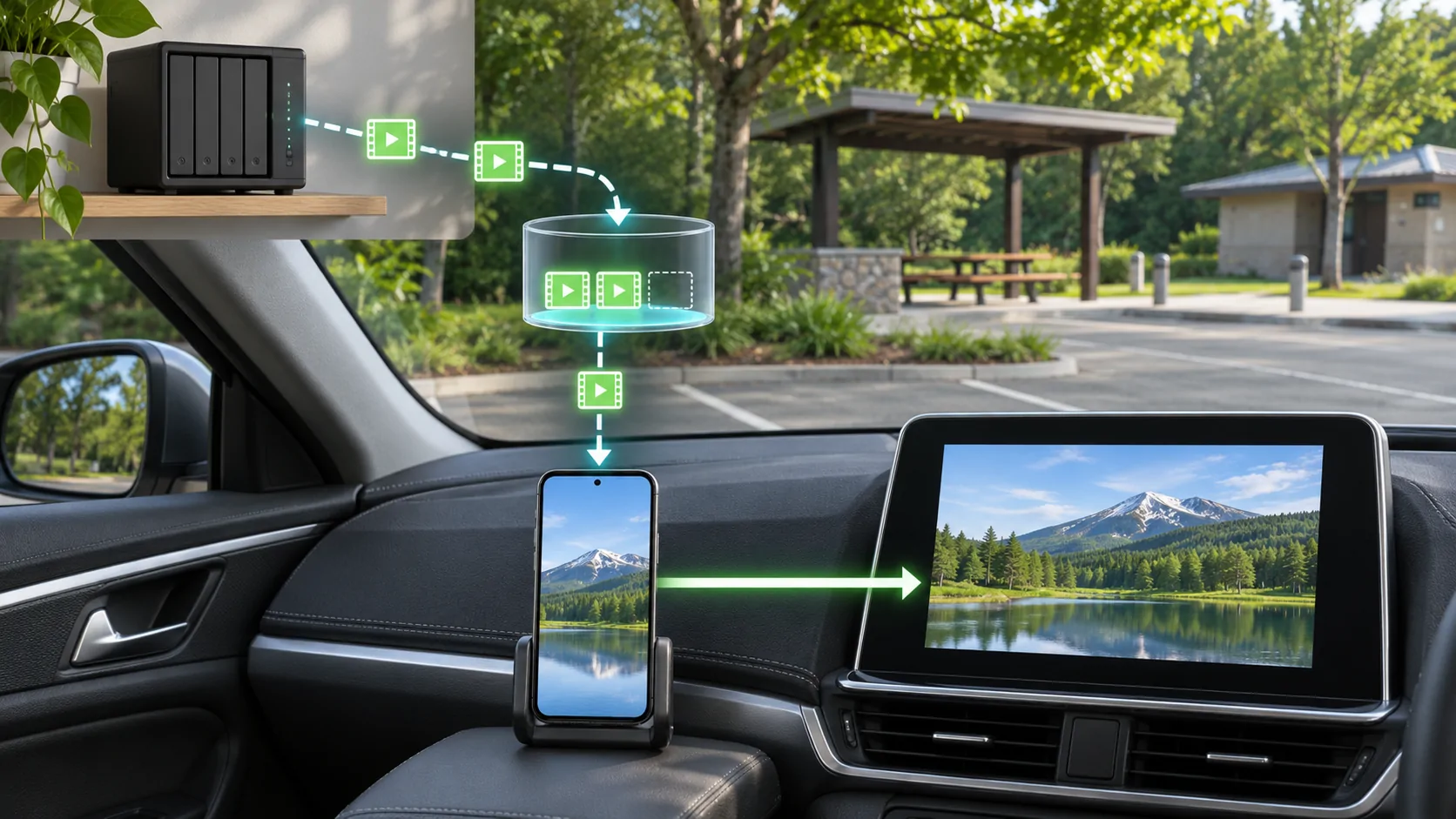
Vaše vlastní média.
Objevte CarCast pro iPhone s vlastními oprávněnými zdroji a podporovanými displeji.