Руководство CarCast
Добавьте свой M3U плейлист.
Имейте собственный плейлист или URL от авторизованного провайдера под рукой. Это руководство следует концепциям источника, показанным в существующем интерфейсе CarCast; точные названия элементов управления следует проверить в вашей установленной версии.
Скачать для iPhone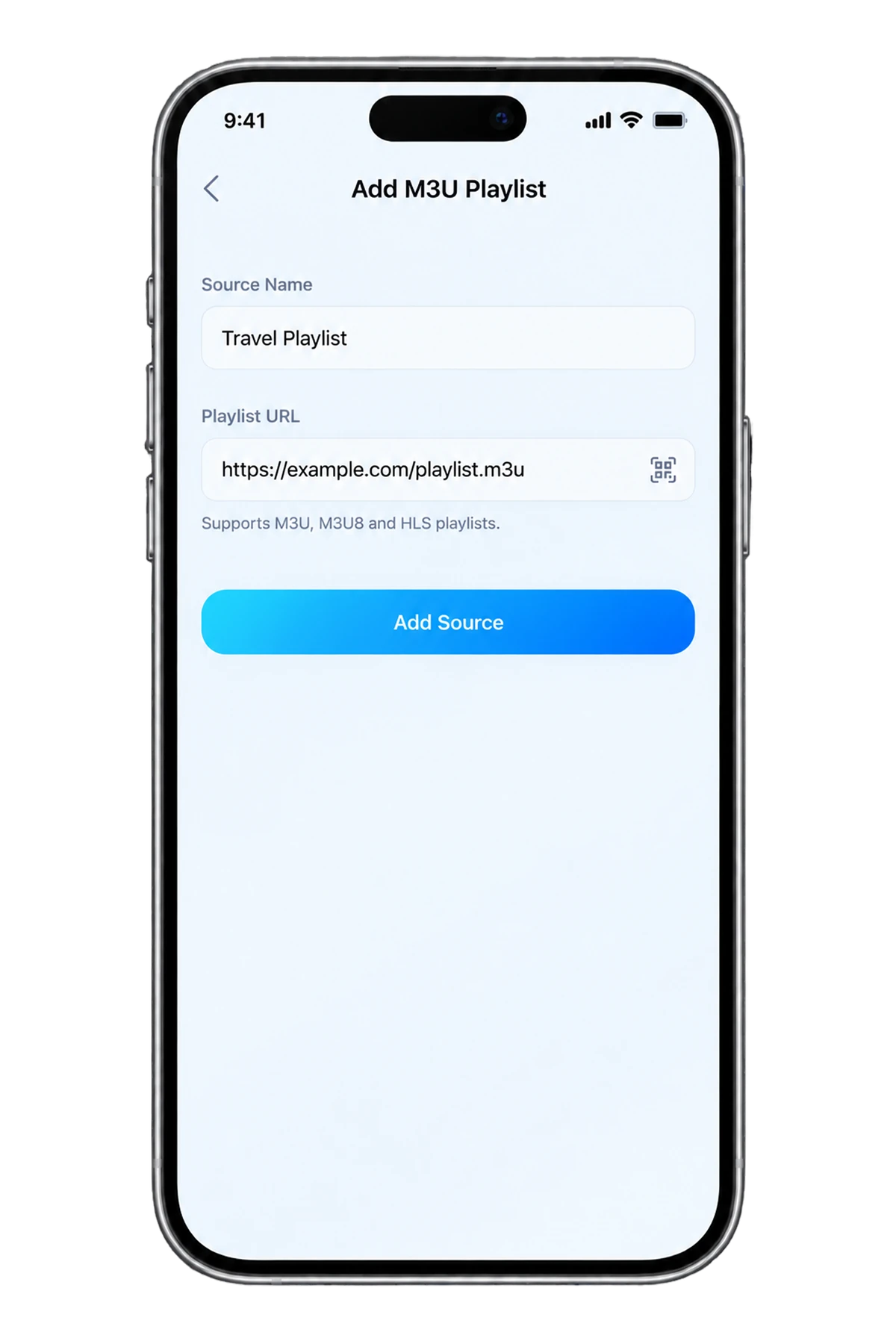
1. Подготовьте действительный источник
Используйте плейлист, которым вы владеете или к которому вам разрешен доступ. Для источника по URL получите полный адрес плейлиста у провайдера; домашняя страница, портал аккаунта или страница загрузки HTML не обязательно являются самим плейлистом.
Проверьте, истекает ли срок действия URL или включает ли он токен доступа. Обращайтесь со всем адресом как с паролем, если он может предоставить доступ. Держите инструкции провайдера под рукой, не публикуя свои учетные данные.
2. Откройте элементы управления источника плейлиста
Откройте селектор источников CarCast на iPhone и выберите доступный в вашей версии вариант источника M3U. Скриншот выше является реальным существующим объектом продукта; он может отличаться от более новой сборки App Store.
Для поля URL введите полный URL плейлиста и задайте источнику распознаваемое имя. Используйте импорт файла только если эта опция доступна в установленной сборке. Завершите импорт с помощью текущих встроенных элементов управления приложения.
Если ожидаемый вариант источника отсутствует, проверьте версию вашего приложения или обратитесь в службу поддержки. Не подменяйте Xtream или логин медиа-сервера, если только ваш провайдер не предоставляет этот тип подключения.
3. Подтвердите импорт и воспроизведите элемент.
Вернитесь в браузер источников и проверьте, появились ли ожидаемые категории или элементы. Воспроизведите известный рабочий авторизованный элемент на iPhone перед проверкой внешнего вывода.
Если список появляется, но поток не работает, импорт может быть правильным, а проблема в потоке, сети или кодеке. Подтвердите доступ у поставщика и попробуйте другой разрешённый элемент. У потоков в прямом эфире также могут быть ограничения по учётной записи или одновременному воспроизведению.
4. Надёжно поддерживайте или удаляйте ваш источник
Если поставщик изменяет плейлист, используйте функции обновления или перезагрузки источника, доступные в вашей версии. Обновляйте просроченный адрес согласно текущим инструкциям поставщика, а не редактируя отдельные ссылки потоков наугад.
Используйте элементы управления источниками, чтобы удалить источник, который вам больше не нужен. Удаление источника из проигрывателя не отменяет отдельную подписку у поставщика. Для поддержки предоставляйте категорию ошибки и версию приложения, а не приватный адрес.
M3U или M3U8?
M3U8 обычно идентифицирует текст плейлиста UTF-8 и также является расширением, используемым для манифестов HLS. Список каналов провайдера и индивидуальный манифест потока HLS служат разным целям, даже когда оба заканчиваются на .m3u8.
Вывод в автомобиле остаётся отдельной проверкой совместимости. Не предполагайте, что импорт плейлиста включает видео на каждом дисплее CarPlay; используйте поддерживаемые конфигурации, находясь в безопасной парковке.
Материалы
Ваши медиа с CarCast.
Используйте источники, к которым у вас есть право доступа. Проверьте совместимость экрана перед использованием в автомобиле.