Wideo i przesyłanie
Rozwiązywanie problemów z synchronizacją dźwięku i obrazu w konfiguracji multimedialnej
Diagnozuj synchronizację audio/wideo, porównując źródło, lokalne odtwarzanie na telefonie i trasę wyjścia, oraz rozróżniając stałe przesunięcie od dryfu lub buforowania.

Gdy dźwięk i obraz są niesynchroniczne, najpierw sprawdź, czy niezgodność występuje już w źródle na iPhone, czy pojawia się tylko przy zewnętrznym wyjściu. Stałe przesunięcie, rosnący dryf i tymczasowe zatrzymanie to różne objawy. Użyj prawidłowej referencyjnej klatki i zmieniaj jeden element ścieżki odtwarzania na raz.
Dokładnie opisz niezgodność
Wybierz fragment z wyraźnym zdarzeniem wizualnym i powiązanym dźwiękiem, takim jak widoczna mowa lub klaśnięcie w nagraniu osobistym. Zanotuj, czy dźwięk pojawia się przed obrazem, czy po nim.
Nie szacuj dokładnego opóźnienia, chyba że zmierzyłeś je odpowiednią metodą. Stwierdzenie, że mowa konsekwentnie wyprzedza ruch ust, jest bardziej szczere i użyteczne niż wymyślanie wartości w milisekundach.
Rozróżniaj względną synchronizację od ogólnego opóźnienia. Odbity obraz może pojawić się później niż akcja na telefonie, podczas gdy jego dźwięk pozostaje zsynchronizowany. To opóźnienie różni się od sytuacji, gdy głos osoby przestaje pasować do ruchu ust.
Najpierw sprawdź oryginalne źródło
Odtwórz ten sam fragment bezpośrednio na telefonie, bez użycia zewnętrznego ekranu. Jeśli niezgodność pozostaje, sprawdź plik źródłowy, wybrane ścieżki lub aplikację, zanim skupisz się na pojeździe.
Plik może zawierać oddzielne ścieżki audio i wideo z własnymi informacjami o czasie. przewodnik po kontenerach na MDN wyjaśnia, jak kontenery pakują wiele strumieni i metadanych. Sama nazwa pliku nie mówi, czy ich synchronizacja czasowa jest poprawna.
Jeśli inny zaufany odtwarzacz pokazuje ten sam offset w tym samym punkcie, wspiera to badanie źródła lub eksportu. Nie dowodzi to jednak konkretnej wady kodowania bez dalszej inspekcji.
Rozróżnij stały offset od dryfu
Stały offset pozostaje mniej więcej taki sam przez cały czas odtwarzania. Rosnący dryf staje się bardziej zauważalny w miarę trwania programu. Nagła zmiana po przeskoku lub zatrzymaniu to trzeci wzorzec.
Sprawdź początek, środkową część i późniejszą sekcję. Wróć do tych samych punktów po normalnym restarcie. Zapisz wzorzec zamiast wielokrotnie przeciągać oś czasu losowo.
Stałe ręczne ustawienie opóźnienia dźwięku, gdzie odtwarzacz dokumentuje jedno opóźnienie, może pomóc w uzyskaniu spójnego obsługiwanego przesunięcia wyjścia. Nie jest to ogólne rozwiązanie dla zmieniającego się czasu w całym pliku. Nie zakładaj, że każda aplikacja zapewnia taką kontrolę.
Porównaj proste lokalne odniesienie
Użyj krótkiego, osobistego klipu, który jest znany z poprawnego odtwarzania na telefonie. Zachowaj odtwarzacz i trasę wyjścia na tych samych poziomach jak dla dotkniętego źródła. Jeśli referencja pozostaje wyrównana, oryginalny plik lub strumień zasługuje na większą uwagę.
Jeśli każdy klip jest niewyrównany tylko przez ten sam zewnętrzny układ, sprawdź tę wspólną ścieżkę wyjściową. Zidentyfikuj, czy dźwięk i obraz są przesyłane do tego samego odbiornika, czy do różnych urządzeń.
Na przykład dodatkowe bezprzewodowe akcesorium audio może wprowadzać inną ścieżkę o własnym zachowaniu. Uprość konfigurację poprzez obsługiwane sterowanie podczas parkowania, zamiast nakładać kolejne regulacje opóźnień.
Oddziel opóźnienia sieci od synchronizacji
Strumień może wstrzymać zarówno dźwięk, jak i obraz, aby uzupełnić bufor, a następnie wznowić odtwarzanie w synchronizacji. Jest to przerwa w dostarczaniu, a nie trwały błąd synchronizacji warg.
przewodnik po buforowaniu z MDN wyjaśnia, że pobrane i możliwe do przeszukiwania zakresy mogą się różnić. Przeskoczenie do nowej pozycji może wywołać dostarczenie większej ilości danych, więc testuj zarówno normalne odtwarzanie, jak i przeszukiwanie.
Jeśli zawodzi tylko źródło online, a lokalny plik odniesienia działa, zbadaj strumień i sieć za pomocą diagnoza buforowania. Nie zakładaj, że większy bufor jest zawsze dostępny ani zawsze właściwym rozwiązaniem.
Sprawdź wybory i konwersje ścieżek
Sprawdź, czy nie wybrano niewłaściwej alternatywnej ścieżki audio. Dub w innym języku może mieć inne cechy czasowe niż oryginalny dialog, a oddzielny plik audio może nie pasować dokładnie do montażu wideo.
Jeśli plik został skonwertowany, porównaj go z zachowanym oryginałem. Cięcie, konwersja liczby klatek na sekundę lub osobno eksportowana ścieżka audio mogą zmienić synchronizację. Eksportuj ponownie tylko media, które masz prawo modyfikować, i sprawdź reprezentatywną próbkę przed przetwarzaniem wszystkiego.
przewodnik po kodekach wyjaśnia, dlaczego kontener, kodowanie wideo i kodowanie audio wymagają osobnych opisów. Zmiana rozszerzenia pliku nie naprawia synchronizacji ścieżek.
Sprawdź zewnętrzną trasę i wsparcie aplikacji
the Wytyczne AirPlay from Apple wyróżnia strumieniowanie wybranych mediów od duplikowania ekranu i zauważa, że wsparcie aplikacji może się różnić. Zidentyfikuj faktycznie używaną trasę zamiast traktować każdy zewnętrzny obraz jako ten sam proces.
Dla pojazdu, niezależnie potwierdź wsparcie nagrań wideo dokumentowanych jako zaparkowane. Zwykły dźwięk CarPlay nie potwierdza, że zamierzony sygnał wideo jest obsługiwany. Nie pomijaj sterowania ruchem ani ograniczeń treści, aby kontynuować test.
Porównuj obsługiwaną bezpośrednią lub prostszą trasę wyjściową tylko tam, gdzie pozwala na to sprzęt i aplikacja. Inny wynik zawęża zaangażowaną ścieżkę, ale nie potwierdza uniwersalnej wady w odtwarzaniu bezprzewodowym.
Zdecyduj, co udowadnia przydatna naprawa
Po zmianie powtórz te same początkowe, środkowe i późniejsze sekcje. Potwierdź, że rezultat pozostaje zgodny po normalnym przewijaniu i ponownym uruchomieniu. Kilka sekund poprawnego odtwarzania nie wystarcza, aby stwierdzić, że długi program został naprawiony.
Zapisz właściwości pliku, aplikację, telefon, trasę wyjściową oraz czy dźwięk korzystał z osobnego akcesorium. Zachowaj notatkę o wszelkich ręcznych ustawieniach opóźnienia, aby później nie zniekształcały niepowiązanego klipu.
W przypadku opóźnionych sterowań, a nie niezgodności między dźwiękiem a obrazem, użyj Kontrole opóźnień CarPlay. Skontaktuj się ze źródłem lub wsparciem aplikacji, gdy dowody wskazują powtarzalny błąd etapu.
Dobra diagnoza synchronizacji zachowuje różnicę między czasem źródła, przerwami w dostawie a opóźnieniem wyjścia. Taka rozróżnienie pozwala na wprowadzenie obsługiwanej regulacji lub czystego eksportu bez obiecywania, że jedno ustawienie odtwarzacza może poprawić każdą kombinację mediów i odbiornika.
Źródła
Powiązane artykuły


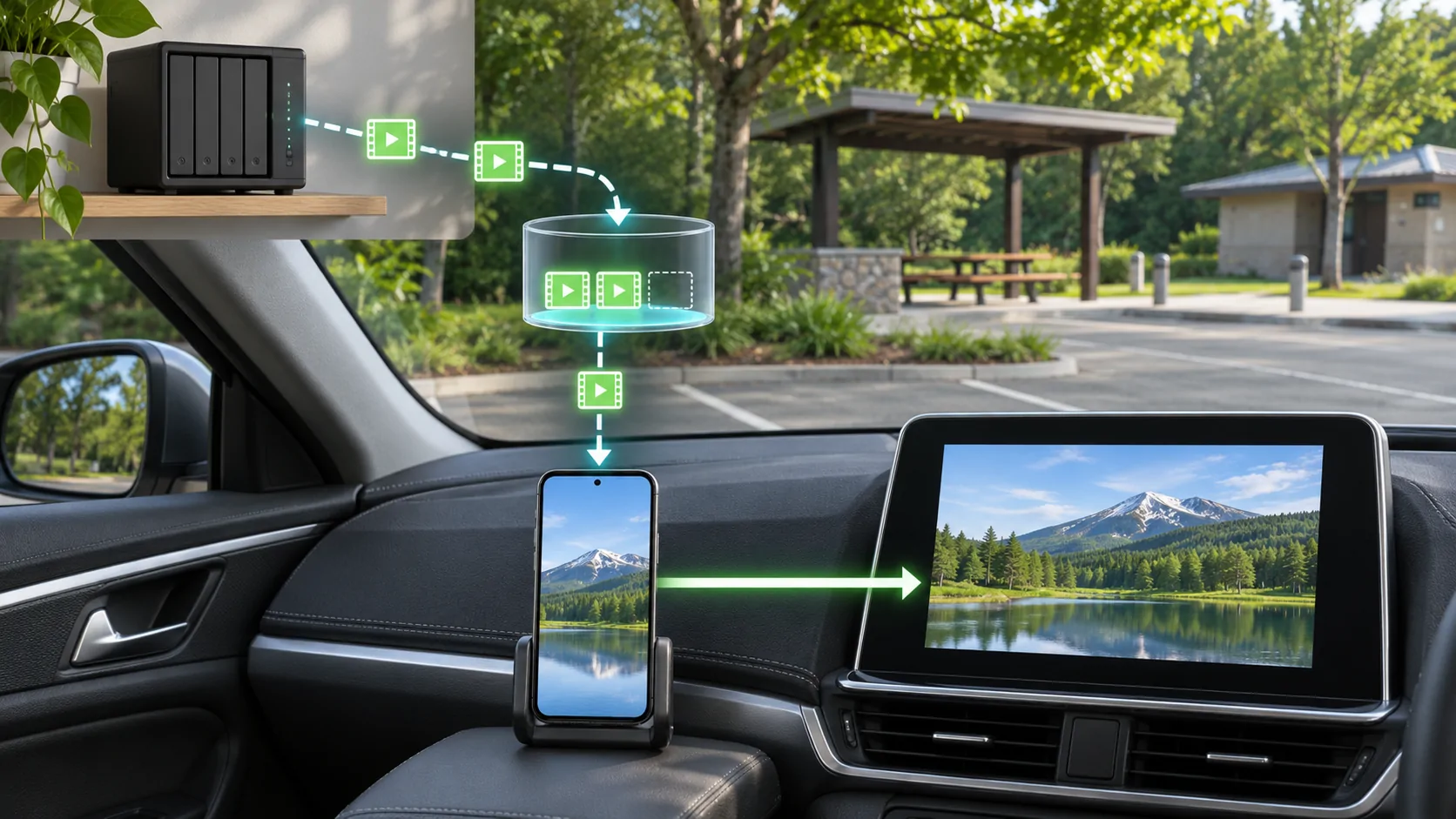
Twoje własne multimedia.
Poznaj CarCast na iPhone’a z własnymi legalnymi źródłami i obsługiwanymi ekranami.