IPTVとメディア
個人用メディアサーバーへのアクセス権の取り消し
ユーザー、セッション、デバイス、APIキー、共有資格情報、および独立したネットワークアクセスを確認することで、個人用メディアサーバーへのアクセスを体系的に取り消します。
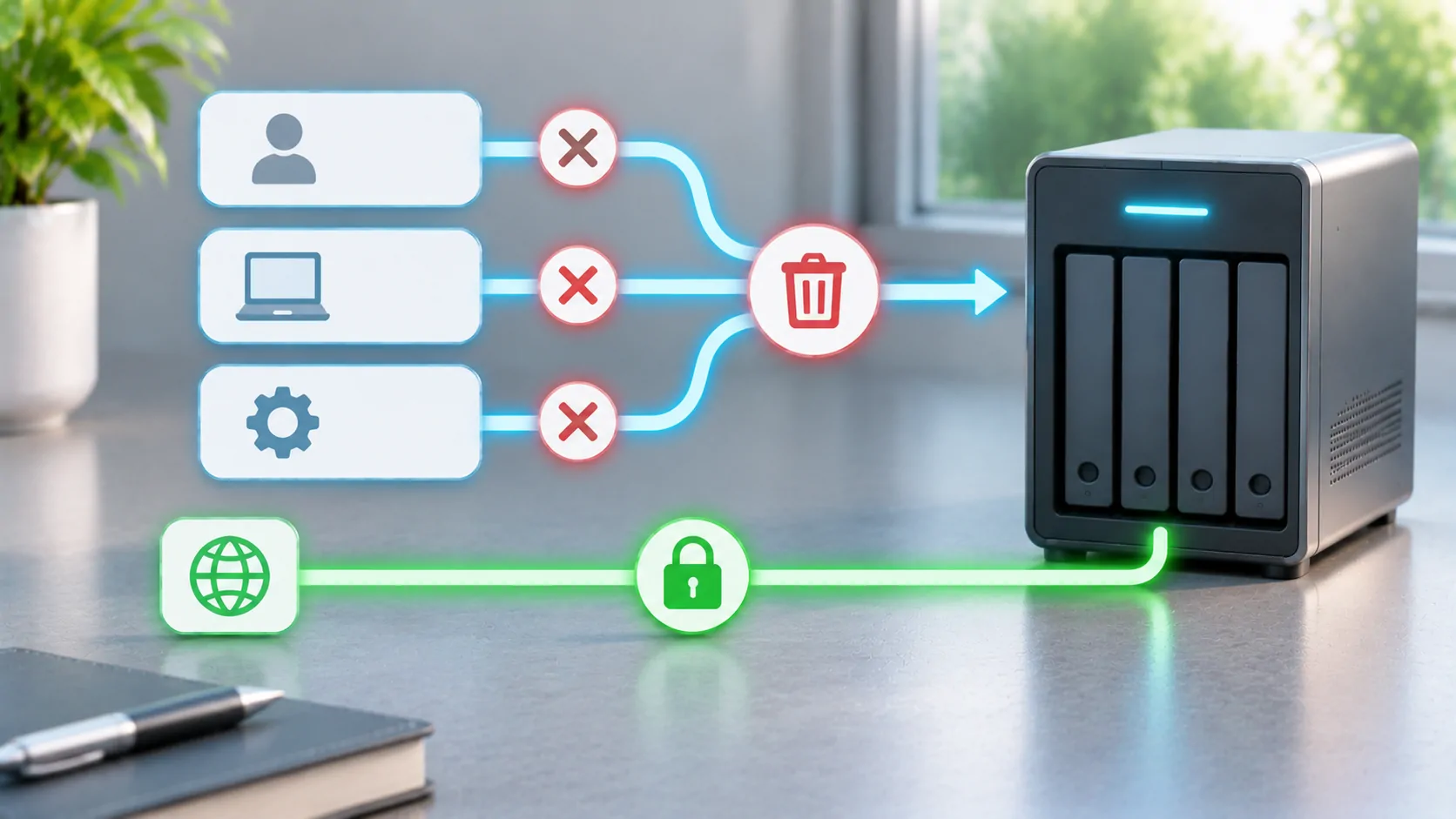
削除する必要があるアクセスを特定する
アクセスを取り消すとは、望ましくない人物、デバイス、またはアプリケーションがサーバーを再度使用できないようにすることを意味します。パスワードを1つ変更するだけでは、その作業の一部に過ぎない場合があります。有効なセッション、APIトークン、共有アカウント、または独自に登録されたVPNデバイスが別の経路を提供する可能性があります。まず、何が失われたのか、共有されたのか、あるいは侵害されたのか、そしてその資格情報で何が使える可能性があるのかを特定することから始めます。
通常のデバイス販売の場合、資格情報が露出していなければ、そのデバイスとそのローカルデータを削除するだけで十分かもしれません。管理者パスワードが漏洩した場合は、影響の範囲はより広くなります。変更を行う前に、影響を受けたアカウントとおおよその時間帯を記録してください。インシデントを理解するためにログが必要な場合はそれを保存し、個人の閲覧履歴やトークンは公開レポートから除外します。
ユーザーと認可されたデバイスを区別してください
ユーザーアカウントは、その人の権限を表します。デバイスの認証や保存されたセッションにより、特定のアプリケーションがパスワードを何度も入力することなくその人として動作することができます。正確な関係はサーバーとクライアントによって異なります。すべてが同じスイッチで制御されていると仮定せず、アクティブなセッション、デバイス、アクセス・トークン、アカウント制限の現在の設定を確認してください。
Embyの公式ユーザードキュメントは、そのアカウントモデルの出発点を提供します。利用可能なコントロールを確認するには、サーバーの現在の管理インターフェースを使用してください。デバイスを削除する必要があるからといってライブラリ全体を削除しないでください。データの所有権、アカウント権限、セッションの有効性は異なる責任であり、それらを分けて扱うことで回復が容易になります。
必要に応じて影響を受けたアカウントを無効にしてください
誰かが全くアクセスできなくなる場合は、文書化されたサーバーワークフローを使用して、そのアカウントを無効化または削除してください。また、その人が知っている共有の家庭用アカウントも確認してください。名前付きアカウントは、複数人が使用する認証情報よりも取り消しやすく、管理者はすべての人のアプリケーションを壊すことなくターゲットを絞った変更を行うことができます。
アカウントを正当な所有者のためにアクティブにしておく必要がある場合は、公開された認証情報を強力で一意のパスワードに置き換え、回復情報を確認してください。その後、製品がサポートしている場合は、明示的にセッションやデバイスアクセスを取り消してください。現在のドキュメントや直接テストでその挙動が確認されていない限り、パスワード変更がすべての既存トークンを無効化すると仮定しないでください。どのステップが確認済みで、どれが不確実であるかを記録してください。
アプリケーションキーと統合設定を確認してください
サードパーティクライアント、オートメーションツール、およびその他の統合は、個別のトークンやAPIキーを保持している場合があります。目的と所有者ごとにそれらを棚卸しし、影響を受けたデバイスや人物に関連するものを取り消してください。共有キーが安全に範囲指定できない場合は交換してください。その後、正当なタスクが数日間静かに失敗しないように、認可されたアプリケーションを更新します。
トークンを含むURL、エクスポートされた設定、QRコードを資格情報として扱ってください。パスワード欄が隠されていても、スクリーンショットはアクセスを漏洩させる可能性があります。キーが公開されていた場合、投稿を削除しても再びキーが秘密になるわけではありません。ソースで取り消してください。接続が動作していたことを示すために、作動中のトークンをサポートリクエストに貼り付けることは避けてください。
独立したネットワークアクセスも削除してください
登録されたVPNデバイスは、メディアアカウントが無効になった後でもホームネットワークにアクセスできる場合があります。デバイスがもはや信頼できない場合は、VPN登録やキーを削除してください。公共のリバースプロキシや他のアクセスゲートウェイが独自のアカウントを維持している場合は、その層も確認してください。メディア認証だけが同じネットワーク上の無関係なサービスを保護する唯一の制御手段であってはなりません。
Jellyfinのネットワーキングガイダンスは、そのエクスポージャーとプロキシ構成に関連しています。ファイアウォールおよびルーティングルールを意図した設計に合わせて維持してください。公開ポートを閉じることで一時的にルートを遮断できますが、これは侵害された資格情報を削除する代替にはなりません。攻撃者や以前のユーザーは、後でルートが再度開かれたときにアクセスを取り戻す可能性があります。
ライブラリおよび管理者の権限を確認してください
取り消し後、予期しない管理者権限、広範なライブラリアクセス、または変更された制限がないか残りのアカウントを確認してください。管理者の資格情報が侵害された場合、そのアカウントが変更できるサーバー設定や統合を点検してください。必要に応じて、製品の復旧ガイドラインに従い、既知の構成から復元します。パスワードリセットが成功したというだけで、他の変更が行われていないと推測しないでください。
家庭用サーバーの場合、レビューを使用して共有管理者アクセスを個別アカウントに置き換えます。ビューアーには実際の作業に必要な権限のみを与えてください。サーバーがこれらの制御を提供する場合は、ダウンロードおよびリモートアクセスのポリシーを別途確認してください。制限はサーバーを使用する人々が理解できる範囲で設定し、壊れたワークフローに対して他人のパスワードを共有することで対応することがないようにしてください。
外部クライアントからの削除を確認してください
管理しているデバイスやセッションから取り消されたルートをテストしてください。取り消し操作後にライブラリを開き、認可されたテストファイルを開始してみてください。クライアントが単にキャッシュされたメタデータを表示しているだけなのか、それともサーバーから新しいデータを取得しているのかを確認してください。ポスターが表示され続けていることはストリーミングアクセスが存続している証拠ではなく、画面が空白であるだけではトークンが無効化された証拠にはなりません。
サーバーログと制御された再認証の試みを使用して、これらのケースを区別してください。また、正当なアカウントが接続できることを確認し、一般的な障害が取り消しの失敗を隠していないことを確認してください。テストを実施するためだけに失われたデバイスを再接続しないでください。安全な代表セッションとサーバーのデバイスまたはトークンの管理機能を使用してください。
回収できないものを理解してください
オンラインアクセスを取り消しても、すでにデバイスにコピーされたファイルが削除されるわけではありません。オフラインでのダウンロード、スクリーンショット、エクスポートされたプレイリストは、サーバーの管理範囲外に残る可能性があります。関連するクライアントのサポートされている削除またはアカウント削除の動作を確認してください。ただし、明示的に文書化されたサポートがない限り、リモート消去を約束しないでください。将来のアクセス制御と既に配布されたコピーの回収は、別の問題です。
影響を受けたユーザー、行動、テスト結果、未解決のオフライン露出の短い記録を保持します。予防のために、定期的にユーザーと統合機能をレビューし、緊急時の前にターゲットを絞った削除を実施してください。VPNおよびポートフォワーディングの選択はネットワーク層を説明します;オフライン計画は、ダウンロードされたメディアが別のライフサイクルを必要とする理由を説明します。
参考資料
関連記事
自分のメディアを楽しむ。
利用権限のあるソースと対応ディスプレイで、iPhone用CarCastをご利用ください。