IPTVとメディア
個人メディアライブラリへのオフラインアクセスの計画
クライアントのダウンロード、ストレージ、コーデック、字幕、および実際の機内モードでの再生を確認することにより、個人メディアライブラリへの許可されたオフラインアクセスを計画します。
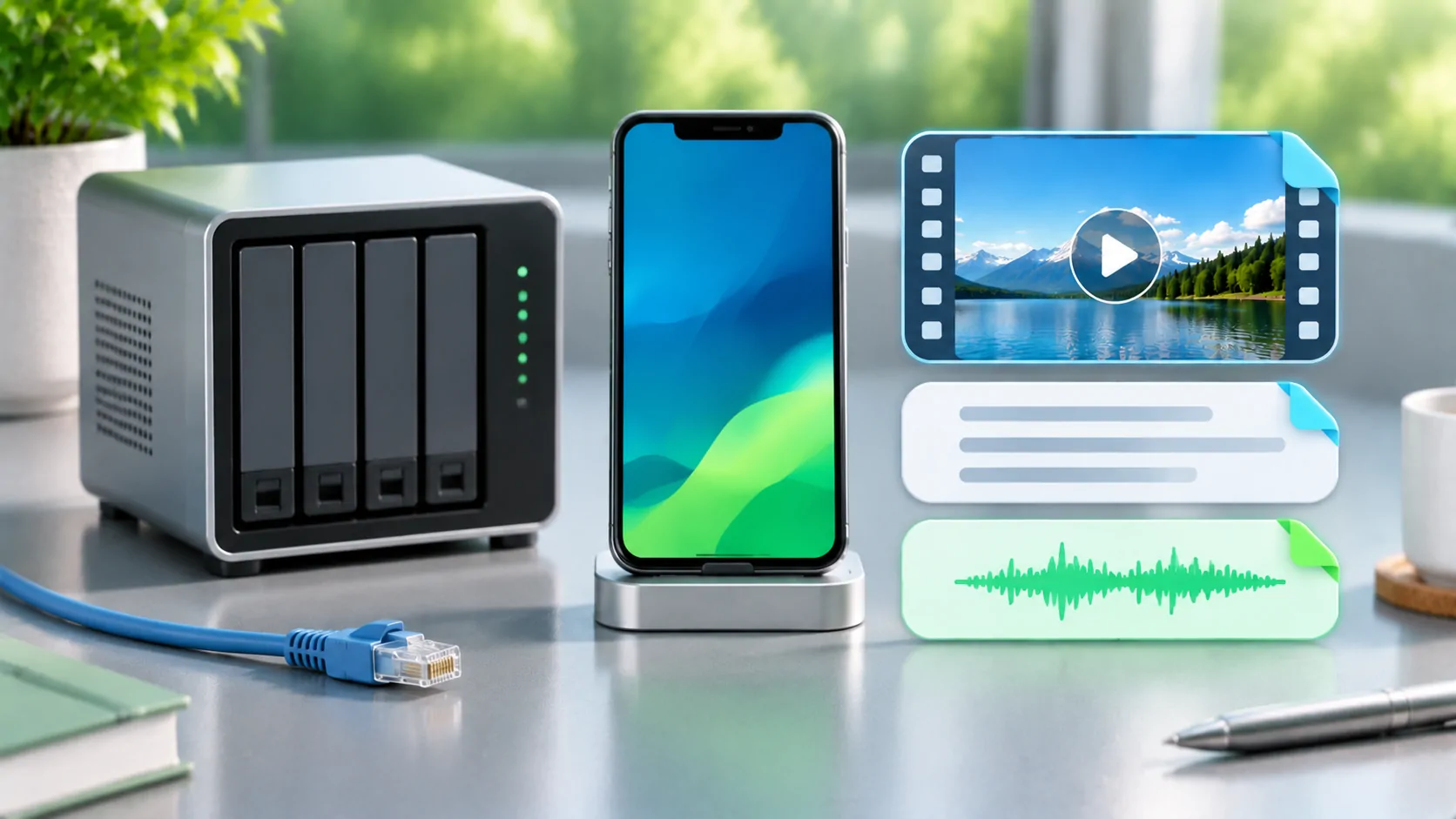
クライアントでオフラインが何を意味するか確認する
オフラインアクセスには、再生デバイス上でサポートされているワークフローを通じて実際のメディアが利用可能であることが必要です。ライブラリの表示、ポスター画像、または最近再生した項目があるからといって、そのビデオがローカルに保存されていることの証明にはなりません。旅行前に、特定のアプリおよびアカウントがダウンロード、直接ファイルのインポート、またはその他の文書化されたオフライン方法をサポートしているかを確認してください。
サーバー機能が自動的にすべてのサードパーティクライアントに存在するとは思わないでください。サーバー権限、サブスクリプション、プラットフォームの規則、アプリバージョンはすべて利用可能性に影響を与える可能性があります。このガイドは特定のCarPlayアプリにダウンロード機能があると主張するのではなく、準備プロセスを提供するものです。クライアントがオフラインアクセスを文書化していない場合は、コピーする権利のあるファイルについてサポートされているローカルメディアワークフローを使用してください。
保存が許可されているメディアを選択してください
個人ファイルや許可されたダウンロードは、オンライン再生専用のライセンスを持つストリームとは分けてください。サーバーの所有権が表示可能なすべてのソースをコピーする許可を与えるわけではありません。保護されたサービスは、ダウンロードを自社アプリに制限したり、有効期限を設けたり、外部画面を禁止したりすることがあります。旅行用ライブラリを選ぶ際には、これらの制限を維持してください。
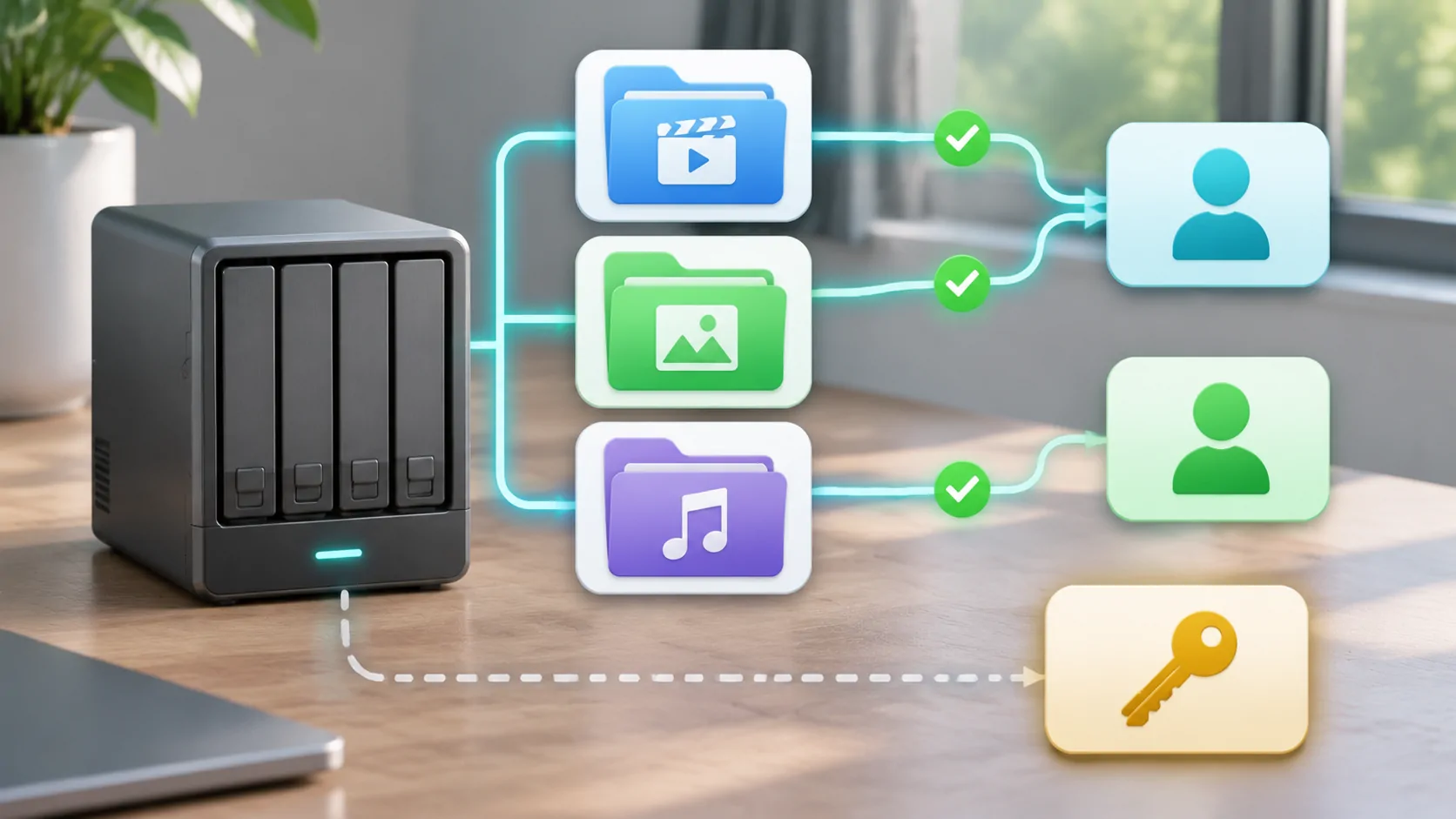
家庭用サーバーについては、どのアカウントが各ライブラリを閲覧・ダウンロードできるかを確認しましょう。Embyのユーザードキュメントは個々のユーザー設定が重要な理由の有用な例です。現在のサーバーとクライアントの正確な権限を確認してください。ブラウジングやストリーミングへのアクセスは、必ずしもオフラインコピーを作成する許可とは限りません。
タイトルを選ぶ前にストレージを計算してください
まず携帯電話の空き容量を確認し、次にOS、写真、ナビゲーションおよびその他のアプリケーション用に容量を確保します。元のライブラリの合計ではなく、保存する予定のコピーのサイズを計算してください。画面で完全に使用できない非常に大きなソースを転送するよりも、低ビットレートの認可コピーの方が実用的な場合があります。
目安として、2時間のファイルでメディアペイロードの平均が4 Mbpsの場合、10進単位では約3.6 GBです。コンテナや追加のトラックにより多少容量が増えることがあり、可変ビットレートにより正確な結果は変わります。デバイスにコピーする前に、作成されるファイルサイズやクライアントのダウンロード見積もりを確認してください。転送速度に使われるギガビットと保存容量に使われるギガバイトを混同しないでください。
事前に互換性のあるフォーマットを選択してください
ローカルに保存されたファイルでも、コーデック、プロファイル、音声、字幕の制限により失敗することがあります。オフラインで使用される正確なクライアントを使って代表的なタイトルを確認してください。MKVやMP4の拡張子だけでは情報が足りません。それぞれが異なるストリームを格納できるコンテナです。サーバーのオンライン変換が必要なファイルは、サーバーにアクセスできないと動作しないことがあります。
Jellyfinのトランスコーディングドキュメントクライアントの機能が再生出力にどのように影響するかを説明しています。実際のオフライン結果は、許可されたツールとソースのみを使い、出発前に互換性のあるコピーを入手することです。オリジナルを保存し、準備済みのコピーを検証してください。接続が弱いことで、選択したすべてのタイトルにライブ変換が必要であることが判明するまで待ってはいけません。
音声、字幕、そして履歴書の動作をテストする
最初の数秒以上再生してください。意図する言語を選択し、必要な字幕を有効にし、別のシーンに移動してアプリを閉じた後に再開してください。テキストベースと画像ベースの字幕は挙動が異なる場合があり、あるクライアントで動作するトラックが別のクライアントでは存在しないこともあります。アクセシビリティ要件もオプションの仕上げとして扱うのではなく、選択プロセスに含めてください。
ダウンロードに必要なすべてのトラックが含まれているか、事前に選択したものだけかを確認してください。一部のクライアントは内部でコピーを管理し、他のクライアントはインポートしたファイルを読み込みます。どのワークフローを使用したか記録し、トラックが欠落した場合は家庭で修正できるようにしてください。サーバーのストリームが成功したからといって、オフラインコピーに同一の内容や設定があるとは限らないと仮定しないでください。
実際にオフラインでの再生チェックを行ってください
転送が完了したら、サーバーに到達するために必要なネットワーク接続を無効にし、オフラインの場所からダウンロードしたタイトルを起動してください。シークやアプリの再起動後も再生が続くことを確認してください。これは通信環境が安定している状態で行い、その後通常の接続を復元してください。オンラインで開始されるテストは、バッファから短時間成功することがありますが、完全なオフラインでの利用可能性を証明するものではありません。
また、アカウントの検証と有効期限も考慮してください。アプリやライセンス付きソースが定期的な認証を必要とする場合、予想される移動時間がその文書化されたルールに適合することを確認してください。デバイスの日付を操作したり、認可チェックを回避してはいけません。出発前に再接続してクライアントが必要とする正当な権利を更新し、ライブラリが変更された場合は短時間の接続なしチェックを再度行ってください。
目的地の画面を独立して計画してください
電話は、確認する最初の再生先です。車両のディスプレイは、別のアプリカテゴリ、権限、受信機能、駐車状態の要件を追加できます。通常の CarPlay 接続では、保存された映画がダッシュボードに表示できることの証明にはなりません。正確な電話、アプリ、車両、接続経路を記録するには 互換性チェックリスト を使用してください。
サポートされているダッシュボード動画ルートが確立されていない場合は、乗客用の適切な代替画面または安全に停車した場所を計画してください。車両の動作制限やメディアサービスの保護を回避するためにオフライン準備のワークフローを使用してはいけません。良いフォールバックは、すでにテストされたものであり、旅行中に購入したケーブル、アダプタ、ミラーリング機能の約束ではありません。
小さな出発チェックリストを維持してください
出発前に、空き容量、完了した転送、選択した言語、オフライン開始、期限ルール、充電の手配を確認してください。大容量で未確認のキューよりも、動作が確認されている控えめな選択を保持してください。視聴後は、クライアントを通じてコピーを削除し、ストレージの記録を正確に保ってください。電話の容量を空けるためだけにサーバー上のオリジナルを削除してはいけません。
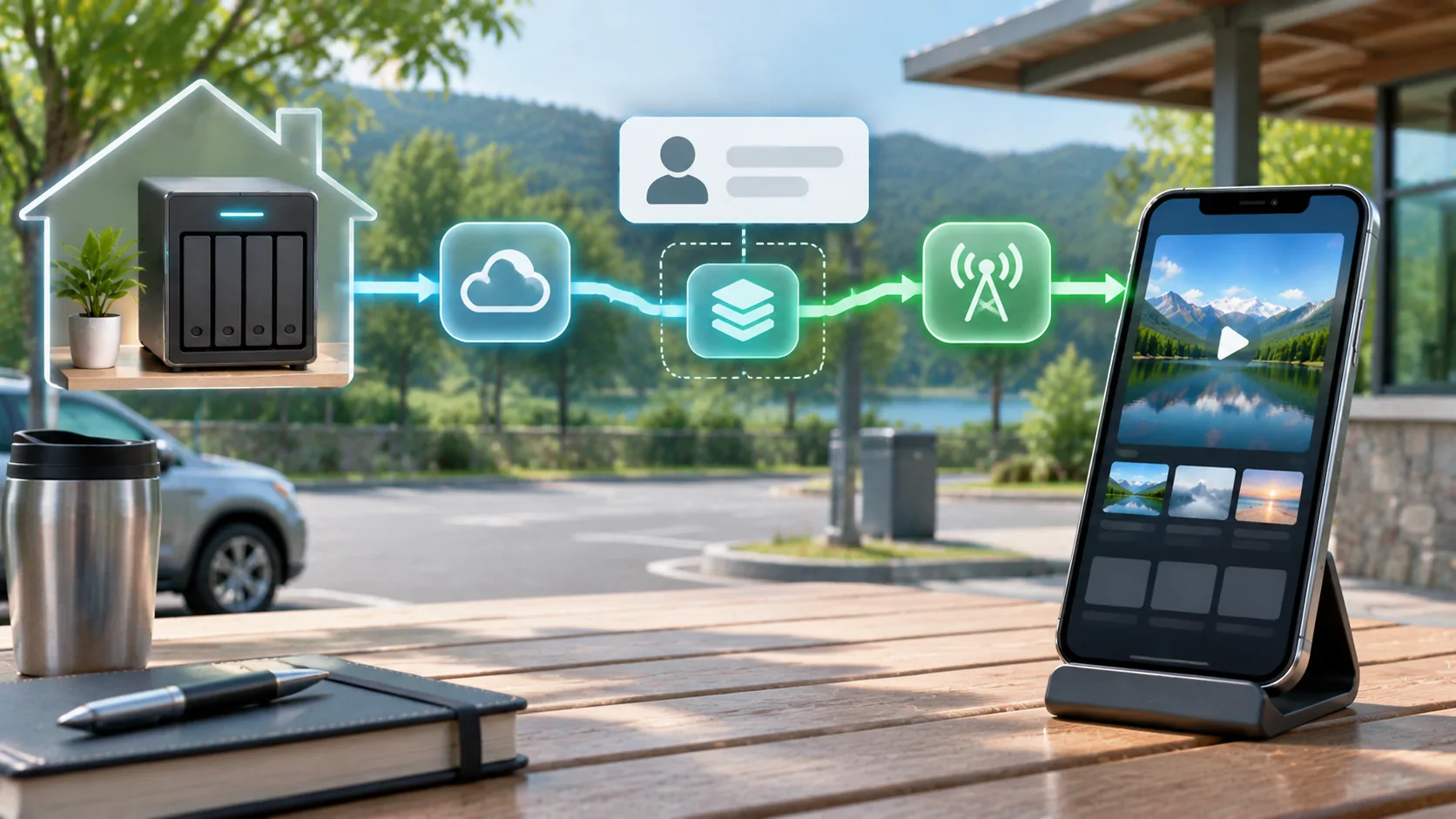
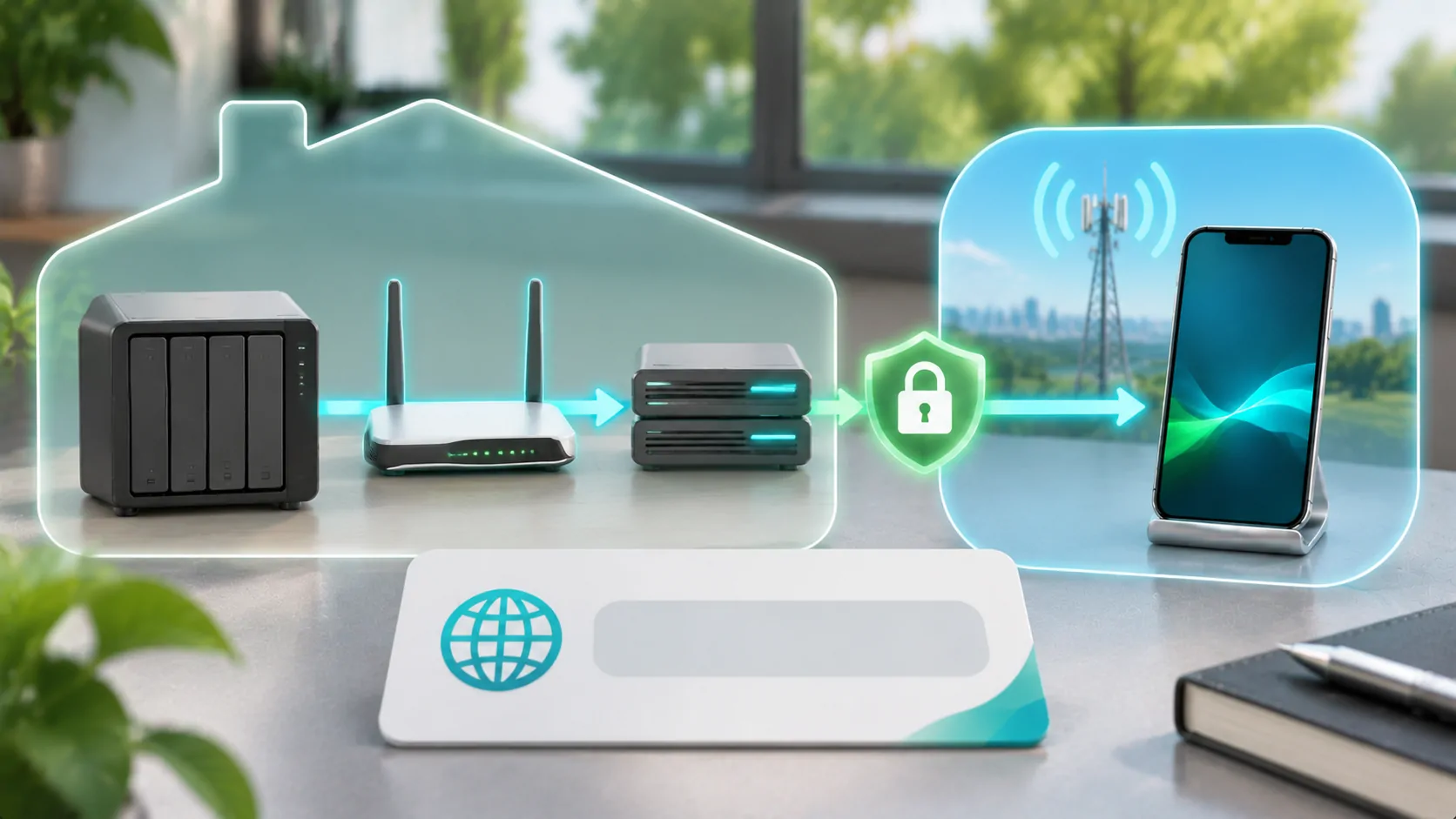
二次的オプションとしてリモートアクセスを使用する場合は、控えめな品質設定を準備し、ホームアップロード容量 を確認してください。オフラインとオンラインの配信は異なる問題を解決し、互いを補完することができます。有用な結果とは、実際の移動条件下で合法メディアに予測可能にアクセスできることと、サーバー、ネットワーク、または宛先の表示が利用できない場合に確認済みのバックアップがあることです。
参考資料
関連記事
自分のメディアを楽しむ。
利用権限のあるソースと対応ディスプレイで、iPhone用CarCastをご利用ください。