IPTVとメディア
モバイル接続でのPlexリモートストリーミングの計画
現在のアカウント要件、リモート到達性、アップロード容量、およびクライアント互換性を確認して、モバイル接続用に認可されたPlexメディアを準備します。
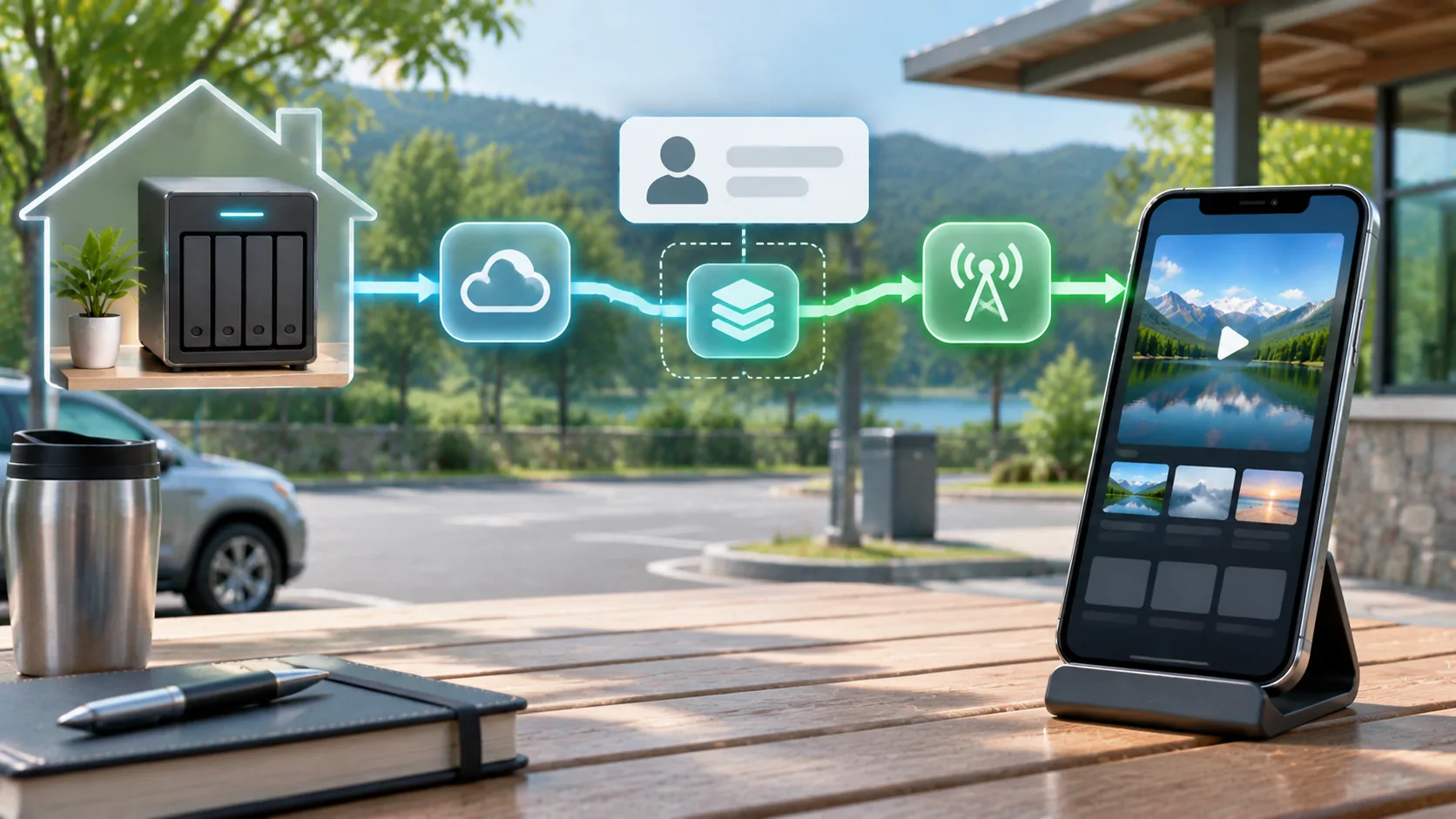
モバイルデータでPlexを利用する前に、次の三つの点を確認してください:現在のアカウントとクライアントが目的のリモート機能を使用できること、ホームサーバーがネットワーク外から到達可能であること、そして完全な経路が互換性のあるメディアストリームを提供できること。ホームのWi-Fiでのローカル再生だけでは、これらのリモート条件のいずれも証明されません。
所有する、またはアクセスが許可されているメディアを使用してください。車関連のセットアップでは、対応ディスプレイ上で法的に駐車されているか、または乗客用の状況での視覚視聴のみを計画してください。Plexサーバー接続やオーディオ重視のCarPlay統合は、ダッシュボード上での動画サポートを実現するものではありません。
まず現在のアクセス要件を確認してください
Plexの機能、サブスクリプション、およびサポート対象クライアントは変更される場合があります。使用するサーバー、アカウント、アプリケーション、リモートアクティビティの正確な要件を確認してください。古いリリース向けに書かれた指示が現在の利用権やアクティベーションルールを説明しているとは限らないと仮定しないでください。
公式Plex リモートアクセスガイドは、サーバー側機能の適切な出発点となるリファレンスです。ネットワークを変更する前に指示を直接確認してください。プレイヤーがアカウントに正常にサインインできたとしても、それはサーバーに到達可能であることや、選択したリモートメディア機能が利用可能であることと同じではありません。
クライアントとサーバーのバージョン、アカウントの役割、目的を書き留めてください。他人のサーバーを共有している場合は、その管理者の許可を必ず確認してください。ルーターの設定を繰り返し変更してポリシーや権利の問題を解決しないようにしましょう。これらの設定では、アカウントにない機能を付与することはできません。
ローカルサーバーの健全性を確立する
まずサーバーが稼働中で、目的のライブラリアイテムがホームネットワークのサポートクライアントを通じて再生されているか確認してください。ストレージが利用可能で、アカウントが適切なライブラリを確認できるか確認してください。オフラインのドライブや欠落ファイルはモバイルデータ上で欠落したままです。
ライブラリ内の最大のファイルをすぐにテストするのではなく、小さな代表的なサンプルを選びましょう。サポートされたインターフェースがその情報を公開する場合、直接再生されるのかサーバー処理が必要なのかに注意してください。サムネイルの読み込み速度から再生モードを推測しないでください。
計画されたセッションのために、サーバーを信頼できる電源およびネットワークに接続したままにしてください。スリープ状態になる、更新のために再起動する、またはストレージ接続を失うコンピュータは、メディアを安定して提供することができません。より複雑なリモートルーティングを調査する前に、これら一般的な可用性条件を記録してください。
リモート到達性を別途確認する
テスト用の電話を自宅のWi-Fiから切断し、固定状態でモバイルデータを使用してください。これは、クライアントがもはやローカルネットワーク経路に依存していないことを確認するための有用な方法です。Plexの現在サポートされているリモートアクセス方法に従い、同じ認証済みアカウントとサンプルをテストしてください。
リモートアクセスが失敗した場合、管理者はサーバーの報告状態、ルーターの設定、および現在の公式手順を使用してインターネットの構成を確認する必要があります。一部の接続には、複数のルーティング機器や通常の受信アクセスを制限する上流のアドレス設定が関与することがあります。ランダムなポートを開いたり、関連のない管理サービスを公開したりしないでください。
アカウント情報を秘密に保ち、サポートされている安全な接続を使用してください。エラーを消すために証明書チェックを無効にしないでください。アドレスやネットワークの設定を修正する必要がある場合は、すべてのクライアントに信頼チェックを無視させるのではなく、サーバー所有者とともにその原因を修正してください。
接続の両端の予算を確保してください
自宅の接続はメディアを送信する必要があり、モバイル接続はそれを受信する必要があります。自宅での高速ダウンロードパッケージは、同等のアップロード容量を確保するものではありません。他の家庭内のアップロードや共有使用も、セッション中の利用可能な速度に影響を与える可能性があります。
選択されたメディアの平均速度、ピーク、そしてサーバーによる変換も重要です。大きなオリジナルファイルは、控えめな互換エンコードとは異なる配信戦略を必要とする場合があります。HDや4Kのような解像度ラベルだけに基づいて普遍的な最小速度を割り当てることは避けてください。
これらの区別については解像度とビットレートを参照してください。現在サポートされているクライアントが品質の優先設定を提供している場合は、文書化されたコントロールを通じて適切な低めの設定を比較してください。実際のクライアントを確認せずに、普遍的なPlexコントロールパスを作ったり、固定された節約を約束したりしないでください。
サーバー処理およびクライアントサポートを考慮してください
クライアントは、プレゼンテーションで必要とされるコンテナ、オーディオおよびビデオ形式、ならびに字幕処理をサポートしなければなりません。サーバー変換が必要な場合、利用可能な処理能力が連続再生に影響を与える可能性があります。ネットワークが十分であっても、サーバーやクライアントが選択されたメディアに対応できない場合があります。
可能であればサーバーのサポートされている再生情報を利用し、観察した実際のモードを報告してください。別の認可済みファイルでテストして、問題が一つのエンコードに限られるのか、ライブラリ全体に影響するのかを確認します。サポートされていない単一のアイテムは、到達不能なサーバーとは異なります。
また、オーディオ製品はビデオのワークフローとは分けておくこと。Plexampは音楽に特化したアプリケーションとして提供されています。そのサポートされる統合機能をもって、Plexのビデオが通常のCarPlayを通じて再生されることの証拠とすべきではありません。外部ビデオルートは、コンテンツ、クライアント、受信機のいずれも独立して検証してください。
モバイルデータの見積もりとプランの代替案
平均ビットレートとセッション長を仮定して、透明なデータシナリオを構築しましょう。変換の説明はモバイルデータ推定です。計算は、品質の変化やサーバー処理によって配信レートが変わる場合は、Plexセッションの測定ではありません。
Appleのセルラルデータガイドでは、デバイスの使用状況をチェックする方法が説明されています。カウンター期間をセッションと照合してから、キャリア記録と比較してください。ホットスポットやローミングの条件が電話の接続を使っているかどうかを確認してください。
現在のサービスやアカウントが認可されたオフラインワークフローを提供している場合は、旅行前にそれを評価してください。信頼できる接続環境で準備し、実際のメディアがオフラインで利用可能かどうかを確認しましょう。保存したプレイリストやライブラリのエントリーだけでは、ビデオファイルが保存されている証拠にはなりません。
駐車中に予定されたセッションを確認してください
起動、持続再生、目的したモバイル接続での探索と停止をテストしてから依存してください。必要に応じて、文書化された互換性のある外部ルートを別途テストしてください。使用された電話、クライアント、サーバー、受信機、送信元に注意してください。成功した試験をすべての車両に対する主張に変えないでください。
再生に失敗した場合は、サーバーにアクセスできなかった、アカウントが拒否された、項目が起動しなかった、またはストリームが後に停止したかどうかを報告してください。タイムスタンプや観察されたエラーを含み、秘密は黒塗りにしてください。これらの区別は管理者が責任層を特定するのに役立ちます。
信頼できるリモート再生は、現在サポートされているアカウントパス、クライアントと接続に適した健全なアクセス可能なサーバー、メディアから始まります。それぞれを意図的に検証し、車内ディスプレイの質問はメディアサーバーのリモートアクセス機能とは分けて保管してください。
参考資料
関連記事

自分のメディアを楽しむ。
利用権限のあるソースと対応ディスプレイで、iPhone用CarCastをご利用ください。