IPTVとメディア
Emby ユーザーおよびメディアライブラリの権限
Emby ユーザーに適切なライブラリアクセスを設定し、ローカルユーザーを Emby Connect と区別し、ビューアアカウントから権限を確認します。
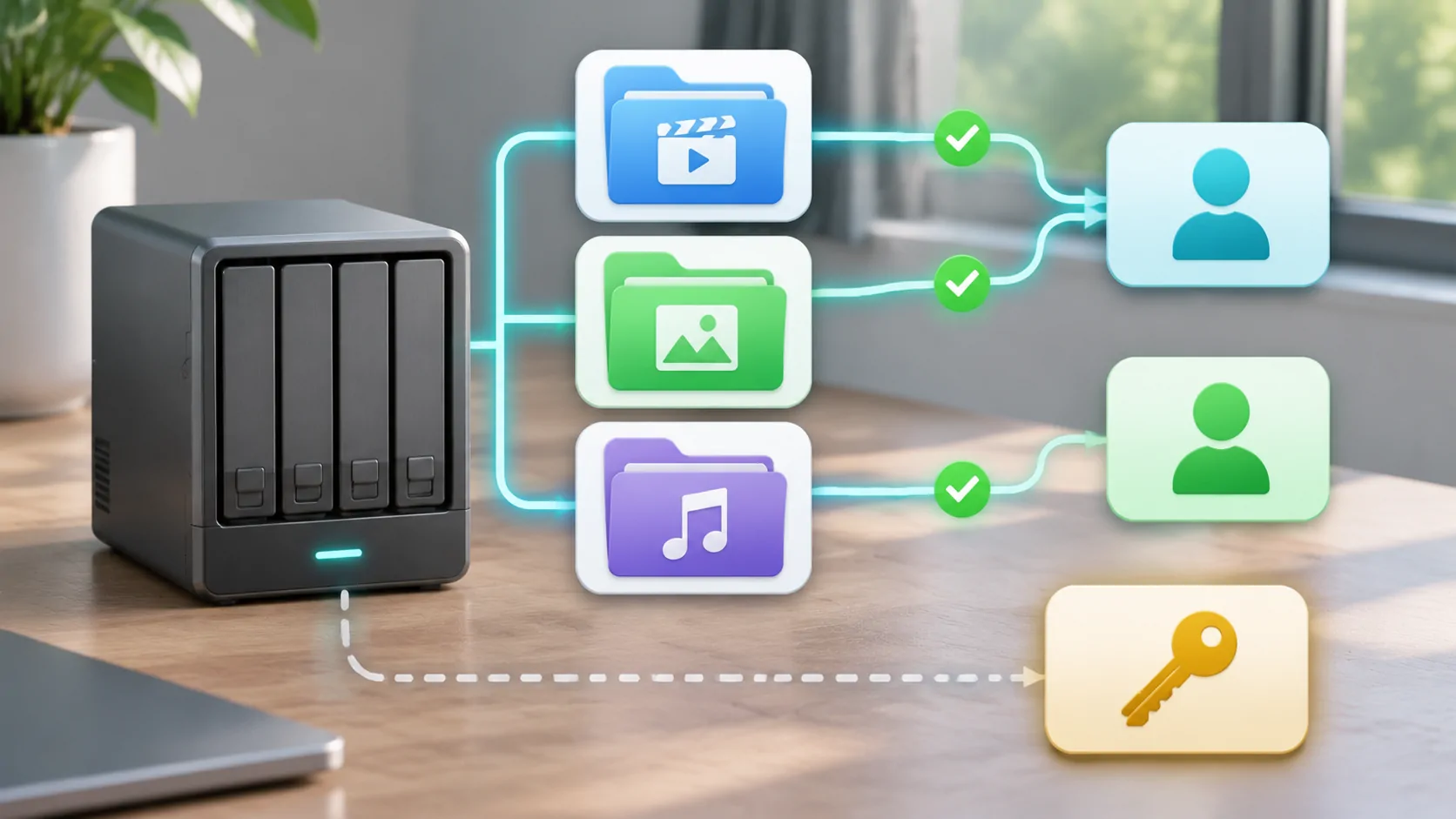
Embyユーザーは、個人がアクセスできるパーソナライズされたライブラリやサーバー機能を決定します。ビューアー用に別の一般ユーザーを作成し、必要なライブラリを付与してください。サーバー管理者のログインを共有するのではなく、そのビューアーとしてサインインして結果を確認します。管理者のライブラリ表示では、ビューアーの権限が正しいことは証明されません。
その人と設定に対して提供する権利のあるメディアだけを共有してください。サーバーアクセスは技術的な権限であり、すべてのファイルの配布権を確立するものではありません。車両関連のセッションの場合は、駐車中にアカウントと認可されたコンテンツを準備し、意図したクライアントと表示を別々に確認してください。
ローカルユーザーモデルを理解する
公式のEmby ユーザーのドキュメントは、多くの操作がユーザーを中心に組織されていることを説明しており、これには個人化ライブラリ、ユーザーデータ、推薦、セキュリティ設定が含まれます。ローカルユーザーはパーソナルサーバー内で作成および管理されます。初期設定では管理者アクセス権を持つユーザーが作成されます。
その最初のアカウントは、自動的に全員の共有視聴アカウントになるべきではありません。管理者アクセスはサーバー管理を可能にし、通常の再生よりも広範です。構成、更新、ユーザー管理を担当する人のために保持してください。
異なるアクセスや個人履歴が必要な場合は、別々のユーザーを使用してください。これにより、権限レビューがより理解しやすくなり、1人の進行状況が別の人のものと混ざるのを避けられます。アカウント名を似せても設定が同一になるとは限らないため、意図したアカウントの実際の設定を確認してください。
アクセスを割り当てる前にライブラリを整理してください
ライブラリの権限は、ライブラリが意図的な構造を反映している場合に適用しやすくなります。Emby の ライブラリ設定ガイド には、ライブラリの構成モデルが記述されています。ライブラリアクセスを閲覧者の主な境界として使用する前に、メディアの場所や種類を理解しやすくしてください。
すべてのコンテンツを1つの大きなライブラリに配置すると、そのライブラリを付与した際に意図以上の情報が公開される可能性があります。逆に、不必要に分割するとメンテナンスが混乱しやすくなります。実際の閲覧グループに合った構造を選択し、各ライブラリ内に配置されたファイルを確認してください。
ライブラリのタイトルをコンテンツの保証とみなさないでください。Family というフォルダでも、誤って配置されたアイテムが含まれている可能性があります。アクセスルールは設定された範囲に基づいて動作し、管理者はその内容および現在のサーバーバージョンでサポートされる追加制限に対して引き続き責任を負います。
特定のアクセス権は意図的に付与してください
Embyのユーザドキュメントには、ライブラリおよびチャンネルアクセスの設定方法が記載されており、すべての権限を付与するのではなく特定のエントリを選択する方法が含まれています。現在のダッシュボードのコントロールに従い、アカウントをビューアに渡す前に結果を確認してください。インターフェースの詳細はリリースごとに変更されることがあります。
適切なパスワードを迅速に設定し、保護してください。欠落しているライブラリを表示させるためだけにユーザに管理者権限を与えることは避けてください。可視性の問題は、ライブラリアクセス、アカウント設定、メディアの利用状況を通じて診断するべきであり、すべての権限を拡張することで解決すべきではありません。
サポートされている機能を通じて他のユーザから設定をコピーする場合、コピー後のアカウントを確認してください。コピーは便利ですが、新しいビューアのニーズに合わない設定を含むこともあります。既存のユーザを無条件のテンプレートとしてではなく、見直しの出発点として扱ってください。
Emby Connect はサーバー権限を置き換えるものではありません
ユーザーガイド は、ローカルユーザーを Emby Connect にリンクすることで、ユーザーがサーバーのアドレスを知らなくてもサインインを簡単にできることを説明しています。ローカルサーバーユーザーは依然として独自のアクセス設定を持っています。簡単な検出や認証は、すべてのライブラリに自動的にアクセス権を付与することと混同してはいけません。
誰かにアカウント利用を招待する前に、どのローカルユーザーがリンクされているか確認してください。誤ったローカルアカウントが関連付けられていると、サインインはできても異なる表示になる可能性があります。リモートクライアントを何度も変更するのではなく、サーバー側のIDと権限を確認してください。
また、Connectアカウントの認証情報をローカルサーバーの管理から区別してください。管理者パスワードをビューアに送信するのではなく、Embyがサポートするリンクおよび回復プロセスを使用してください。アカウント情報やサーバーのアドレスを公開のトラブルシューティングの議論で公開しないでください。
ビューアアカウントから確認する
通常ユーザーとして、意図されたサポートクライアントを通じてサインインしてください。表示されるライブラリを確認し、許可されたサンプルを開き、意図的に除外されたライブラリが存在しないことを確認します。結果を解釈する前に、特に以前に管理者が使用していたデバイスでは、実際のユーザーの身元を確認してください。
表示可能性とは別に再生をテストしてください。ユーザーはライブラリを閲覧できても、ファイルが使用できない場合や、互換性のない形式でエンコードされている、または現在の接続からアクセスできない場合があります。逆に、正常に動作する項目があるからといって、そのアカウントの全体的な権限範囲が適切であることを証明するものではありません。
可能な限り無害なサンプルを使用し、実際に確認した内容を記録してください。許可テストを実施せずに成功したと主張しないでください。報告が必要な場合は、信頼できるチャネルを通じてローカルユーザー、意図された図書館の範囲、症状を提供し、プライベートアカウントやメディア情報は編集してください。
リモートアクセスを別のレイヤーとして扱う
正しいユーザー設定では、すべてのネットワークからサーバーにアクセスできるわけではありません。リモートアドレス、HTTPS、ルーティング、クライアントサポートは独自の設定が必要です。通常のユーザーとサンプルメディアを同じまま、固定状態で外部接続をテストしてください。
信頼やアドレスに関する質問については、Jellyfinリモートアクセス計画一般的な区別について説明していますが、Embyの設定はEmby自身の現行ドキュメントに従う必要があります。他製品の経路、ポート、ユーザー設定を文書化せずにコピーしないでください。
車の設定の場合、外部ディスプレイを追加する前に、電話での再生を確認してください。メディアサーバーへのアクセスは、ユニバーサルダッシュボードでの動画サポートを作成するものではなく、オーディオ統合は動画機能の証拠にはなりません。対応可能で合法的な駐車中または乗客用のワークフローを使用し、車両の保護制限を維持してください。
状況の変化に応じてユーザーを確認する
不要になったときは、サーバーでサポートされているコントロールを通じてアクセスを削除または制限してください。コンテンツを再編成した後はライブラリの割り当てを確認してください。ライブラリが変更されると、既存のユーザーが見る内容が変わる可能性があります。管理者リストは小さく保ち、誰がサーバーを変更できるかを把握できるようにしてください。
資格情報が漏洩した場合は、クライアントのショートカットを削除するだけでなく、関連するアクセス権を変更または取り消してください。サーバーを誰が管理しているか、ユーザーがどのようにサポートを 요청すべきかを文書化してください。共有デバイスを紛失した場合や家庭内の状況が変わった場合に、明確な所有権と復旧プロセスが役立ちます。
最後に、新しい資料を共有する前に合法的な情報源チェックリストを再確認してください。適切な技術的権限と適切なコンテンツ権利の両方が必要です。適切に管理されたEmbyアカウントは、通常の再生をサーバー管理に変えることなく、視聴者に意図したライブラリの範囲を提供します。
参考資料
関連記事
自分のメディアを楽しむ。
利用権限のあるソースと対応ディスプレイで、iPhone用CarCastをご利用ください。