IPTVとメディア
Jellyfin リモートアクセス: HTTPS、アドレスと信頼
安定したアドレス、信頼できるHTTPS、適切なプロキシ設定、そして本当にホームネットワークを離れるテストで、Jellyfinのリモートアクセスを計画します。
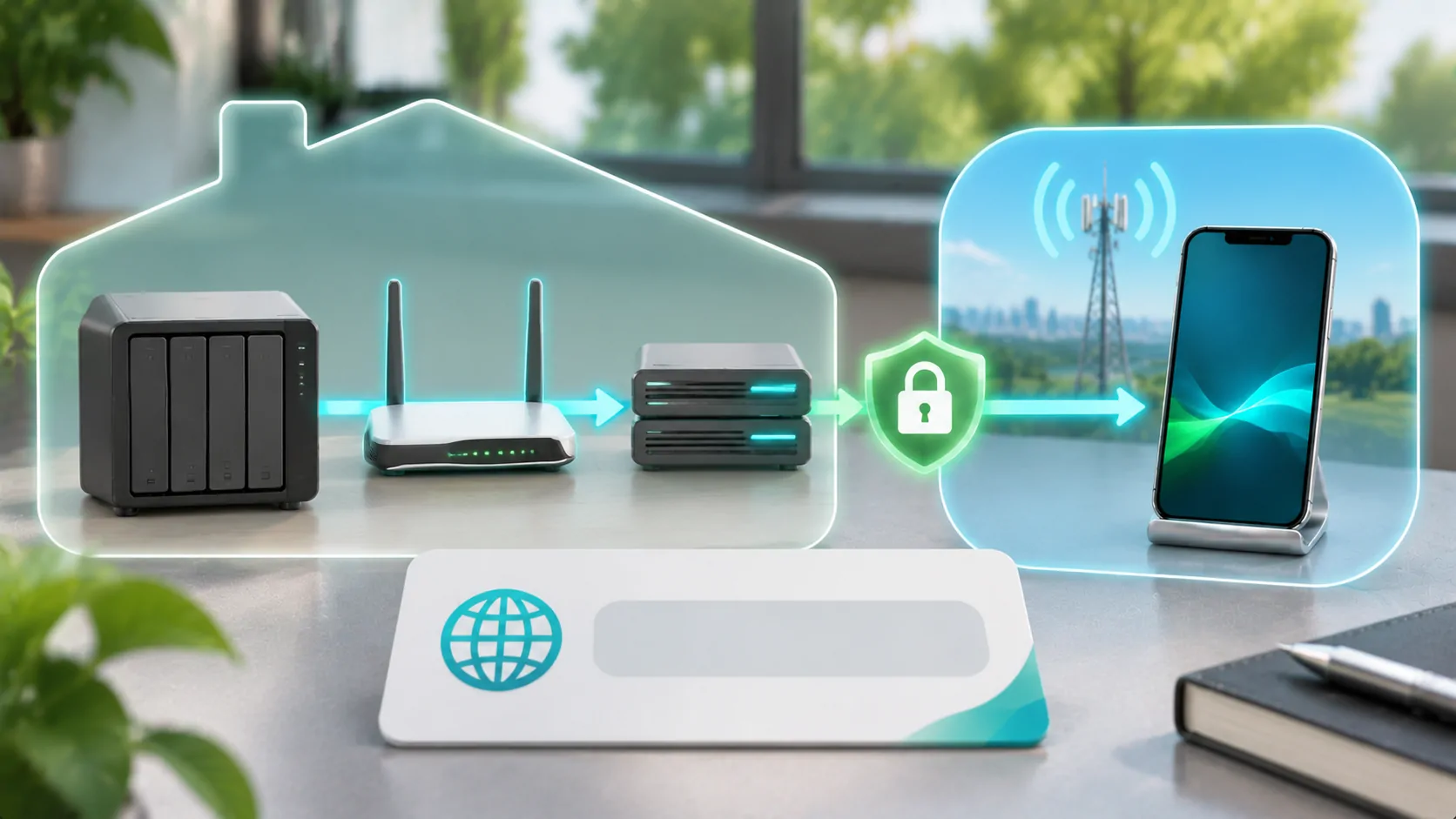
Jellyfin のリモートアクセスには、家庭用 Wi-Fi で動作するサーバーアドレス以上のものが必要です。クライアントは、ローカルネットワークの外部から目的のサーバーに到達する必要があり、HTTPS を使用する場合は HTTPS の識別情報を信頼し、互換性のあるメディアへのアクセス許可を持っている必要があります。接続失敗、証明書の警告、再生エラーは異なる段階に属します。
サーバー管理者は、サポートされているリモートアクセス設計を選択し維持する必要があります。個別のルーター設定をコピーするのではなく、その設計の現在の Jellyfin ドキュメントを使用してください。提供する権限のあるメディアのみを公開し、互換性のあるシステム上で駐車中に車両関連の映像再生を準備してください。
ローカルアドレスとパブリックアドレスを区別してください
プライベートな家庭内ネットワークのアドレスは、通常、そのネットワーク内でのみ機能します。モバイルデータを使用している電話は、自動的にそのルートを認識するわけではありません。ローカルホスト名も、家庭内ネットワークの名前解決システムに依存する場合があります。これらは到達可能性の制限であり、パスワードが間違っている証拠ではありません。
サーバーのネットワーキングに関する考慮事項を説明しているJellyfinのネットワーキングのドキュメントから始めてください。意図するアクセスがローカルなのか、サポートされているプライベートネットワークの経由なのか、あるいは適切に保護されたパブリックエンドポイントを通じたものなのかを決定してください。それぞれの設計には異なる前提条件があります。
プライベートアドレスからパブリックアドレスを推測したり、無関係なサービスをインターネットに開放したりしないでください。クライアントが使用すべき公式アドレスと、それを管理する人物を記録してください。もしサーバーが他の人の所有物である場合は、自分でネットワーク構成を変更するのではなく、サポートされているクライアントアドレスを尋ねてください。
HTTPSは使用するアドレスを識別しなければなりません
HTTPSは暗号化されたトランスポートとサーバーの識別確認を組み合わせています。証明書はクライアントが実際に要求するホスト名に対して有効で、有効期間内かつクライアントが受け入れる信頼チェーンのもとでなければなりません。一つの名前の証明書は、無関係な数値アドレスやエイリアスを自動的に検証するものではありません。
クライアントが信頼エラーを報告した場合は、ホスト名、証明書の日付を確認し、適切な管理者ツールで連携してください。また、デバイスクロックが正しいかも確認してください。証明書警告を無視するように言ったり、全体的に検証を無効にしたりして、IDの失敗を解決しないでください。
HTTPのセマンティクスリクエストとHTTPSコンテキストを提供します。インストールJellyfinを設定するものではありません。管理者は証明書を更新し、公開アドレスを選択した展開に整合させなければなりません。プロキシや外部アクセス層も含めて。
リバースプロキシが追加するもう一つの責任
リバースプロキシはリモートアクセス設計の一部となり得ますが、サーバーおよび公開アドレスに一貫して設定されている必要があります。ルーティングパス、転送される情報、HTTPS終了、サポートされる接続動作のすべてに注意が必要です。Jellyfinの現在のガイダンスと選択したプロキシ自身のドキュメントを使用してください。
異なるホスト名やパスレイアウトを前提とした関連性のないガイドの断片を組み合わせることは避けてください。プロキシを通してホームページが読み込めることは、認証、画像、メディアリクエスト、長時間再生がすべて正しく動作することを保証するものではありません。設定変更後は、クライアントの完全なワークフローを確認してください。
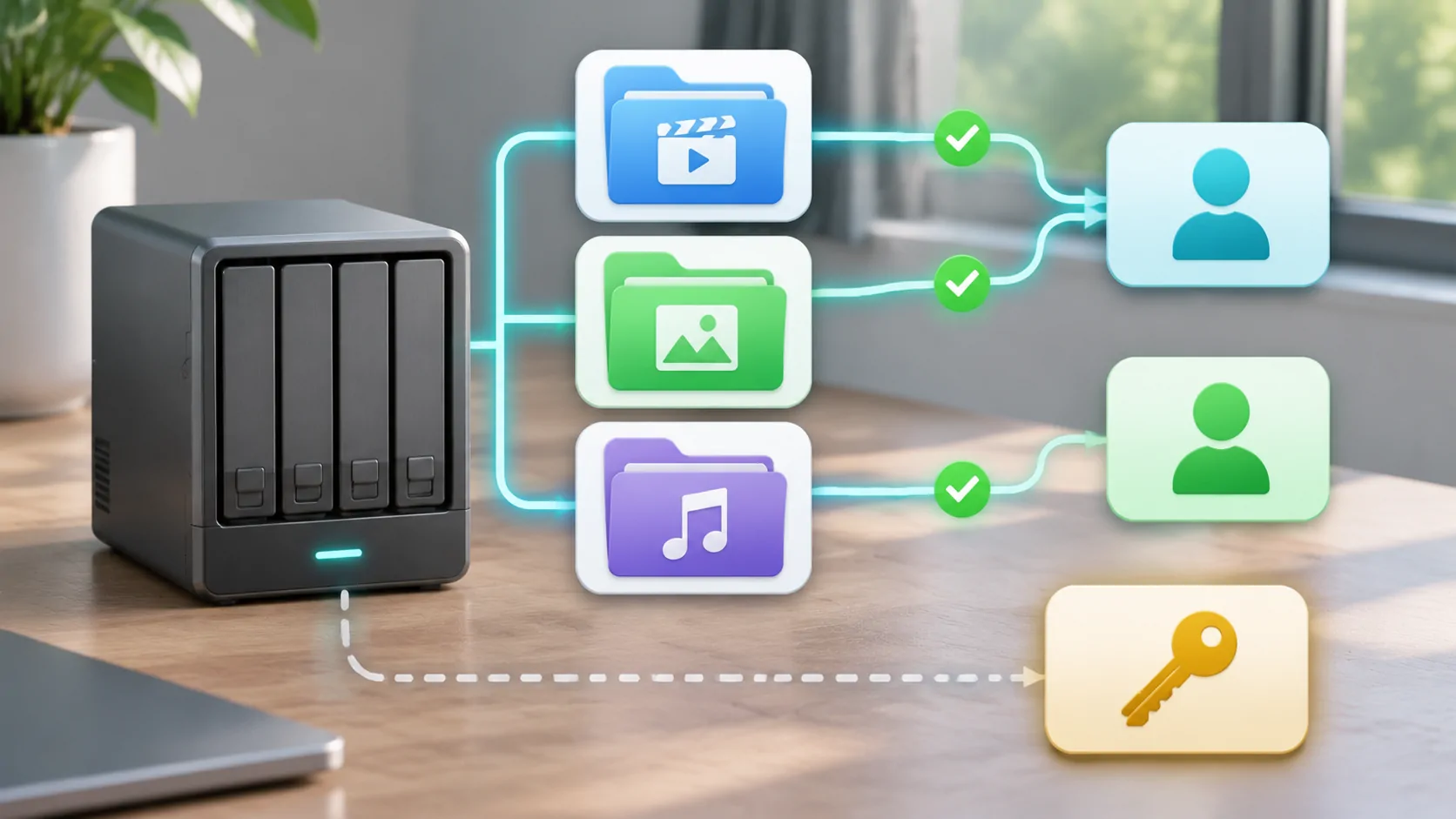
サーバーのソフトウェアおよび外部に公開されているコンポーネントを維持管理してください。通常の視聴者には管理者権限ではなく通常のアカウントを提供してください。動作するプロキシはアカウントの権限の代わりにはなりませんし、暗号化された接続だからといってすべてのユーザーがすべてのライブラリを閲覧できるわけではありません。
真に外部からの接続でテストする
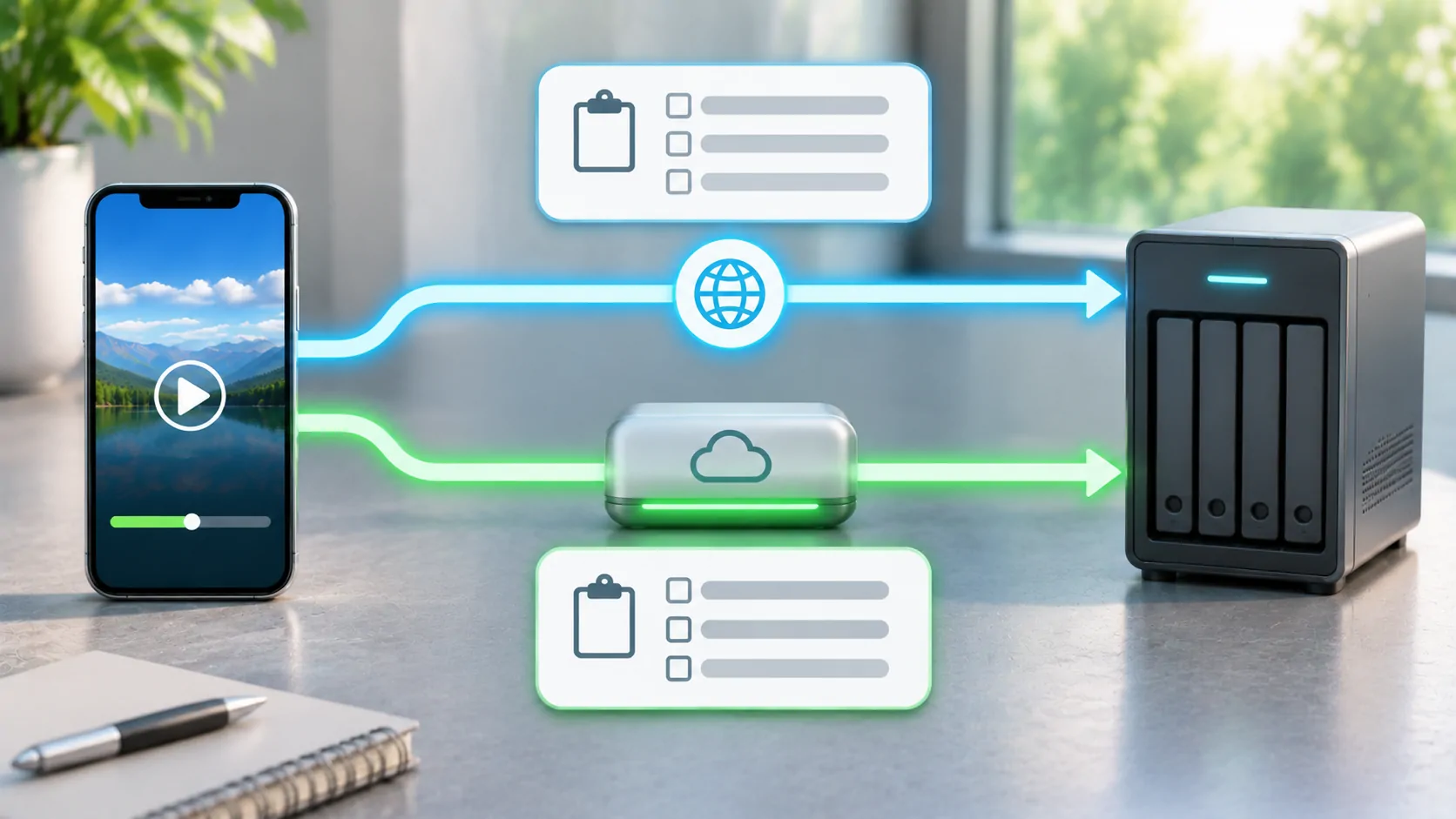
固定電話を使用し、ホームWi-Fiを無効にして、モバイルデータ経由で文書化されたリモートアドレスをテストしてください。これにより、ローカルでの成功と実際のリモート到達性を区別できます。最初の比較では、同じアカウントと少量の認可済みメディアサンプルを使用してください。
失敗した段階を記録してください:名前解決、接続、証明書の検証、ログイン、ライブラリの一覧表示、またはメディア再生。ログインページに到達する前のタイムアウトは、正常なログイン後に利用できない項目がある場合とは異なる問題です。すべてのネットワークおよびアカウント設定を一度に変更しないでください。
上流のインターネット接続の構成は、計画されたインバウンド設計が可能かどうかに影響を与えることがあります。管理者はフォワーディングルールを繰り返し追加するのではなく、実際のルーティング状況を調査するべきです。プライベートネットワークのソリューションを選択した場合は、それを自動的に公共アクセスとして扱うのではなく、文書化された信頼およびアクセスモデルに従ってください。
到達可能であることは再生可能であることを意味しません
リモートログインとライブラリビューの操作後、画面、音声、シーク、および持続再生をテストしてください。Jellyfin コーデックサポートのドキュメントは、クライアントの機能やメディア形式が直接再生および変換の要件に影響することを説明しています。同じファイルでも、異なるクライアントでは動作が異なる場合があります。
ホームアップロードパス、モバイル配信、そしてサーバーでの処理はすべて重要です。元の大きなエンコードは、アカウントとHTTPSの設定が正しくても実際的なパスの上限を超えることがあります。利用可能な場合はサポートされている再生診断を使用し、実際に観察したモードのみを示してください。
別のサーバーワークフローと比較する場合、Plex リモートプランニングでは到達可能性とメディア配信の間の同じ分離について説明しています。製品固有のコントロールやアカウントルールは異なるため、メニューの手順を一方のプラットフォームから他方に安易に転用しないでください。
資格情報とログは非公開のままにしてください
リモートアクセスのログにはアドレス、アカウント識別子、リクエストの詳細が含まれる場合があります。管理者の信頼できるサポート経路を通じて、関連性のある最小限の抜粋のみを共有してください。アクセス・トークン、パスワード、署名付きURLは公開前にマスクしてください。URLには明らかなパスワード欄が含まれていなくても、機密性がある場合があります。
閲覧者に適したユーザーアクセスを作成し、定期的に確認してください。デバイスを紛失した場合やアクセスが不要になった場合は、サーバーのサポートされているアカウントおよびセッション制御を使用してください。外部ホスト名を変更するだけでは、資格情報を取り消す信頼できる方法にはなりません。
ライブラリ範囲の権限の別の例については、Emby ユーザーアクセス を参照してください。製品の詳細は異なりますが、原則は同じです:ネットワークの到達可能性は、必要な範囲を持つ認証済みアカウントに繋がるべきであり、制限のない管理者セッションに繋がるべきではありません。
サービスの一部としてアドレスを維持する
クライアントの住所、証明書更新の責任、ネットワーク設計および回復プロセスを文書化します。ルーター、ドメイン、プロキシ、またはインターネット接続を変更した後はアクセスを再確認します。以前に成功したモバイルセッションは、変更された展開がまだ機能することの証明ではなく、過去の証拠です。
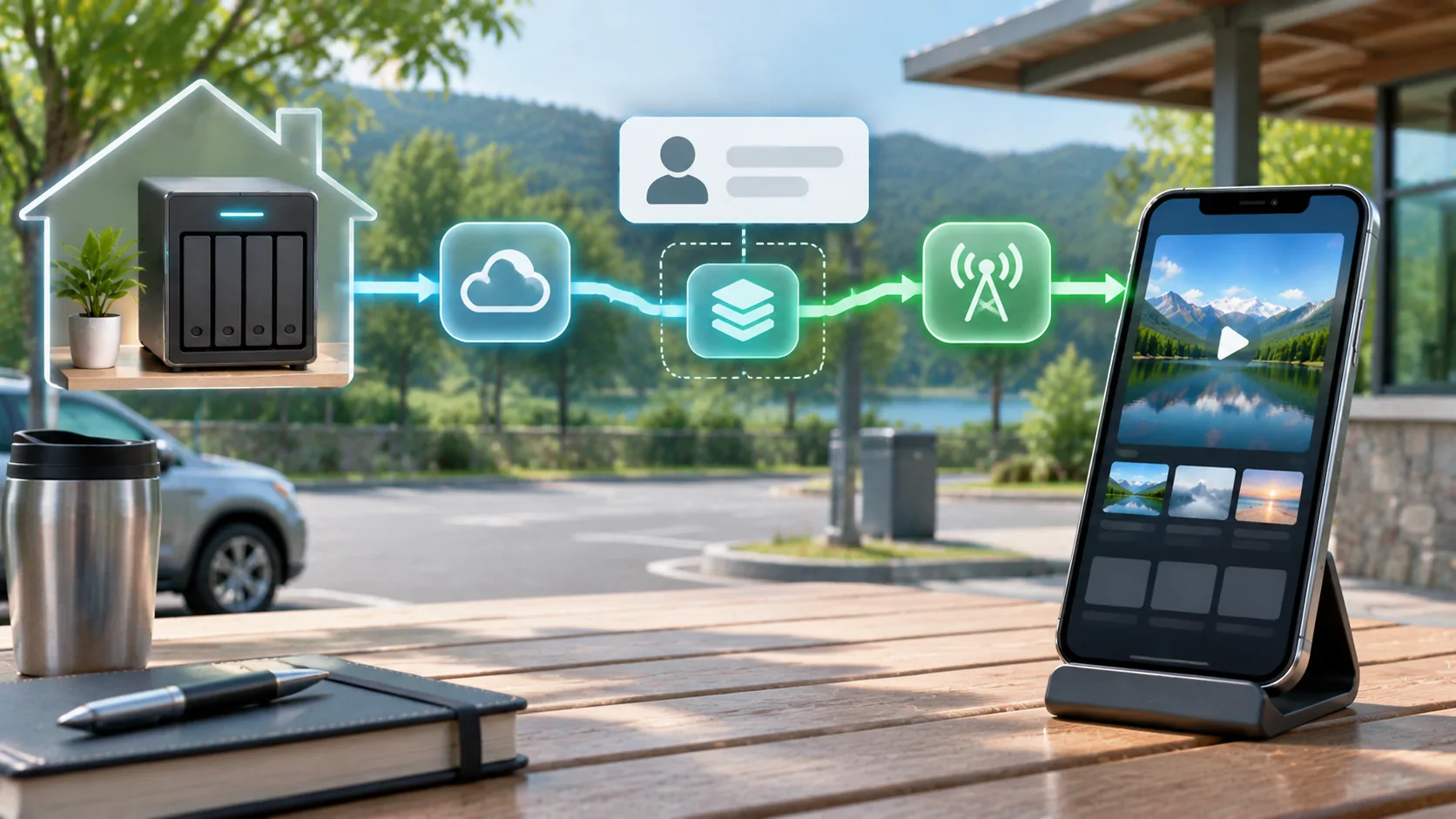
互換性のある駐車車両の表示のために、まず電話の再生を確立し、その後外部出力経路を個別にテストします。Jellyfinのリモートアクセス自体が、汎用のCarPlayビデオサポートを確立したり、コンテンツ制限を解除したりするものではありません。計画では、ソースの許可および表示の互換性を可視化しておきます。
信頼できるセットアップには、到達可能な安定したアドレス、有効な信頼、適切なユーザー、およびクライアントが扱えるメディアが必要です。これらの段階を順番にテストすることで、障害を理解しやすくし、説明のない警告を回避するためにHTTPSを弱めることを避けられます。
参考資料
関連記事
自分のメディアを楽しむ。
利用権限のあるソースと対応ディスプレイで、iPhone用CarCastをご利用ください。