CarCast-Anleitung
Fügen Sie Ihre eigene M3U-Playlist hinzu.
Halten Sie Ihre eigene Wiedergabeliste oder eine URL von einem autorisierten Anbieter bereit. Dieser Leitfaden folgt den Quellkonzepten, die in der vorhandenen CarCast-Oberfläche gezeigt werden; die genauen Steuerelementbezeichnungen sollten mit Ihrer installierten Version überprüft werden.
Für iPhone laden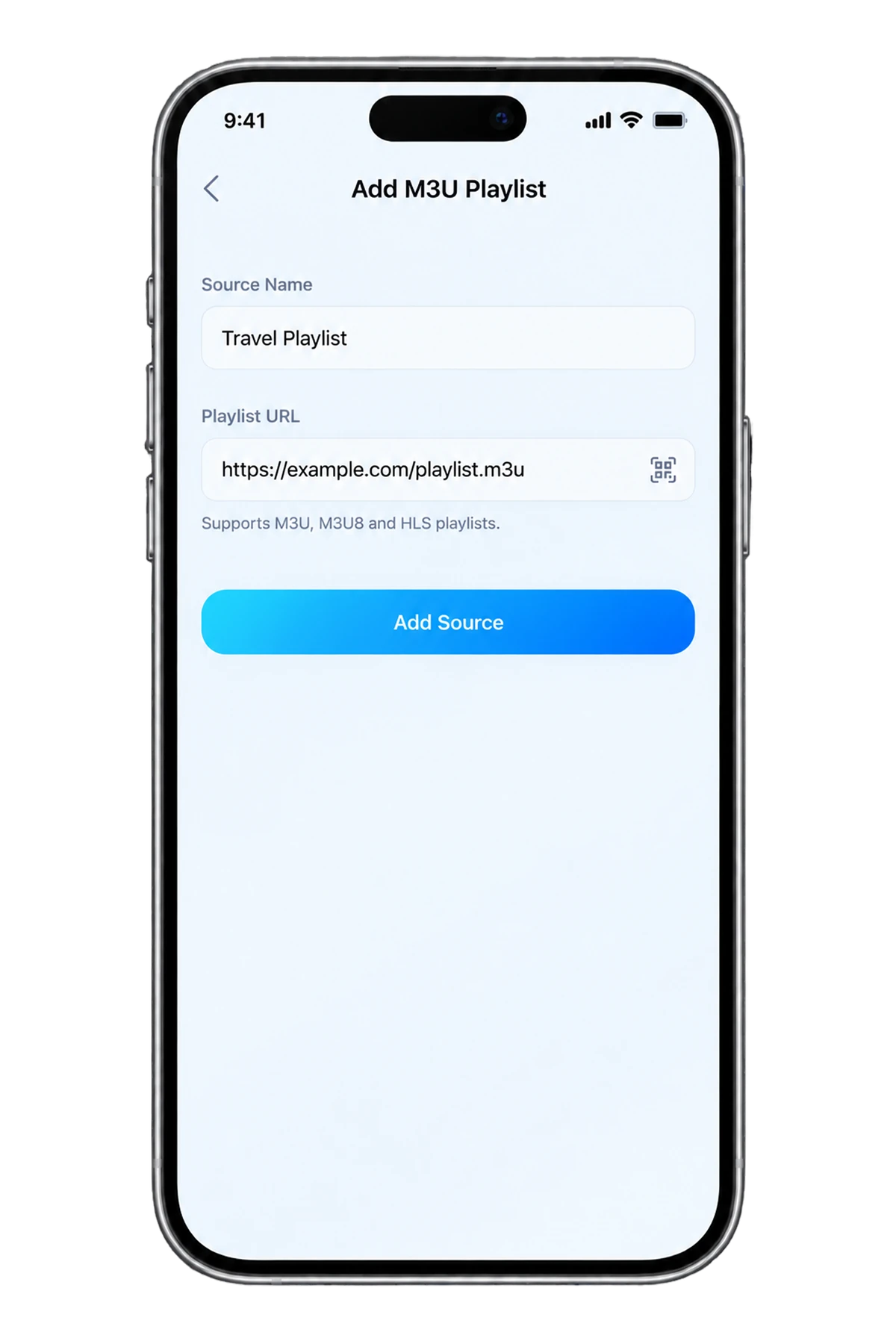
1. Bereiten Sie eine gültige Quelle vor
Verwenden Sie eine Wiedergabeliste, die Sie besitzen oder auf die Sie zugreifen dürfen. Für eine URL-Quelle erhalten Sie die vollständige Wiedergabelistenadresse vom Anbieter; eine Startseite, ein Benutzerkonto-Portal oder eine HTML-Download-Seite ist nicht unbedingt die Wiedergabeliste selbst.
Überprüfen Sie, ob die URL abläuft oder ein Zugangstoken enthält. Behandeln Sie die gesamte Adresse wie ein Passwort, wenn sie Zugriff gewähren kann. Bewahren Sie die Anweisungen des Anbieters in der Nähe auf, ohne Ihre Zugangsdaten zu veröffentlichen.
2. Öffnen Sie die Wiedergabelistenquellensteuerung
Öffnen Sie den CarCast-Quellenauswahlschalter auf iPhone und wählen Sie die in Ihrer Version verfügbare M3U-Quelle aus. Der obige Screenshot ist ein tatsächlich existierendes Produktasset; er kann von einer neueren App Store-Version abweichen.
Für ein URL-Feld geben Sie die vollständige Playlist-URL ein und vergeben der Quelle einen erkennbaren Namen. Verwenden Sie den Dateiimport nur, wenn diese Option in Ihrer installierten Version verfügbar ist. Schließen Sie den Import mit den derzeitigen In-App-Steuerelementen ab.
Wenn die erwartete Quellenoption fehlt, prüfen Sie Ihre App-Version oder kontaktieren Sie den Support. Ersetzen Sie Xtream oder einen Medienserver-Login nicht, es sei denn, Ihr Anbieter stellt diesen Verbindungstyp bereit.
3. Bestätigen Sie den Import und spielen Sie ein Element ab.
Gehen Sie zum Quellenbrowser zurück und überprüfen Sie, ob die erwarteten Kategorien oder Elemente angezeigt werden. Spielen Sie ein bekannt funktionierendes, autorisiertes Element auf dem iPhone ab, bevor Sie die externe Anzeigeausgabe testen.
Wenn die Liste erscheint, aber ein Stream fehlschlägt, kann der Import korrekt sein, während der Stream, das Netzwerk oder der Codec das Problem ist. Überprüfen Sie den Zugriff des Anbieters und versuchen Sie ein anderes erlaubtes Element. Live-Streams können auch Konto- oder gleichzeitige Wiedergabegrenzen haben.
4. Behalten oder entfernen Sie Ihre Quelle sicher
Wenn der Anbieter die Playlist ändert, verwenden Sie die Quell-Update- oder Aktualisierungskontrollen, die in Ihrer Version vorhanden sind. Aktualisieren Sie eine abgelaufene Adresse gemäß den aktuellen Anweisungen des Anbieters, anstatt einzelne Stream-Links zufällig zu bearbeiten.
Verwenden Sie die Quellverwaltungssteuerungen, um eine Quelle zu entfernen, die Sie nicht mehr benötigen. Das Entfernen einer Quelle aus dem Player kündigt kein separates Anbieter-Abonnement. Für Unterstützung teilen Sie die Fehlerkategorie und die App-Version, nicht die private Adresse.
M3U oder M3U8?
M3U8 identifiziert normalerweise UTF-8-Playlist-Text und ist auch die Erweiterung, die für HLS-Manifeste verwendet wird. Eine Anbieter-Kanalliste und ein individuelles HLS-Stream-Manifest dienen unterschiedlichen Zwecken, selbst wenn beide auf .m3u8 enden.
Die Ausgabe im Auto bleibt eine separate Kompatibilitätsprüfung. Gehen Sie nicht davon aus, dass das Importieren einer Playlist Video auf jedem CarPlay-Display ermöglicht; verwenden Sie unterstützte Konfigurationen, während Sie sicher geparkt sind.
Referenzen
Deine Medien, mit CarCast.
Nutze deine eigenen autorisierten Quellen. Prüfe vor der Nutzung im Auto die Display-Kompatibilität.