Vidéo et diffusion
Autorisations de capture d'écran et contrôles de diffusion sur iPhone
Comprendre l'enregistrement d'écran et les contrôles de diffusion d'application de iPhone, ce que couvre le consentement à la capture et comment vérifier qu'une session active s'est arrêtée.
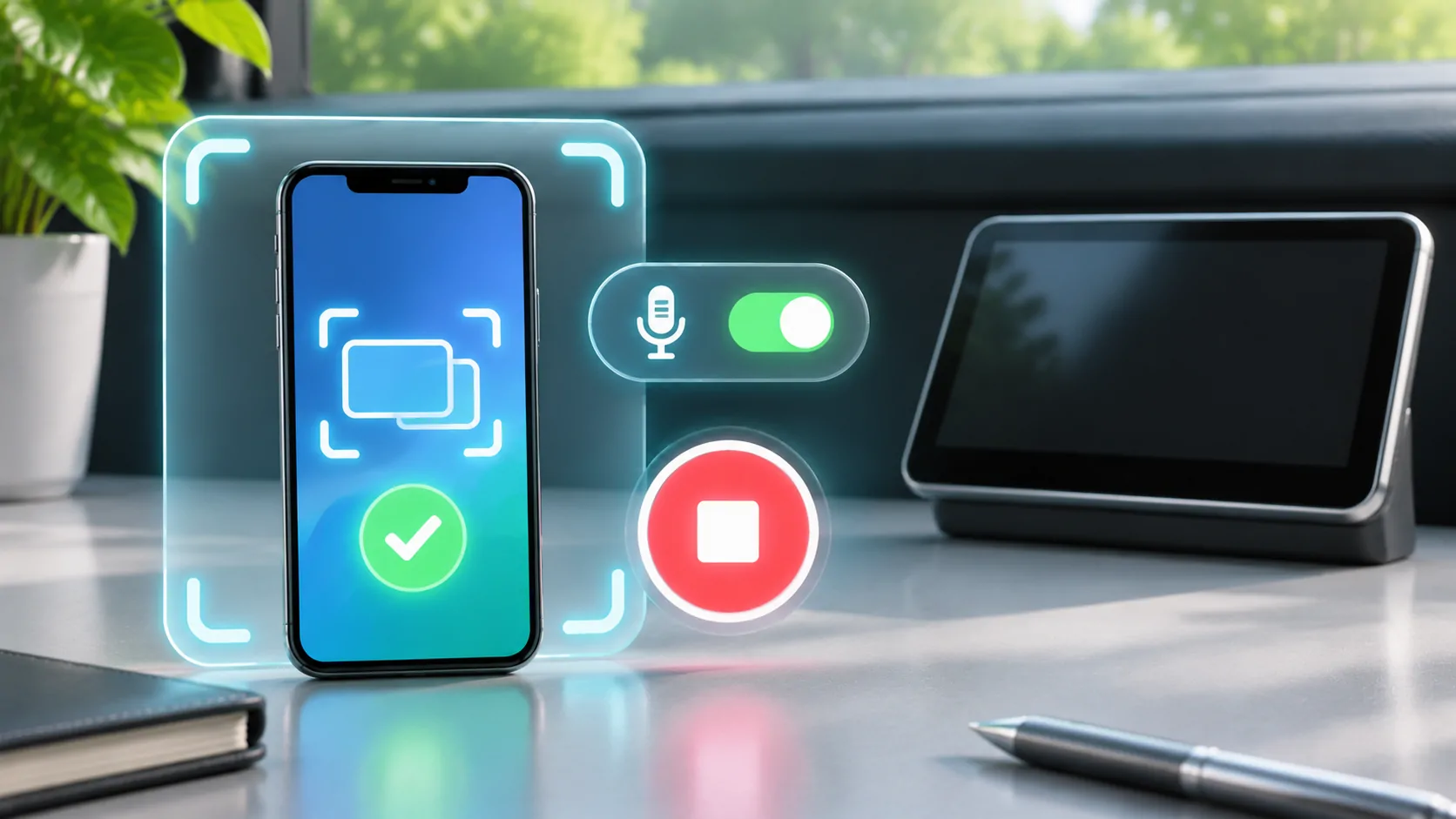
L'enregistrement d'écran iPhone, la mise en miroir de l'écran et la diffusion d'écran par une application tierce sont des flux de travail liés mais différents. Un enregistrement système sauvegarde la sortie capturée, un miroir envoie une vue en direct à un récepteur compatible, et une diffusion d'application peut envoyer des médias capturés via une extension ou une destination spécifique à l'application. Vérifiez quel flux de travail est actif avant d'accorder l'accès ou de le dépanner.
Le consentement à la capture système ne confère pas de permission de copyright, ne supprime pas DRM et ne garantit pas que le contenu de chaque application peut être enregistré. Utilisez uniquement du matériel autorisé et vérifiez la destination de réception. Dans un véhicule, préparez et testez toute session visuelle pendant que le véhicule est à l'arrêt.
Identifier la méthode de capture
Le Apple de Guide d'enregistrement d'écran décrit le processus d'enregistrement intégré et ses contrôles. Son Guide AirPlay décrit séparément la diffusion en continu et la mise en miroir vers les récepteurs pris en charge. Une application peut ajouter un autre flux de diffusion avec sa propre destination et des contrôles de démarrage médiés par le système.
Ne considérez pas ces autorisations comme interchangeables. Enregistrer avec succès un enregistrement local ne prouve pas qu'un récepteur tiers peut accepter un flux en direct. De même, une connexion AirPlay n'établit pas qu'une extension de diffusion non liée a été lancée ou qu'un fichier d'enregistrement existe.
Utilisez les étiquettes et indicateurs réels visibles sur votre appareil actuel. La présentation du système d'exploitation peut changer, donc une séquence copiée à partir d'une capture d'écran plus ancienne peut être trompeuse. Consultez les instructions de support actuelles et la documentation de l'application émettrice avant de modifier les paramètres.
Comprendre ce que ReplayKit fournit
Apple de Documentation ReplayKit décrit un cadre pour l'enregistrement ou la diffusion du contenu d'écran et audio. Les développeurs peuvent construire des fonctionnalités liées à la capture autour de cela, mais l'existence du cadre n'est pas une preuve qu'une application particulière implémente toutes les fonctionnalités possibles.
Une diffusion peut impliquer une extension spécifique à l'application, une destination sélectionnée et un processus de démarrage ou d'arrêt contrôlé par le système. Vérifiez le service sélectionné avant de commencer. La présence d'un nom d'application dans une liste n'est pas une raison pour le choisir, sauf si c'est la destination que vous aviez l'intention d'utiliser.
L'application et le récepteur peuvent imposer leurs propres exigences de compatibilité. Accorder l'accès à la capture ne configure pas un réseau, n'authentifie pas un fournisseur de médias et ne transforme pas une connexion exclusive à CarPlay en un récepteur d'écran générique. Gardez ces responsabilités séparées lorsqu'une session ne s'affiche pas.
Passez en revue l'audio ainsi que l'image
La capture d'écran peut impliquer l'audio de l'application, l'audio du microphone ou les deux selon le flux de travail et les restrictions. Un réglage du microphone peut exposer les conversations autour du téléphone, même si la vidéo affichée ne contient pas d'informations sensibles. Examinez-le attentivement avant de commencer une session partagée.
Ne supposez pas qu'une image visible prouve que l'audio est transmis ou enregistré. Testez avec un contenu inoffensif que vous possédez et vérifiez le résultat réel. Si l'utilisation prévue ne nécessite pas de son ambiant, évitez d'activer la capture du microphone inutilement.
Le routage audio peut également différer de l'entrée d'enregistrement. Le son diffusé par un haut-parleur Bluetooth n'identifie pas à lui seul ce qu'une diffusion envoie. Si l'audio est absent, consultez le comportement de capture pris en charge par le flux de travail plutôt que d'activer des permissions non liées jusqu'à ce que quelque chose change. Enregistrez les paramètres d'origine afin de pouvoir y revenir.
Le consentement a une portée spécifique
Une approbation de capture permet une action particulière médiée par le système ; ce n'est pas une déclaration générale selon laquelle tout le contenu affiché à l'écran est partageable. Le contenu protégé peut rester inaccessible ou apparaître vide. Un service peut nécessiter son application officielle et restreindre la capture ou la sortie externe selon ses conditions.
Ne tentez pas de contourner ces protections. Utilisez une route de lecture directe autorisée lorsque disponible ou choisissez du contenu que vous possédez. Un écran noir lors de la capture peut être une restriction plutôt qu'un échec d'octroi des permissions suffisantes. Approuver plusieurs fois la même demande ne peut établir un droit que le service n'a pas accordé.
Prenez également en considération les informations des autres personnes. Les aperçus de messages, les photographies et les écrans de compte peuvent apparaître pendant une session d'écran large. Consultez miroir de la confidentialité avant de commencer, y compris les écrans que vous allez traverser et les personnes qui peuvent voir le récepteur.
Diagnostiquer une session qui ne démarre pas
Confirmez que l'application prévue et la destination prise en charge sont installées ou disponibles. Suivez la séquence de démarrage documentée actuelle et observez la réponse du système. Notez si la demande a été annulée, refusée, indisponible ou démarrée sans sortie visible. Ce sont des résultats différents.
Vérifiez séparément les exigences de connexion de la destination. Une capture peut commencer localement tandis que le chemin réseau récepteur échoue. Inversement, un récepteur peut être joignable alors que l'application source ne permet pas la capture du contenu sélectionné. Utilisez un écran d'accueil inoffensif ou une présentation de test personnelle pour séparer ces cas lorsque le flux de travail le permet.
Évitez de supprimer des applications ou de réinitialiser des paramètres larges de l'appareil avant d'identifier l'étape de la défaillance. De tels changements peuvent supprimer la configuration et les preuves. Si une assistance est nécessaire, fournissez la version de l'application, la version de l'appareil, la méthode choisie et le message système exact sans divulguer les identifiants du compte.
Confirmer que la session est terminée
Utilisez le contrôle d'arrêt documenté pour la méthode d'enregistrement, de mise en miroir ou de diffusion active. Observez l'indicateur de capture de l'appareil et l'affichage récepteur plutôt que de supposer que le retour à l'écran d'accueil met fin à la session. Certains flux de travail continuent pendant que vous naviguez ailleurs.
Pour un enregistrement, vérifiez où le fichier résultant est enregistré et s'il contient du matériel non intentionnel avant de le partager. Pour une diffusion, assurez-vous que le récepteur ne suit plus l'activité téléphonique récente. Une dernière image figée peut rester visible après l'arrêt de la capture en direct, donc remettez l'équipement partagé sur un écran inoffensif si nécessaire.
Ce n'est qu'alors que vous devez ouvrir les messages privés ou les paramètres de compte. Si l'application a créé une session à distance distincte, déconnectez-vous ou terminez cette session via ses contrôles pris en charge également. La fin de la capture d'écran ne révoque pas nécessairement toutes les connexions de récepteur établies pendant l'activité.
Choisissez un itinéraire plus restreint lorsque cela convient
Si la tâche consiste simplement à regarder une vidéo autorisée, un itinéraire média direct pris en charge peut exposer moins le téléphone qu'une diffusion plein écran. Il peut également avoir un modèle de contrôle et de mise en mémoire tampon différent. Lisez mise en miroir versus lecture directe avant de choisir l'option de capture la plus large disponible.
Quelle que soit la route que vous choisissez, vérifiez le démarrage, l'audio, la destination et le comportement d'arrêt avec du matériel non sensible. Indiquez uniquement le comportement que vous avez réellement observé. Un test réussi sur un téléphone et un récepteur ne garantit pas la compatibilité avec chaque véhicule ou service de contenu.
Des contrôles de capture clairs sont utiles lorsque vous comprenez leur portée. Traitez le consentement du système, l'autorisation du contenu, la livraison réseau et la compatibilité du récepteur comme des questions séparées, et vérifiez chacun par rapport au flux de travail que vous avez l'intention d'utiliser.
Sources
Articles associés



Vos propres contenus.
Découvrez CarCast pour iPhone avec vos sources autorisées et des écrans compatibles.