Video e trasmissione
Autorizzazioni di acquisizione dello schermo e controlli di trasmissione su iPhone
Comprendere i controlli di registrazione dello schermo e trasmissione delle app di iPhone, cosa copre il consenso alla cattura e come verificare che una sessione attiva sia terminata.
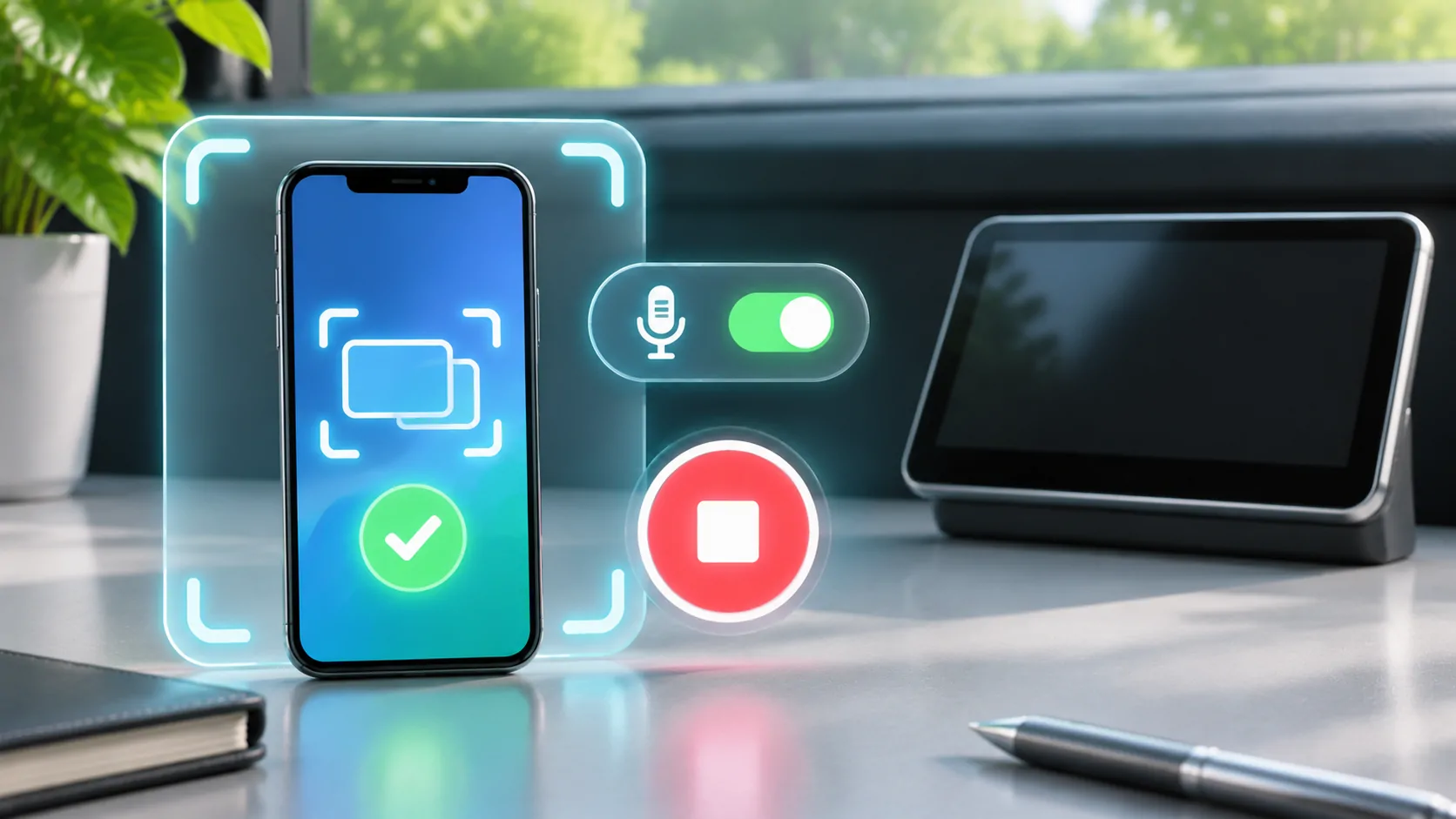
La registrazione dello schermo iPhone, il mirroring dello schermo e una trasmissione dello schermo tramite app di terze parti sono flussi di lavoro correlati ma diversi. Una registrazione di sistema salva l'output acquisito, un mirroring invia una visualizzazione in tempo reale a un ricevitore compatibile e una trasmissione tramite app può inviare contenuti acquisiti attraverso un'estensione o una destinazione specifica dell'app. Verifica quale flusso di lavoro è attivo prima di concedere l'accesso o di risolvere eventuali problemi.
Il consenso alla cattura di sistema non garantisce il permesso di copyright, non rimuove DRM né garantisce che il contenuto di ogni app possa essere registrato. Utilizza solo materiale autorizzato e verifica la destinazione di ricezione. In un veicolo, prepara e testa qualsiasi sessione visiva mentre sei parcheggiato.
Identifica il metodo di cattura
Apple di Guida alla registrazione dello schermo descrive il processo di registrazione integrato e i suoi controlli. Il suo Guida AirPlay descrive separatamente lo streaming e il mirroring verso ricevitori supportati. Un'app può aggiungere un altro flusso di trasmissione con la propria destinazione e controlli di avvio mediati dal sistema.
Non considerare questi come permessi intercambiabili. La registrazione locale riuscita non dimostra che un ricevitore di terze parti possa accettare uno streaming live. Allo stesso modo, una connessione AirPlay non stabilisce che un'estensione di trasmissione non correlata sia stata avviata o che esista un file di registrazione.
Usa le etichette e gli indicatori effettivamente visibili sul tuo dispositivo attuale. La presentazione del sistema operativo può cambiare, quindi una sequenza copiata da uno screenshot precedente può essere fuorviante. Consulta le istruzioni di supporto attuali e la documentazione dell'applicazione mittente prima di modificare le impostazioni.
Comprendere cosa fornisce ReplayKit
Apple di Documentazione di ReplayKit descrive un framework per registrare o trasmettere contenuti dello schermo e audio. Gli sviluppatori possono costruire funzionalità relative alla cattura attorno ad esso, ma l'esistenza del framework non è una prova che un'app particolare implementi tutte le funzionalità possibili.
Una trasmissione può coinvolgere un'estensione specifica dell'app, una destinazione selezionata e un processo di avvio o arresto controllato dal sistema. Controlla il servizio selezionato prima di iniziare. La presenza di un nome di app in un elenco non è un motivo per sceglierla a meno che non sia la destinazione che intendevi utilizzare.
L'applicazione e il ricevitore possono imporre i propri requisiti di compatibilità. Concedere l'accesso alla cattura non configura una rete, non autentica un fornitore di media e non trasforma una connessione solo CarPlay in un ricevitore generico dello schermo. Mantieni separate queste responsabilità quando una sessione non appare.
Verifica l'audio così come l'immagine
La cattura dello schermo può coinvolgere l'audio dell'app, l'audio del microfono o entrambi a seconda del flusso di lavoro e delle restrizioni. L'impostazione del microfono può catturare conversazioni attorno al telefono, anche se il video mostrato non contiene informazioni sensibili. Revisionarlo attentamente prima di iniziare una sessione condivisa.
Non dare per scontato che un'immagine visibile dimostri che l'audio viene trasmesso o salvato. Testa con contenuti innocui di tua proprietà e verifica il risultato effettivo. Se l'uso previsto non richiede suoni ambientali, evita di attivare la cattura del microfono inutilmente.
Il routing audio può anche differire dall'ingresso di registrazione. Il suono riprodotto tramite un altoparlante Bluetooth non identifica di per sé quello che una trasmissione sta inviando. Se l'audio è assente, consulta il comportamento di cattura supportato dal flusso di lavoro invece di abilitare permessi non correlati finché qualcosa non cambia. Registra le impostazioni originali in modo da poter tornare ad esse.
Il consenso ha uno scopo specifico
Un'autorizzazione di acquisizione consente un'azione mediata da un sistema specifico; non è una dichiarazione generale che tutto il materiale sullo schermo sia condivisibile. I contenuti protetti possono rimanere non disponibili o apparire vuoti. Un servizio può richiedere la sua app ufficiale e limitare l'acquisizione o l'output esterno secondo i suoi termini.
Non tentare di eludere tali protezioni. Usa una via di riproduzione diretta consentita quando disponibile o scegli contenuti che possiedi. Un fotogramma nero durante l'acquisizione può essere una restrizione piuttosto che un fallimento nel concedere sufficienti autorizzazioni. Approvare ripetutamente la stessa richiesta non può stabilire un diritto che il servizio non ha concesso.
Considera anche le informazioni di altre persone. Le anteprime dei messaggi, le fotografie e gli schermi degli account possono apparire durante una sessione dello schermo estesa. Esamina rispecchiamento della privacy prima di iniziare, inclusi gli schermi che attraverserai e le persone che possono vedere il ricevitore.
Diagnostica una sessione che non si avvia
Confermare che l'app prevista e la destinazione supportata siano installate o disponibili. Seguire la sequenza di avvio documentata attuale e osservare la risposta del sistema. Registrare se la richiesta è stata annullata, negata, non disponibile o avviata senza output visibile. Questi sono risultati diversi.
Verificare separatamente i requisiti di connessione della destinazione. Una cattura può iniziare localmente mentre il percorso di rete ricevente fallisce. Al contrario, un ricevitore può essere raggiungibile mentre l'app sorgente non consente di catturare i contenuti selezionati. Utilizzare una schermata iniziale innocua o una presentazione di prova personale per separare quei casi in cui il flusso di lavoro lo permette.
Evita di eliminare applicazioni o resettare le impostazioni generali del dispositivo prima di identificare la fase del guasto. Tali modifiche possono rimuovere configurazioni e prove. Se è necessario il supporto, fornisci la versione dell'app, la versione del dispositivo, il metodo selezionato e il messaggio di sistema esatto senza divulgare le credenziali dell'account.
Confermare che la sessione sia terminata
Usa il controllo di arresto documentato per la registrazione attiva, il mirroring o il metodo di trasmissione. Osserva l'indicatore di acquisizione del dispositivo e il display ricevente piuttosto che presumere che tornare alla schermata principale termini la sessione. Alcuni flussi di lavoro continuano mentre navighi altrove.
Per una registrazione, controlla dove viene salvato il file risultante e se contiene materiale non intenzionale prima di condividerlo. Per una trasmissione, verifica che il ricevente non stia più seguendo l'attività telefonica recente. Un'ultima immagine congelata può rimanere visibile dopo che la cattura live è terminata, quindi ripristina l'attrezzatura condivisa su uno schermo innocuo se necessario.
Solo allora apri messaggi privati o impostazioni dell'account. Se l'app ha creato una sessione remota separata, esci o termina quella sessione tramite i controlli supportati. Terminare la cattura dello schermo non revoca necessariamente ogni accesso del ricevente stabilito durante l'attività.
Scegli un percorso più ristretto quando possibile
Se il compito è semplicemente guardare un video autorizzato, un percorso diretto dei media supportato può esporre meno del telefono rispetto a una trasmissione a schermo intero. Può anche avere un modello diverso di controllo e buffering. Leggi mirroring versus riproduzione diretta prima di scegliere l'opzione di cattura più ampia disponibile.
Qualunque percorso tu scelga, verifica l'inizio, l'audio, la destinazione e il comportamento di stop con materiali non sensibili. Indica solo il comportamento che hai effettivamente osservato. Un test riuscito su un telefono e un ricevitore non stabilisce la compatibilità con ogni veicolo o servizio di contenuti.
Controlli di cattura chiari sono utili quando comprendi la loro portata. Tratta il consenso del sistema, il permesso dei contenuti, la consegna tramite rete e la compatibilità del ricevitore come domande separate e verifica ciascuno rispetto al flusso di lavoro che intendi utilizzare.
Fonti
Letture correlate



I tuoi contenuti.
Scopri CarCast per iPhone con le tue fonti autorizzate e gli schermi compatibili.