Vídeo e transmissão
Permissões de Captura de Tela e Controles de Transmissão no iPhone
Entenda a gravação de tela e os controles de transmissão de aplicativos do iPhone, o que a autorização de captura cobre e como verificar se uma sessão ativa foi interrompida.
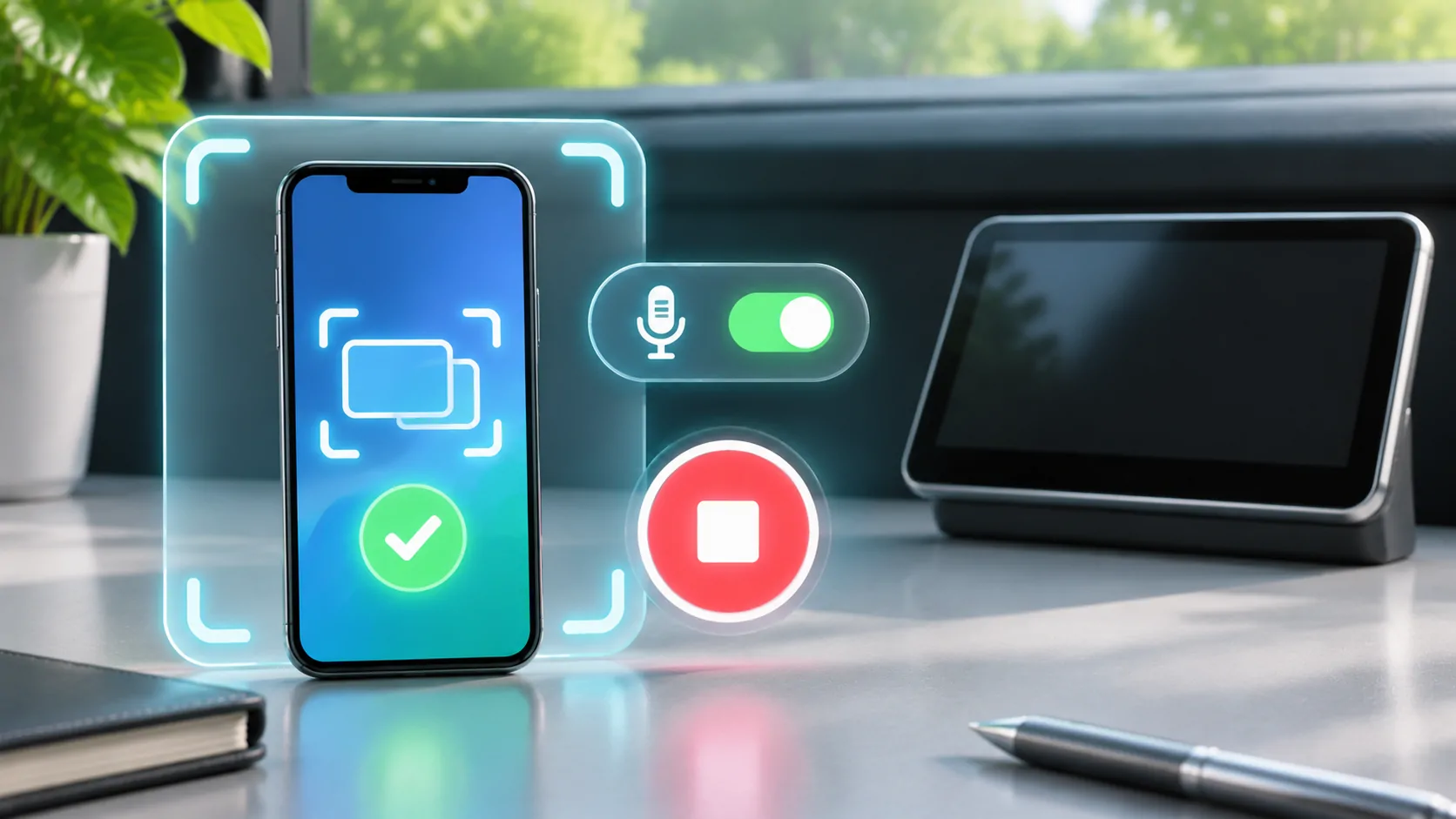
Gravação de tela iPhone, espelhamento de tela e transmissão de tela por terceiros são fluxos de trabalho relacionados, mas diferentes. Uma gravação do sistema salva a saída capturada, um espelho envia uma visualização ao vivo para um receptor compatível, e uma transmissão por aplicativo pode enviar mídia capturada através de uma extensão ou destino específico do aplicativo. Verifique qual fluxo de trabalho está ativo antes de conceder acesso ou solucioná-lo.
O consentimento de captura do sistema não concede permissão de direitos autorais, remove DRM ou garante que o conteúdo de todos os aplicativos possa ser gravado. Use apenas material autorizado e verifique o destino de recebimento. Em um veículo, prepare e teste qualquer sessão visual enquanto estiver estacionado.
Identifique o Método de Captura
O Apple do guia de gravação de tela descreve o processo de gravação incorporado e seus controles. Seu Guia AirPlay descreve separadamente a transmissão e o espelhamento para receptores compatíveis. Um aplicativo pode adicionar outro fluxo de transmissão com seu próprio destino e controles de início mediados pelo sistema.
Não trate estes como permissões intercambiáveis. Salvar com sucesso uma gravação local não prova que um receptor de terceiros pode aceitar uma transmissão ao vivo. Da mesma forma, uma conexão AirPlay não estabelece que uma extensão de transmissão não relacionada foi iniciada ou que um arquivo de gravação existe.
Use os rótulos reais e indicadores visíveis no seu dispositivo atual. A apresentação do sistema operacional pode mudar, portanto, uma sequência copiada de uma captura de tela antiga pode ser enganosa. Consulte as instruções de suporte atuais e a própria documentação do aplicativo emissor antes de alterar as configurações.
Entenda o que o ReplayKit fornece
O Apple do Documentação do ReplayKit descreve um framework para gravar ou transmitir conteúdo de tela e áudio. Os desenvolvedores podem construir recursos relacionados à captura em torno dele, mas a existência do framework não é evidência de que um aplicativo específico implemente todos os recursos possíveis.
Uma transmissão pode envolver uma extensão específica do aplicativo, destino selecionado e um processo de início ou parada controlado pelo sistema. Verifique o serviço selecionado antes de começar. O nome de um aplicativo aparecendo em uma lista não é motivo para escolhê-lo, a menos que seja o destino que você pretendia usar.
O aplicativo e o receptor podem impor seus próprios requisitos de compatibilidade. Conceder acesso à captura não configura uma rede, autentica um provedor de mídia ou transforma uma conexão apenas de CarPlay em um receptor de tela genérico. Mantenha essas responsabilidades separadas quando uma sessão não aparecer.
Revise o Áudio assim como a Imagem
A captura de tela pode envolver áudio do aplicativo, áudio do microfone ou ambos, dependendo do fluxo de trabalho e das restrições. Uma configuração de microfone pode expor conversas ao redor do telefone, mesmo que o vídeo exibido não contenha informações sensíveis. Revise isso cuidadosamente antes de iniciar uma sessão compartilhada.
Não presuma que uma imagem visível prova que o áudio está sendo transmitido ou salvo. Teste com conteúdo inofensivo que você possua e verifique o resultado real. Se o uso pretendido não requer som ambiente, evite habilitar a captura de microfone desnecessariamente.
O roteamento de áudio também pode diferir da entrada de gravação. O som reproduzido através de um alto-falante Bluetooth não identifica por si só o que uma transmissão está enviando. Se o áudio estiver ausente, consulte o comportamento de captura suportado pelo fluxo de trabalho, em vez de habilitar permissões não relacionadas até que algo mude. Grave as configurações originais para que você possa retorná-las.
O Consentimento Tem um Escopo Específico
Uma aprovação de captura permite uma ação específica mediada pelo sistema; não é uma declaração geral de que todo o material exibido na tela é compartilhável. Conteúdo protegido pode permanecer indisponível ou aparecer em branco. Um serviço pode exigir seu aplicativo oficial e restringir a captura ou saída externa conforme seus termos.
Não tente burlar essas proteções. Use uma rota de reprodução direta permitida quando disponível ou escolha conteúdo que você possua. Um quadro preto durante a captura pode ser uma restrição em vez de uma falha em conceder permissões suficientes. Aprovar repetidamente a mesma solicitação não pode estabelecer um direito que o serviço não concedeu.
Também considere as informações de outras pessoas. Previews de mensagens, fotografias e telas de contas podem aparecer durante uma sessão de tela ampla. Revise espelhando a privacidade antes de começar, incluindo as telas pelas quais você passará e as pessoas que podem ver o receptor.
Diagnostique uma Sessão Que Não Começa
Confirme se o aplicativo pretendido e o destino suportado estão instalados ou disponíveis. Siga a sequência de inicialização documentada atual e observe a resposta do sistema. Registre se a solicitação foi cancelada, negada, indisponível ou iniciada sem saída visível. Esses são resultados diferentes.
Verifique separadamente os requisitos de conexão do destino. Uma captura pode começar localmente enquanto o caminho de rede do receptor falha. Por outro lado, um receptor pode estar acessível enquanto o aplicativo de origem não permite que o conteúdo selecionado seja capturado. Use uma tela inicial inofensiva ou uma apresentação de teste pessoal para separar esses casos quando o fluxo de trabalho permitir.
Evite excluir aplicativos ou redefinir configurações amplas do dispositivo antes de identificar a fase da falha. Tais alterações podem remover configurações e evidências. Se for necessário suporte, forneça a versão do aplicativo, a versão do dispositivo, o método selecionado e a mensagem exata do sistema, sem divulgar credenciais da conta.
Confirme Que a Sessão Foi Encerrada
Use o controle de parada documentado para o método ativo de gravação, espelhamento ou transmissão. Observe o indicador de captura do dispositivo e a tela receptora, em vez de presumir que retornar à tela inicial encerra a sessão. Alguns fluxos de trabalho continuam enquanto você navega para outro lugar.
Para uma gravação, verifique onde o arquivo resultante foi salvo e se contém material não intencional antes de compartilhá-lo. Para uma transmissão, verifique se o receptor não está mais seguindo a nova atividade do telefone. Um último quadro congelado pode permanecer visível após a captura ao vivo parar, então devolva o equipamento compartilhado a uma tela inócua, se necessário.
Só então abra mensagens privadas ou configurações da conta. Se o aplicativo criou uma sessão remota separada, saia ou encerre essa sessão também através dos controles suportados. Encerrar a captura de tela não necessariamente revoga todos os logins de receptores estabelecidos durante a atividade.
Escolha uma Rota Mais Restrita Quando For Adequado
Se a tarefa é simplesmente assistir a um vídeo autorizado, uma rota de mídia direta suportada pode expor menos o telefone do que uma transmissão de tela inteira. Ela também pode ter um modelo diferente de controle e buffer. Leia espelhamento versus reprodução direta antes de escolher a opção de captura mais ampla disponível.
Qualquer rota que você escolher, verifique o início, áudio, destino e comportamento de parada com material não sensível. Declare apenas o comportamento que você realmente observou. Um teste bem-sucedido em um telefone e receptor não estabelece compatibilidade com todos os veículos ou serviços de conteúdo.
Controles de captura claros são úteis quando você entende seu alcance. Trate consentimento do sistema, permissão de conteúdo, entrega pela rede e compatibilidade do receptor como questões separadas e verifique cada uma em relação ao fluxo de trabalho que você pretende usar.
Fontes
Leituras relacionadas



Sua própria mídia.
Conheça o CarCast para iPhone com suas fontes autorizadas e telas compatíveis.