Video ve Aktarım
iPhone Üzerinde Ekran Yakalama İzinleri ve Yayın Kontrolleri
iPhone ekran kaydı ve uygulama yayın kontrollerini, hangi yakalama izinlerinin kapsandığını ve aktif bir oturumun durduğunu nasıl doğrulayacağınızı anlayın.
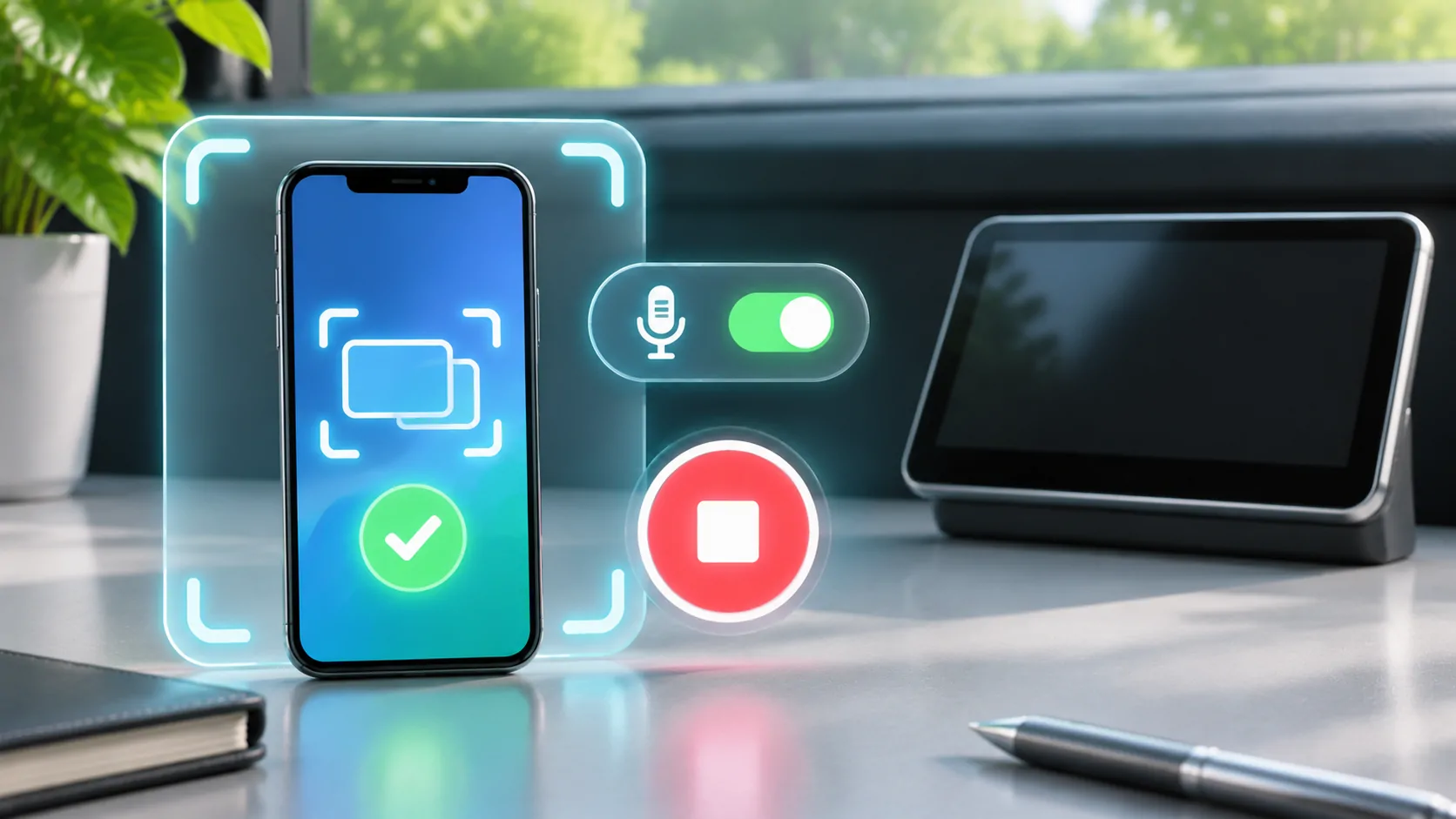
iPhone ekran kaydı, ekran yansıtma ve üçüncü taraf ekran yayını ilişkili ancak farklı iş akışlarıdır. Sistem kaydı, yakalanan çıktıyı kaydeder; bir ayna, uyumlu bir alıcıya canlı görüntü gönderir; bir uygulama yayını ise yakalanan medyayı uygulamaya özgü bir uzantı veya hedef üzerinden gönderebilir. Erişim vermeden veya sorun giderme işlemi yapmadan önce hangi iş akışının etkin olduğunu kontrol edin.
Sistem yakalama izni telif hakkı izni vermez, DRM'i kaldırmaz veya her uygulamanın içeriğinin kaydedilebileceğini garanti etmez. Yalnızca yetkili materyalleri kullanın ve alıcı hedefi doğrulayın. Bir araçta, görsel oturumu hazırlayın ve test edin; bu işlemi park halindeyken yapın.
Yakalama Yöntemini Belirleyin
Apple'in ekran kaydı kılavuzu, yerleşik kayıt sürecini ve kontrolünü açıklamaktadır. AirPlay rehberi ise desteklenen alıcılara yayın yapmayı ve aynalamayı ayrı olarak açıklamaktadır. Bir uygulama, kendi hedefi ve sistem aracılı başlatma kontrolleri ile başka bir yayın iş akışı ekleyebilir.
Bunları birbirinin yerine geçen izinler olarak değerlendirmeyin. Yerel bir kaydı başarılı bir şekilde kaydetmek, üçüncü taraf bir alıcının canlı yayını kabul edebileceğini kanıtlamaz. Benzer şekilde, bir AirPlay bağlantısı, ilgisiz bir yayın uzantısının başlatıldığını veya bir kayıt dosyasının var olduğunu göstermez.
Mevcut cihazınızda görünen gerçek etiketleri ve göstergeleri kullanın. İşletim sistemi sunumu değişebilir, bu nedenle eski bir ekran görüntüsünden kopyalanan bir sıra yanıltıcı olabilir. Ayarları değiştirmeden önce mevcut destek talimatlarını ve gönderici uygulamasının kendi belgelerini inceleyin.
ReplayKit'in Neler Sağladığını Anlayın
Apple'nin ReplayKit dokümantasyonu, ekran ve ses içeriğini kaydetme veya yayınlama için bir çerçeveyi tanımlar. Geliştiriciler bunun etrafında yakalama ile ilgili özellikler inşa edebilir, ancak çerçevenin varlığı, belirli bir uygulamanın her olası özelliği uyguladığına dair bir kanıt değildir.
Bir yayın, uygulamaya özgü bir uzantı, seçilen hedef ve sistem kontrollü başlatma veya durdurma sürecini içerebilir. Başlamadan önce seçilen hizmeti kontrol edin. Bir uygulama adının listede görünmesi, onu seçmek için bir neden değildir, ta ki kullanmak istediğiniz hedef olana kadar.
Uygulama ve alıcı kendi uyumluluk gereksinimlerini dayatabilir. Yakalama erişimi vermek, bir ağı yapılandırmak, bir medya sağlayıcısını doğrulamak veya sadece CarPlay bağlantısını genel bir ekran alıcısına dönüştürmek anlamına gelmez. Bir oturum görünmediğinde bu sorumlulukları ayrı tutun.
Sesi ve Görüntüyü de İnceleyin
Ekran yakalama, iş akışı ve kısıtlamalara bağlı olarak uygulama sesini, mikrofon sesini veya her ikisini kapsayabilir. Bir mikrofon ayarı, görüntülenen videoda hassas bilgi olmasa bile telefon çevresindeki konuşmaları açığa çıkarabilir. Paylaşılan bir oturuma başlamadan önce bunu bilinçli olarak gözden geçirin.
Görünür bir resmin, sesin iletildiğini veya kaydedildiğini kanıtladığını varsaymayın. Sahip olduğunuz zararsız içeriklerle test edin ve gerçek sonucu kontrol edin. Kullanım amacı ortam sesini gerektirmiyorsa, mikrofon yakalamayı gereksiz yere etkinleştirmekten kaçının.
Ses yönlendirmesi, kayıt girişinden de farklı olabilir. Bluetooth hoparlörden çalınan ses, tek başına bir yayının ne gönderdiğini belirlemez. Ses yoksa, ilgili izinleri etkinleştirmeden önce iş akışının desteklediği yakalama davranışına bakın. Orijinal ayarları kaydedin, böylece onlara geri dönebilirsiniz.
Rıza Belirli Bir Kapsama Sahiptir
Bir yakalama onayı, belirli bir sistem aracılığıyla gerçekleştirilen eyleme izin verir; bu, ekrandaki tüm içeriğin paylaşıma açık olduğu anlamına gelen genel bir ifade değildir. Korunan içerik erişilemez olabilir veya boş görünebilir. Bir servis, resmi uygulamasını gerektirebilir ve hizmet koşulları kapsamında yakalamayı veya dışa aktarımı kısıtlayabilir.
Bu korumaları aşmaya çalışmayın. Mümkün olduğunda izin verilen doğrudan oynatma yolunu kullanın veya sahip olduğunuz içeriği seçin. Yakalama sırasında görülen siyah bir çerçeve, yeterli izin verilmemesinden kaynaklanan bir hata değil, bir kısıtlama olabilir. Aynı isteği tekrar tekrar onaylamak, servisin vermediği bir hakkı oluşturmaz.
Ayrıca başkalarının bilgilerini de dikkate alın. Mesaj önizlemeleri, fotoğraflar ve hesap ekranları geniş ekran oturumu sırasında görünebilir. Başlamadan önce, geçeceğiniz ekranlar ve alıcıyı görebilecek kişiler dahil olmak üzere gizliliği yansıtma'i inceleyin.
Başlamayan Bir Oturumu Teşhis Et
Hedeflenen uygulamanın ve desteklenen hedefin yüklü veya kullanılabilir olduğunu doğrulayın. Mevcut belgelenmiş başlatma dizilimini izleyin ve sistemin tepkisini gözlemleyin. İsteğin iptal edilip edilmediğini, reddedilip edilmediğini, mevcut olup olmadığını veya görünür çıktı olmadan başlatılıp başlatılmadığını kaydedin. Bunlar farklı sonuçlardır.
Hedefin bağlantı gereksinimlerini ayrı olarak kontrol edin. Alım ağı yolu başarısız olurken bir yakalama yerel olarak başlayabilir. Tersine, kaynak uygulama seçilen içeriğin yakalanmasına izin vermese bile bir alıcıya ulaşılabilir olabilir. İş akışı izin verdiği durumlarda, bu durumları ayırmak için zararsız bir ana ekran veya kişisel test sunumu kullanın.
Arızanın aşamasını belirlemeden önce uygulamaları silmekten veya cihazın genel ayarlarını sıfırlamaktan kaçının. Bu tür değişiklikler yapılandırmaları ve kanıtları kaldırabilir. Destek gerekiyorsa, hesap bilgilerini paylaşmadan uygulama sürümünü, cihaz sürümünü, seçilen yöntemi ve tam sistem mesajını sağlayın.
Oturumun Sona Erdiğini Onaylayın
Aktif kayıt, yansıtma veya yayın yöntemi için belgelenmiş durdurma kontrolünü kullanın. Oturumun aniden ana ekrana dönmekle sona erdiğini varsaymak yerine, cihazın kayıt göstergesini ve kullanıcıya iletilen ekranı gözlemleyin. Bazı iş akışları başka yerlere geçerken devam edebilir.
Bir kaydı paylaşmadan önce sonuç dosyanın nereye kaydedildiğini ve istem dışı materyal içerip içermediğini kontrol edin. Bir yayın için, alıcının artık yeni telefon etkinliğini takip etmediğini doğrulayın. Canlı yakalama durduktan sonra donmuş bir son kare görünür durumda kalabilir, bu nedenle gerekirse paylaşılan ekipmanı zararsız bir ekrana geri döndürün.
Sadece o zaman özel mesajları veya hesap ayarlarını açın. Uygulama ayrı bir uzak oturum oluşturduysa, desteklenen kontrolleri kullanarak da o oturumdan çıkın veya oturumu sonlandırın. Ekran kaydını bitirmek, etkinlik sırasında kurulan her alıcı girişini otomatik olarak iptal etmez.
Uygun Olduğunda Daha Dar Bir Yolu Seçin
Görev sadece bir yetkilendirilmiş videoyu izlemekse, desteklenen doğrudan medya yolu, tüm ekran yayınına kıyasla telefonun daha azını açığa çıkarabilir. Ayrıca farklı bir kontrol ve tamponlama modeli olabilir. En geniş mevcut yakalama seçeneğini seçmeden önce aynalama ile doğrudan oynatma dosyasını okuyun.
Hangi rotayı seçerseniz seçin, başlangıç, ses, varış ve durma davranışını hassas olmayan materyallerle doğrulayın. Sadece gerçekten gözlemlediğiniz davranışı belirtin. Bir telefonda ve alıcıda yapılan başarılı bir test, her araç veya içerik hizmetiyle uyumluluk sağlamaz.
Net yakalama kontrolleri, kapsamını anladığınızda faydalıdır. Sistem onayını, içerik iznini, ağ teslimatını ve alıcı uyumluluğunu ayrı sorular olarak ele alın ve her birini kullanmayı planladığınız iş akışına karşı kontrol edin.
Kaynaklar
İlgili yazılar



Kendi medyanız.
Yetkili olduğunuz kaynaklar ve desteklenen ekranlarla iPhone için CarCast’i keşfedin.