動画とキャスト
iPhoneの画面キャプチャ権限と放送制御
iPhoneの画面録画およびアプリ放送制御、キャプチャ同意の範囲、アクティブセッションが停止したことを確認する方法を理解する。
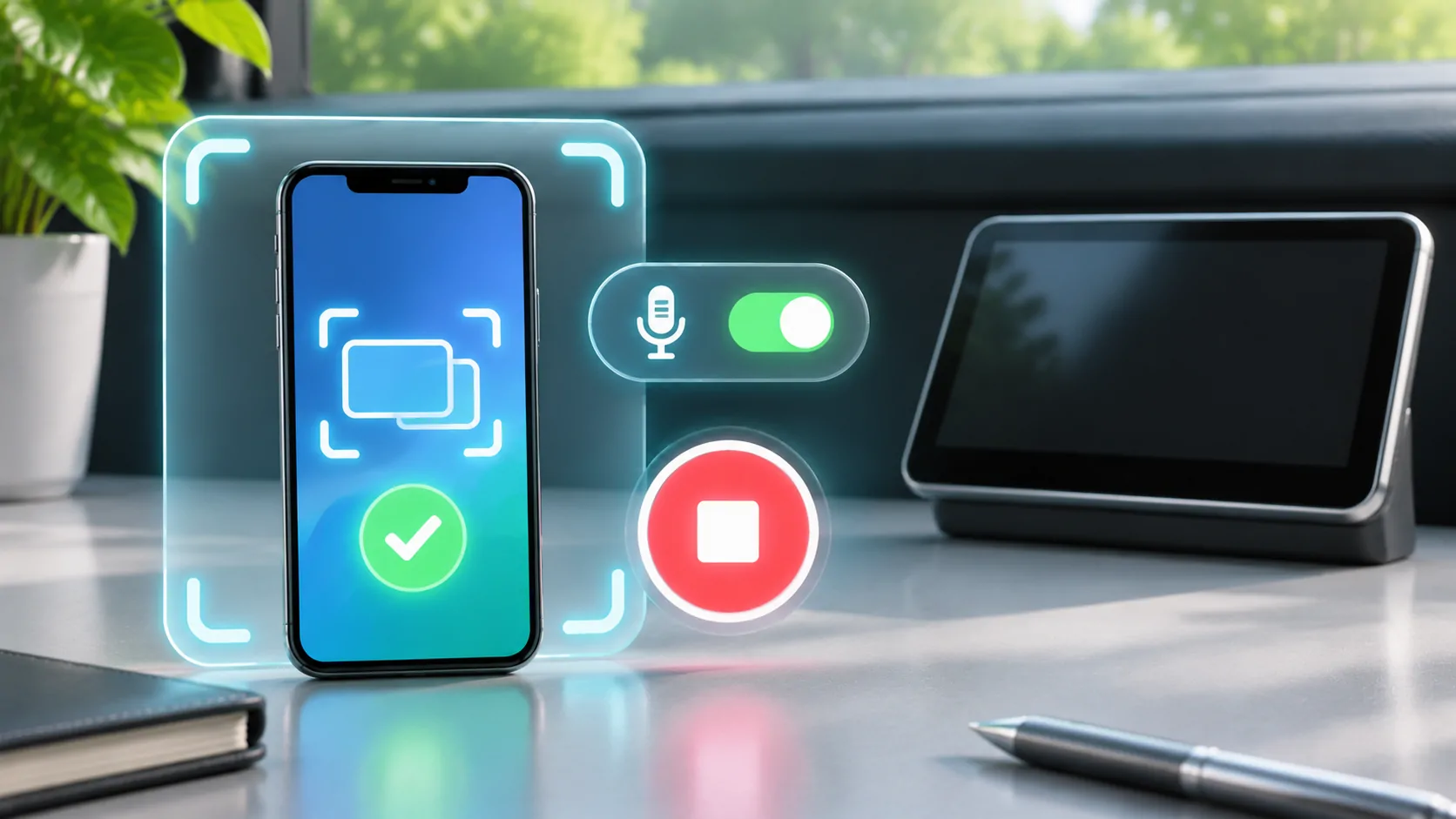
iPhoneの画面録画、画面ミラーリング、サードパーティの画面配信は関連していますが、異なるワークフローです。システム録画はキャプチャされた出力を保存し、ミラーは互換性のある受信機にライブビューを送信し、アプリ配信はアプリ固有の拡張機能や送信先を通じてキャプチャメディアを送信することができます。アクセスを許可する前、またはトラブルシューティングする前に、どのワークフローがアクティブになっているかを確認してください。
システムキャプチャの同意は著作権の許可を意味せず、DRMを削除したり、すべてのアプリのコンテンツを録画できることを保証するものではありません。許可された素材のみを使用し、受信先を確認してください。車両内では、駐車中に視覚セッションを準備し、テストしてください。
キャプチャ方法の特定
Appleの画面録画ガイドは、内蔵録画プロセスとその操作方法について説明しています。AirPlayガイドは、サポートされている受信機へのストリーミングとミラーリングについて別に説明しています。アプリは独自の宛先とシステム介在の開始制御を持つ別の放送ワークフローを追加することができます。
これらを相互に置き換え可能な権限として扱わないでください。ローカル録画の保存に成功したからといって、サードパーティの受信機がライブストリームを受信できることを証明するものではありません。同様に、AirPlayの接続は、関連のない放送拡張が開始されたことや、録画ファイルが存在することを示すものではありません。
現在使用しているデバイスで表示される実際のラベルやインジケータを使用してください。オペレーティングシステムの表示は変更されることがあるため、古いスクリーンショットからコピーしたシーケンスは誤解を招く可能性があります。設定を変更する前に、現在のサポート手順および送信アプリケーション自身のドキュメントを確認してください。
ReplayKitが提供するものを理解する
AppleのReplayKitのドキュメントは、画面や音声のコンテンツを録画または放送するためのフレームワークを記述しています。開発者はそれを中心にキャプチャ関連の機能を構築できますが、フレームワークの存在自体が特定のアプリがすべての機能を実装している証拠とは限りません。
ブロードキャストにはアプリ固有の拡張機能、選択した宛先、システム制御の開始・停止プロセスが含まれることがあります。開始前に選択したサービスを確認してください。リストにアプリ名が表示されたからといって、それが利用先でない限り選択する理由にはなりません。
アプリケーションと受信者は独自の互換性要件を課すことがあります。キャプチャアクセスの付与はネットワークの設定やメディアプロバイダーの認証、CarPlayのみ接続を汎用画面受信機に変えるものではありません。セッションが現れない場合にはこれらの責任を分離してください。
音声と映像のレビュー
画面キャプチャには、ワークフローや制限によってアプリの音声、マイクの音声、またはその両方が含まれる場合があります。マイク設定は、表示されているビデオに機密情報が含まれていなくても、周囲の会話を露出させる可能性があります。共有セッションを開始する前に、意図的に確認してください。
表示される画像が音声が送信または保存されていることを証明するものだと仮定しないでください。自分が所有する無害なコンテンツでテストし、実際の結果を確認してください。予定されている使用が環境音を必要としない場合は、マイクキャプチャを不必要に有効にしないでください。
オーディオのルーティングは、録音入力と異なる場合もあります。Bluetoothスピーカーを通して再生される音は、それだけで配信が何を送信しているかを特定するものではありません。音声がない場合は、状況が変わるまで不要な権限を有効にするのではなく、ワークフローのサポートされているキャプチャ動作を確認してください。元の設定を記録して、戻せるようにしてください。
同意には特定の範囲があります
キャプチャ承認は、特定のシステムを介した操作を許可するものであり、画面上のすべての素材が共有可能であるという包括的な声明ではありません。保護されたコンテンツは利用できないままであったり、表示が空白になることがあります。サービスによっては、公式アプリの使用を要求し、その条件に基づいてキャプチャや外部出力を制限する場合があります。
これらの保護を回避しようとしないでください。利用可能な場合は許可された直接再生ルートを使用するか、自分が所有するコンテンツを選んでください。キャプチャ中に黒い画面が表示されるのは、十分な権限が付与されていないのではなく、制限による場合があります。同じリクエストを繰り返し承認しても、サービスが付与していない権利を確立することにはなりません。
他人の情報についても考慮してください。広範な画面セッション中には、メッセージのプレビュー、写真、アカウント画面が表示されることがあります。開始前にプライバシーのミラーリングを確認し、通過する画面や受信者が見える人を含めて確認してください。
開始しないセッションを診断する
対象のアプリとサポートされている宛先がインストールされているか、または利用可能であることを確認してください。現在の文書化された開始手順に従い、システムの反応を観察します。リクエストがキャンセルされたか、拒否されたか、利用できなかったか、または可視出力なしで開始されたかを記録してください。これらは異なる結果です。
宛先の接続要件を個別に確認してください。受信側のネットワーク経路が失敗しても、ローカルでキャプチャを開始できる場合があります。逆に、受信側には到達可能でも、送信元アプリが選択したコンテンツのキャプチャを許可しない場合があります。ワークフローで許可される場合は、無害なホーム画面や個人用テストプレゼンテーションを使用して、これらのケースを区別してください。
障害の段階を特定する前に、アプリケーションを削除したり、広範なデバイス設定をリセットしたりしないでください。そのような変更は設定や証拠を削除する可能性があります。サポートが必要な場合は、アプリのバージョン、デバイスのバージョン、選択した方法、正確なシステムメッセージをアカウント情報を開示せずに提供してください。
セッションが終了していることを確認する
アクティブな録画、ミラーリング、または配信方法に対して、文書化された停止コントロールを使用してください。ホーム画面に戻ることでセッションが終了するとは限らないため、デバイスのキャプチャインジケーターや受信側の表示を確認してください。一部のワークフローは、他の場所に移動しても継続する場合があります。
録画の場合は、生成されたファイルがどこに保存されているか、また意図しない内容が含まれていないかを確認してから共有してください。放送の場合は、受信者が新しい電話の活動をもうフォローしていないかを確認してください。ライブキャプチャが停止した後も、最後のフレームが凍結した状態で表示され続けることがあるため、必要に応じて共有機器を安全な画面に戻してください。
その後でのみ、プライベートメッセージやアカウント設定を開いてください。アプリが別のリモートセッションを作成している場合は、そのセッションもアプリのサポートされている操作を通じてサインアウトまたは終了してください。画面キャプチャを終了しても、活動中に確立されたすべての受信者ログインが必ずしも取り消されるわけではありません。
適した場合はより狭いルートを選ぶ
タスクが単に1つの許可された動画を見るだけであれば、サポートされた直接メディアルートは全画面放送よりも電話を露出させる範囲が少なくて済む場合があります。また、制御やバッファリングのモデルも異なることがあります。最も広範なキャプチャオプションを選ぶ前に、ミラーリング対直接再生を読んでください。
どのルートを選ぶにしても、開始、オーディオ、目的地、停止の動作を非機密の素材で確認してください。実際に観察した動作のみを記録してください。1台の電話と受信機での成功テストが、すべての車両やコンテンツサービスとの互換性を保証するわけではありません。
キャプチャコントロールを明確にすることは、それらの範囲を理解している場合に有用です。システムの同意、コンテンツの許可、ネットワーク配信、受信機の互換性はそれぞれ別の問題として扱い、使用する予定のワークフローに対してそれぞれ確認してください。
参考資料
関連記事



自分のメディアを楽しむ。
利用権限のあるソースと対応ディスプレイで、iPhone用CarCastをご利用ください。