वीडियो और कास्टिंग
iPhone पर स्क्रीन कैप्चर अनुमतियाँ और प्रसारण नियंत्रण
iPhone स्क्रीन रिकॉर्डिंग और ऐप प्रसारण नियंत्रण को समझें, कैप्चर सहमति क्या कवर करती है, और यह सत्यापित करने का तरीका कि एक सक्रिय सत्र रुका हुआ है।
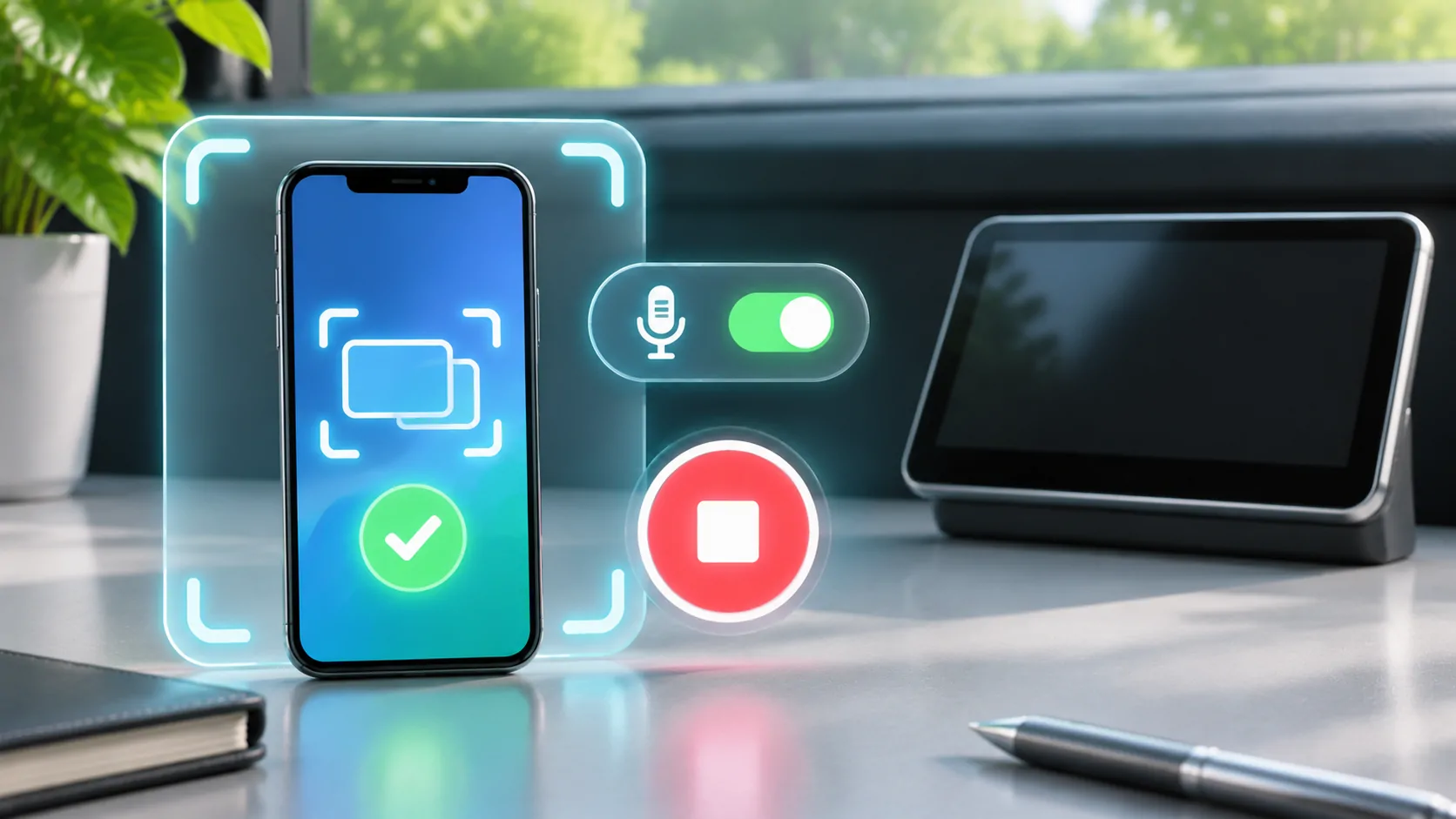
iPhone स्क्रीन रिकॉर्डिंग, स्क्रीन मिररिंग और थर्ड-पार्टी स्क्रीन ब्रॉडकास्ट संबंधित हैं, लेकिन अलग-अलग वर्कफ़्लो हैं। एक सिस्टम रिकॉर्डिंग कैप्चर किए गए आउटपुट को सेव करता है, एक मिरर लाइव व्यू को संगत रिसीवर को भेजता है, और एक ऐप ब्रॉडकास्ट कैप्चर किए गए मीडिया को ऐप-विशिष्ट एक्सटेंशन या डेस्टिनेशन के माध्यम से भेज सकता है। एक्सेस प्रदान करने या इसे ट्रबलशूट करने से पहले जांचें कि कौन सा वर्कफ़्लो सक्रिय है।
सिस्टम कैप्चर की सहमति कॉपीराइट अनुमति नहीं देती, DRM को हटाने या यह गारंटी नहीं देती कि हर ऐप की सामग्री रिकॉर्ड की जा सकती है। केवल अधिकृत सामग्री का उपयोग करें और रिसीविंग डेस्टिनेशन को प्रमाणित करें। वाहन में, किसी भी विज़ुअल सत्र की तैयारी और परीक्षण पार्किंग के दौरान करें।
कैप्चर विधि की पहचान करें
Apple का स्क्रीन रिकॉर्डिंग गाइड अंतर्निहित रिकॉर्डिंग प्रक्रिया और उसके नियंत्रणों का वर्णन करता है। इसका AirPlay गाइड अलग से समर्थित रिसीवरों को स्ट्रीमिंग और मिररिंग का वर्णन करता है। कोई एप्लिकेशन अपनी गणितीय गंतव्य और सिस्टम-मध्यस्थ प्रारंभ नियंत्रणों के साथ एक और प्रसारण कार्यप्रवाह जोड़ सकती है।
इनको आपस में बदलने योग्य अनुमतियों के रूप में न लें। एक स्थानीय रिकॉर्डिंग को सफलतापूर्वक सहेजना यह प्रमाणित नहीं करता कि कोई तीसरे पक्ष का रिसीवर लाइव स्ट्रीम स्वीकार कर सकता है। इसी तरह, एक AirPlay कनेक्शन यह स्थापित नहीं करता कि कोई असंबंधित प्रसारण विस्तार शुरू हो गया है या कि कोई रिकॉर्डिंग फ़ाइल मौजूद है।
अपने वर्तमान डिवाइस पर दिखाई देने वाले वास्तविक लेबल और संकेतकों का उपयोग करें। ऑपरेटिंग सिस्टम की प्रस्तुति बदल सकती है, इसलिए पुराने स्क्रीनशॉट से कॉपी की गई श्रृंखला भ्रमित करने वाली हो सकती है। सेटिंग्स बदलने से पहले वर्तमान समर्थन निर्देशों और प्रेषक एप्लिकेशन के अपने दस्तावेज़ को देखें।
समझें कि ReplayKit क्या प्रदान करता है
Apple का ReplayKit प्रलेखन स्क्रीन और ऑडियो सामग्री रिकॉर्ड करने या प्रसारित करने के लिए एक फ्रेमवर्क का वर्णन करता है। डेवलपर्स इसके चारों ओर कैप्चर-संबंधित फीचर्स बना सकते हैं, लेकिन फ्रेमवर्क का अस्तित्व इस बात का प्रमाण नहीं है कि कोई विशेष ऐप हर संभव फीचर को लागू करता है।
एक प्रसारण में ऐप-विशिष्ट एक्सटेंशन, चयनित गंतव्य और सिस्टम-नियंत्रित प्रारंभ या रोक प्रक्रिया शामिल हो सकती है। शुरू करने से पहले चयनित सेवा की जांच करें। किसी सूची में ऐप का नाम दिखाई देना इसे चुनने का कारण नहीं है जब तक कि यह वह गंतव्य न हो जिसे आप उपयोग करना चाहते थे।
एप्लिकेशन और रिसीवर अपनी स्वयं की संगतता आवश्यकताएँ लागू कर सकते हैं। कैप्चर एक्सेस देने का मतलब नेटवर्क कॉन्फ़िगर करना, किसी मीडिया प्रदाता को प्रमाणित करना या एक CarPlay-विशिष्ट कनेक्शन को सामान्य स्क्रीन रिसीवर में बदलना नहीं है। जब कोई सत्र दिखाई नहीं देता है तो इन जिम्मेदारियों को अलग रखें।
चित्र के साथ ऑडियो की भी समीक्षा करें
स्क्रीन कैप्चर में ऐप ऑडियो, माइक्रोफ़ोन ऑडियो या दोनों शामिल हो सकते हैं, जो वर्कफ़्लो और प्रतिबंधों पर निर्भर करता है। một माइक्रोफ़ोन सेटिंग फोन के आसपास की बातचीत को उजागर कर सकती है, भले ही प्रदर्शन किए गए वीडियो में कोई संवेदनशील जानकारी न हो। साझा सत्र शुरू करने से पहले इसे ध्यान से समीक्षा करें।
यह न मानें कि दिखाई देने वाली तस्वीर यह साबित करती है कि ऑडियो प्रसारित या संग्रहित हो रहा है। हानिरहित सामग्री के साथ परीक्षण करें जो आपकी है और वास्तविक परिणाम देखें। यदि इच्छित उपयोग में परिवेशीय ध्वनि की आवश्यकता नहीं है, तो माइक्रोफ़ोन कैप्चर को अनावश्यक रूप से सक्षम करने से बचें।
ऑडियो रूटिंग रिकॉर्डिंग इनपुट से भी भिन्न हो सकती है। ब्लूटूथ स्पीकर के माध्यम से चल रहा साउंड अपने आप यह नहीं बताता कि प्रसारण क्या भेज रहा है। यदि ऑडियो अनुपस्थित है, तो किसी भी अप्रासंगिक अनुमति को सक्षम करने से पहले वर्कफ़्लो के समर्थित कैप्चर व्यवहार पर विचार करें जब तक कुछ बदल न जाए। मूल सेटिंग्स को रिकॉर्ड करें ताकि आप उन्हें वापस कर सकें।
अनुमति का एक विशिष्ट दायरा होता है
एक कैप्चर अनुमोदन एक विशेष सिस्टम-संचालित क्रिया की अनुमति देता है; यह एक सामान्य बयान नहीं है कि सभी स्क्रीन सामग्री साझा करने योग्य है। सुरक्षित सामग्री अनुपलब्ध रह सकती है या खाली दिखाई दे सकती है। कोई सेवा अपने आधिकारिक ऐप की आवश्यकता हो सकती है और अपनी शर्तों के तहत कैप्चर या बाहरी आउटपुट को प्रतिबंधित कर सकती है।
इन सुरक्षा उपायों को दरकिनार करने का प्रयास न करें। जब उपलब्ध हो, तो अनुमत प्रत्यक्ष प्लेबैक मार्ग का उपयोग करें या वह सामग्री चुनें जो आपकी हो। कैप्चर के दौरान काला फ्रेम अनुमतियों की कमी के बजाय एक प्रतिबंध हो सकता है। एक ही अनुरोध को बार-बार अनुमोदित करने से सेवा द्वारा प्रदान नहीं किया गया अधिकार स्थापित नहीं हो सकता।
अन्य लोगों की जानकारी पर भी विचार करें। संदेश पूर्वावलोकन, फ़ोटोग्राफ़ और खाता स्क्रीन व्यापक स्क्रीन सत्र के दौरान दिखाई दे सकते हैं। प्रारंभ करने से पहले गोपनीयता का प्रतिबिंब की समीक्षा करें, जिसमें वे स्क्रीन शामिल हैं जिनसे आप गुजरेंगे और लोग जिनको रिसीवर दिखाई देगा।
एक सत्र का निदान करें जो शुरू नहीं होता
पुष्टि करें कि इच्छित ऐप और समर्थित गंतव्य स्थापित हैं या उपलब्ध हैं। वर्तमान प्रलेखित प्रारंभ अनुक्रम का पालन करें और सिस्टम की प्रतिक्रिया का निरीक्षण करें। रिकॉर्ड करें कि अनुरोध रद्द किया गया, अस्वीकृत किया गया, अनुपलब्ध था या बिना दृश्य आउटपुट के शुरू हुआ। ये अलग-अलग परिणाम हैं।
गंतव्य की कनेक्शन आवश्यकताओं की अलग से जाँच करें। जब प्राप्त करने वाला नेटवर्क पथ विफल हो जाए तब स्थानीय रूप से कैप्चर शुरू हो सकता है। इसके विपरीत, एक रिसीवर पहुँच योग्य हो सकता है जबकि स्रोत ऐप चयनित सामग्री को कैप्चर करने की अनुमति नहीं देता। जहाँ कार्यप्रवाह अनुमति देता है, वहाँ इन मामलों को अलग करने के लिए एक हानिरहित होम-स्क्रीन या व्यक्तिगत परीक्षण प्रस्तुति का उपयोग करें।
त्रुटि चरण की पहचान करने से पहले एप्लिकेशन हटाने या व्यापक डिवाइस सेटिंग्स रीसेट करने से बचें। ऐसे परिवर्तन कॉन्फ़िगरेशन और सबूत हटा सकते हैं। यदि सहायता की आवश्यकता है, तो एप्लिकेशन संस्करण, डिवाइस संस्करण, चयनित विधि और सटीक सिस्टम संदेश प्रदान करें बिना खाता प्रमाणीकरण जानकारी साझा किए।
पुष्टि करें कि सत्र समाप्त हो गया है
सक्रिय रिकॉर्डिंग, मिररिंग या प्रसारण विधि के लिए प्रलेखित स्टॉप नियंत्रण का उपयोग करें। केवल यह मानने के बजाय कि होम स्क्रीन पर लौटने से सत्र समाप्त हो जाता है, डिवाइस के कैप्चर संकेतक और प्राप्त करने वाले डिस्प्ले का अवलोकन करें। कुछ कार्यप्रवाह तब भी जारी रहते हैं जब आप अन्यत्र नेविगेट करते हैं।
रिकॉर्डिंग के लिए, साझा करने से पहले जांचें कि परिणामस्वरूप फ़ाइल कहाँ सहेजी गई है और क्या इसमें अनचाहा सामग्री है। प्रसारण के लिए, सत्यापित करें कि रिसीवर अब नई फ़ोन गतिविधि का पालन नहीं कर रहा है। लाइव कैप्चर बंद होने के बाद आखिरी फ्रेम जमी हुई स्थिति में दिखाई दे सकती है, इसलिए आवश्यक होने पर साझा किए गए उपकरण को सुरक्षित स्क्रीन पर लौटाएं।
फिर ही निजी संदेश या खाता सेटिंग्स खोलें। यदि ऐप ने एक अलग रिमोट सत्र बनाया है, तो उस सत्र से भी इसके समर्थित नियंत्रणों के माध्यम से साइन आउट करें या उसे समाप्त करें। स्क्रीन कैप्चर को समाप्त करना जरूरी नहीं कि गतिविधि के दौरान स्थापित हर रिसीवर लॉगिन को रद्द कर दे।
जब उचित हो तो संकीर्ण मार्ग चुनें
यदि कार्य केवल एक अधिकृत वीडियो देखने का है, तो समर्थित सीधे मीडिया मार्ग पूरी स्क्रीन प्रसारण की तुलना में फोन का कम हिस्सा उजागर कर सकता है। इसका नियंत्रण और बफ़रिंग मॉडल भी अलग हो सकता है। सबसे व्यापक उपलब्ध कैप्चर विकल्प चुनने से पहले मिररिंग बनाम सीधे प्लेबैक पढ़ें।
आप जो कोई भी मार्ग चुनें, शुरुआत, ऑडियो, गंतव्य और स्टॉप व्यवहार को गैर-संवेदनशील सामग्री के साथ सत्यापित करें। केवल वही व्यवहार बताएं जिसे आपने वास्तव में देखा। एक ही फोन और रिसीवर पर सफल परीक्षण हर वाहन या सामग्री सेवा के साथ संगतता स्थापित नहीं करता।
स्पष्ट कैप्चर नियंत्रण तब उपयोगी होते हैं जब आप उनके दायरे को समझते हैं। सिस्टम सहमति, सामग्री अनुमति, नेटवर्क डिलीवरी और रिसीवर संगतता को अलग-अलग प्रश्न के रूप में मानें, और प्रत्येक की जांच उस वर्कफ्लो के खिलाफ करें जिसे आप उपयोग करने का इरादा रखते हैं।
स्रोत
संबंधित लेख



आपका अपना मीडिया।
अपने अधिकृत स्रोतों और समर्थित डिस्प्ले के साथ iPhone के लिए CarCast के बारे में जानें।