Video und Übertragung
Bildschirmaufnahme-Berechtigungen und Übertragungssteuerungen auf iPhone
Verstehen Sie die Bildschirmaufnahme- und App-Übertragungssteuerungen von iPhone, was die Erfassungserlaubnis abdeckt und wie überprüft werden kann, dass eine aktive Sitzung beendet wurde.
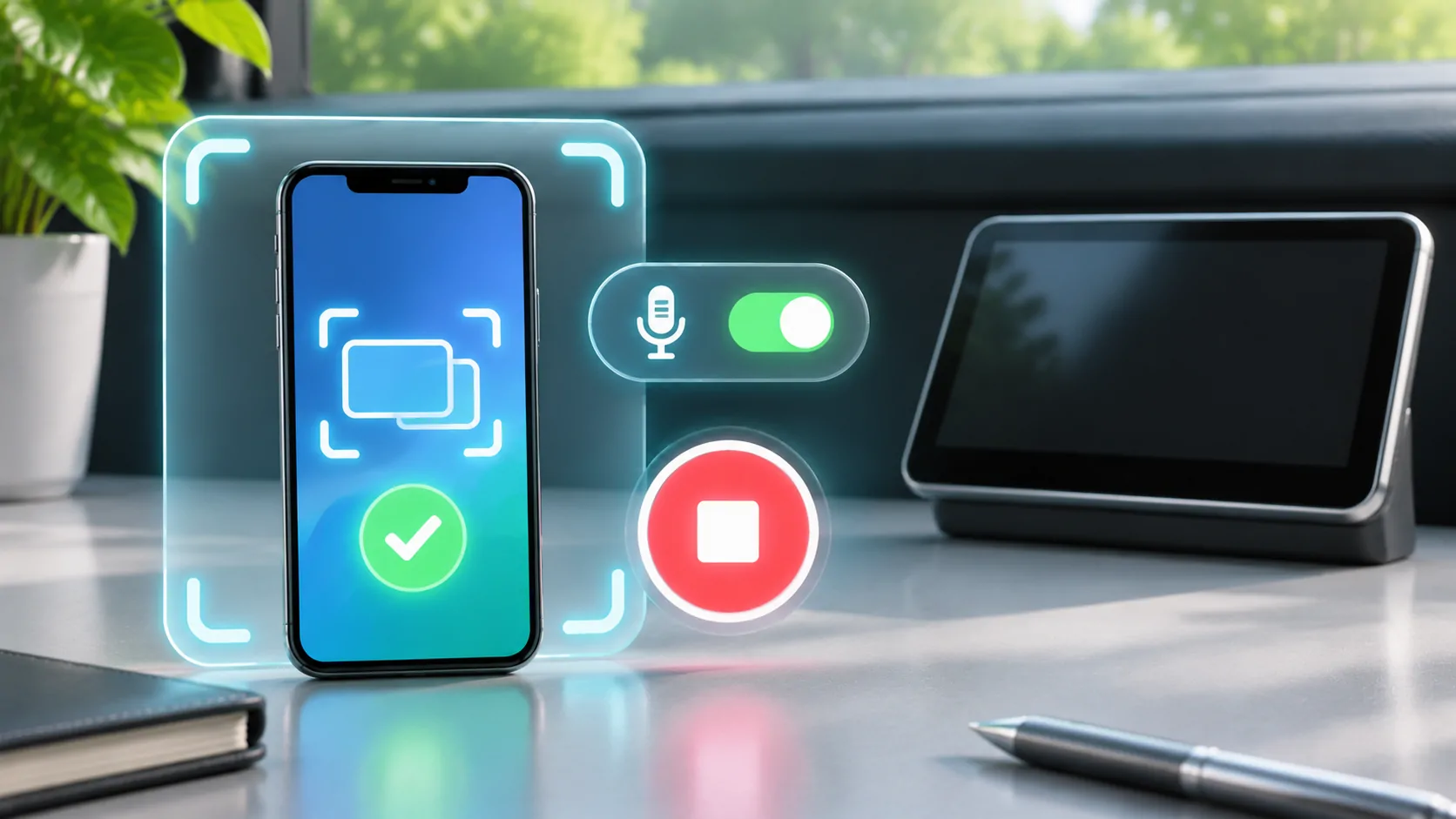
iPhone Bildschirmaufnahme, Bildschirmspiegelung und eine Drittanbieter-Bildschirmübertragung sind verwandte, aber unterschiedliche Arbeitsabläufe. Eine Systemaufnahme speichert die erfasste Ausgabe, ein Spiegel sendet eine Live-Ansicht an einen kompatiblen Empfänger, und eine App-Übertragung kann erfasstes Material über eine appspezifische Erweiterung oder ein Ziel senden. Überprüfen Sie, welcher Arbeitsablauf aktiv ist, bevor Sie Zugriff gewähren oder ihn beheben.
Die Zustimmung zur Systemaufnahme gewährt keine Urheberrechtsgenehmigung, entfernt DRM oder garantiert, dass die Inhalte jeder App aufgezeichnet werden können. Verwenden Sie nur autorisiertes Material und überprüfen Sie das empfangende Ziel. Bereiten Sie in einem Fahrzeug jede visuelle Sitzung vor und testen Sie sie, während Sie geparkt sind.
Identifizieren Sie die Aufnahme-Methode
Apple von Bildschirmaufnahme Anleitung beschreibt den eingebauten Aufnahmeprozess und seine Steuerungen. AirPlay-Leitfaden beschreibt getrennt das Streaming und Spiegeln zu unterstützten Empfängern. Eine App kann einen weiteren Broadcast-Workflow mit eigenem Ziel und systemgesteuerten Startkontrollen hinzufügen.
Behandeln Sie diese nicht als austauschbare Berechtigungen. Das erfolgreiche Speichern einer lokalen Aufnahme beweist nicht, dass ein Drittanbieter-Empfänger einen Livestream akzeptieren kann. Ebenso stellt eine AirPlay-Verbindung nicht fest, dass eine nicht verwandte Broadcast-Erweiterung gestartet wurde oder dass eine Aufnahme-Datei existiert.
Verwenden Sie die tatsächlichen Bezeichnungen und Anzeigen, die auf Ihrem aktuellen Gerät sichtbar sind. Die Darstellung im Betriebssystem kann sich ändern, daher kann eine Kopie einer Sequenz aus einem älteren Screenshot irreführend sein. Konsultieren Sie die aktuellen Support-Anweisungen und die eigene Dokumentation der Sender-App, bevor Sie Einstellungen ändern.
Verstehen Sie, was ReplayKit bietet
Die Apple von ReplayKit-Dokumentation beschreibt ein Framework zum Aufzeichnen oder Übertragen von Bildschirm- und Audioinhalten. Entwickler können erfassungsbezogene Funktionen darum herum aufbauen, aber die Existenz des Frameworks ist kein Hinweis darauf, dass eine bestimmte App jede mögliche Funktion implementiert.
Eine Übertragung kann eine appspezifische Erweiterung, ein ausgewähltes Ziel und einen vom System gesteuerten Start- oder Stoppvorgang umfassen. Überprüfen Sie den ausgewählten Dienst, bevor Sie beginnen. Ein in einer Liste angezeigter App-Name ist kein Grund, ihn auszuwählen, es sei denn, es handelt sich um das Ziel, das Sie verwenden wollten.
Die Anwendung und der Empfänger können ihre eigenen Kompatibilitätsanforderungen auferlegen. Das Gewähren des Erfassungszugriffs konfiguriert kein Netzwerk, authentifiziert keinen Medienanbieter und verwandelt keine ausschließlich auf CarPlay basierende Verbindung in einen generischen Bildschirmempfänger. Bewahren Sie diese Verantwortlichkeiten getrennt auf, wenn eine Sitzung nicht erscheint.
Überprüfen Sie sowohl Audio als auch Bild
Bildschirmaufnahme kann App-Audio, Mikrofon-Audio oder beides umfassen, abhängig vom Arbeitsablauf und den Einschränkungen. Eine Mikrofoneinstellung kann Gespräche um das Telefon herum offenlegen, selbst wenn das angezeigte Video keine sensiblen Informationen enthält. Überprüfen Sie dies bewusst, bevor Sie eine gemeinsame Sitzung starten.
Gehen Sie nicht davon aus, dass ein sichtbares Bild beweist, dass Audio übertragen oder gespeichert wird. Testen Sie mit harmlosen Inhalten, die Ihnen gehören, und überprüfen Sie das tatsächliche Ergebnis. Wenn die beabsichtigte Verwendung Umgebungsgeräusche nicht erfordert, vermeiden Sie es, die Mikrofonaufnahme unnötig zu aktivieren.
Die Audioweiterleitung kann sich auch von der Aufnahmequelle unterscheiden. Sound, der über einen Bluetooth-Lautsprecher abgespielt wird, identifiziert nicht von selbst, was ein Broadcast sendet. Wenn Audio fehlt, konsultieren Sie das unterstützte Aufnahmeverhalten des Arbeitsablaufs, anstatt nicht zusammenhängende Berechtigungen zu aktivieren, bis sich etwas ändert. Notieren Sie die ursprünglichen Einstellungen, damit Sie zu ihnen zurückkehren können.
Zustimmung hat einen spezifischen Umfang
Eine Aufzeichnungsfreigabe erlaubt eine bestimmte systemvermittelte Aktion; sie ist keine pauschale Erklärung, dass alle auf dem Bildschirm angezeigten Inhalte geteilt werden dürfen. Geschützte Inhalte können weiterhin nicht verfügbar sein oder leer erscheinen. Ein Dienst kann seine offizielle App erfordern und die Aufzeichnung oder externe Ausgabe gemäß seinen Bedingungen einschränken.
Versuchen Sie nicht, diese Schutzmaßnahmen zu umgehen. Verwenden Sie, wenn verfügbar, einen erlaubten direkten Wiedergabeweg oder wählen Sie Inhalte, die Sie besitzen. Ein schwarzer Rahmen während der Aufzeichnung kann eine Einschränkung und kein Versagen sein, ausreichende Berechtigungen zu gewähren. Mehrmaliges Genehmigen derselben Anfrage kann kein Recht begründen, das der Dienst nicht gewährt hat.
Beachten Sie auch die Informationen anderer Personen. Nachrichten-Vorschauen, Fotos und Kontobildschirme können während einer umfassenden Bildschirmaufnahme erscheinen. Überprüfen Sie Privatsphäre spiegeln, bevor Sie beginnen, einschließlich der Bildschirme, die Sie durchlaufen werden, und der Personen, die den Empfänger sehen können.
Diagnostizieren Sie eine Sitzung, die nicht startet
Bestätigen Sie, dass die beabsichtigte App und das unterstützte Ziel installiert oder verfügbar sind. Folgen Sie der derzeit dokumentierten Startsequenz und beobachten Sie die Reaktion des Systems. Notieren Sie, ob die Anforderung abgebrochen, abgelehnt, nicht verfügbar oder ohne sichtbare Ausgabe gestartet wurde. Dies sind unterschiedliche Ergebnisse.
Überprüfen Sie die Verbindungsanforderungen des Ziels separat. Eine Erfassung kann lokal beginnen, während der empfangende Netzwerkpfad fehlschlägt. Umgekehrt kann ein Empfänger erreichbar sein, während die Quell-App nicht zulässt, dass die ausgewählten Inhalte erfasst werden. Verwenden Sie eine harmlose Startbildschirm- oder persönliche Testpräsentation, um diese Fälle zu trennen, wo der Arbeitsablauf dies erlaubt.
Vermeiden Sie es, Anwendungen zu löschen oder umfassende Geräteeinstellungen zurückzusetzen, bevor Sie die Fehlerphase identifiziert haben. Solche Änderungen können Konfigurationen und Beweise entfernen. Wenn Unterstützung benötigt wird, geben Sie die App-Version, Geräteversion, die gewählte Methode und die genaue Systemnachricht an, ohne Kontodaten preiszugeben.
Bestätigen Sie, dass die Sitzung beendet ist
Verwenden Sie die dokumentierte Stoppsteuerung für die aktive Aufnahme-, Spiegelungs- oder Broadcast-Methode. Beobachten Sie den Aufnahmeindikator des Geräts und das empfangende Display, anstatt davon auszugehen, dass das Zurückkehren zum Startbildschirm die Sitzung beendet. Einige Workflows laufen weiter, während Sie sich woanders hinbewegen.
Für eine Aufnahme prüfen Sie, wo die resultierende Datei gespeichert wird und ob sie unbeabsichtigtes Material enthält, bevor Sie sie teilen. Für eine Übertragung vergewissern Sie sich, dass der Empfänger neuen Telefonaktivitäten nicht mehr folgt. Ein eingefrorenes letztes Bild kann nach dem Stoppen der Live-Aufnahme sichtbar bleiben, daher sollten Sie gemeinsam genutzte Geräte bei Bedarf zu einem harmlosen Bildschirm zurückkehren.
Öffnen Sie erst dann private Nachrichten oder Kontoeinstellungen. Wenn die App eine separate Remote-Sitzung erstellt hat, melden Sie sich auch über deren unterstützte Steuerungen ab oder beenden Sie diese Sitzung. Das Beenden der Bildschirmaufnahme widerruft nicht unbedingt jede während der Aktivität eingerichtete Empfänger-Anmeldung.
Wählen Sie eine engere Route, wenn sie passt
Wenn die Aufgabe lediglich darin besteht, ein autorisiertes Video anzusehen, kann eine unterstützte direkte Medienroute weniger vom Telefon preisgeben als eine Vollbildübertragung. Sie kann auch ein anderes Steuerungs- und Pufferungsmodell haben. Lesen Sie Spiegeln versus direkte Wiedergabe, bevor Sie die breiteste verfügbare Aufzeichnungsoption wählen.
Egal welchen Weg Sie wählen, überprüfen Sie Start, Audio, Ziel und Stoppverhalten mit nicht sensiblen Materialien. Geben Sie nur das Verhalten an, das Sie tatsächlich beobachtet haben. Ein erfolgreicher Test auf einem Telefon und Empfänger stellt keine Kompatibilität mit jedem Fahrzeug oder Inhaltsdienst sicher.
Klare Aufnahme-Steuerungen sind nützlich, wenn Sie deren Umfang verstehen. Behandeln Sie Systemeinwilligung, Inhaltsberechtigung, Netzwerkbereitstellung und Empfängerkompatibilität als separate Fragen und prüfen Sie jede gegen den Workflow, den Sie verwenden möchten.
Quellen
Weitere Artikel



Deine eigenen Medien.
Entdecke CarCast für iPhone mit deinen autorisierten Quellen und kompatiblen Displays.