Video a přenos
Oprávnění k záznamu obrazovky a ovládání vysílání na iPhone
Pochopte ovládání záznamu obrazovky a vysílání aplikací na iPhone, co pokrývá souhlas se záznamem a jak ověřit, že aktivní relace byla ukončena.
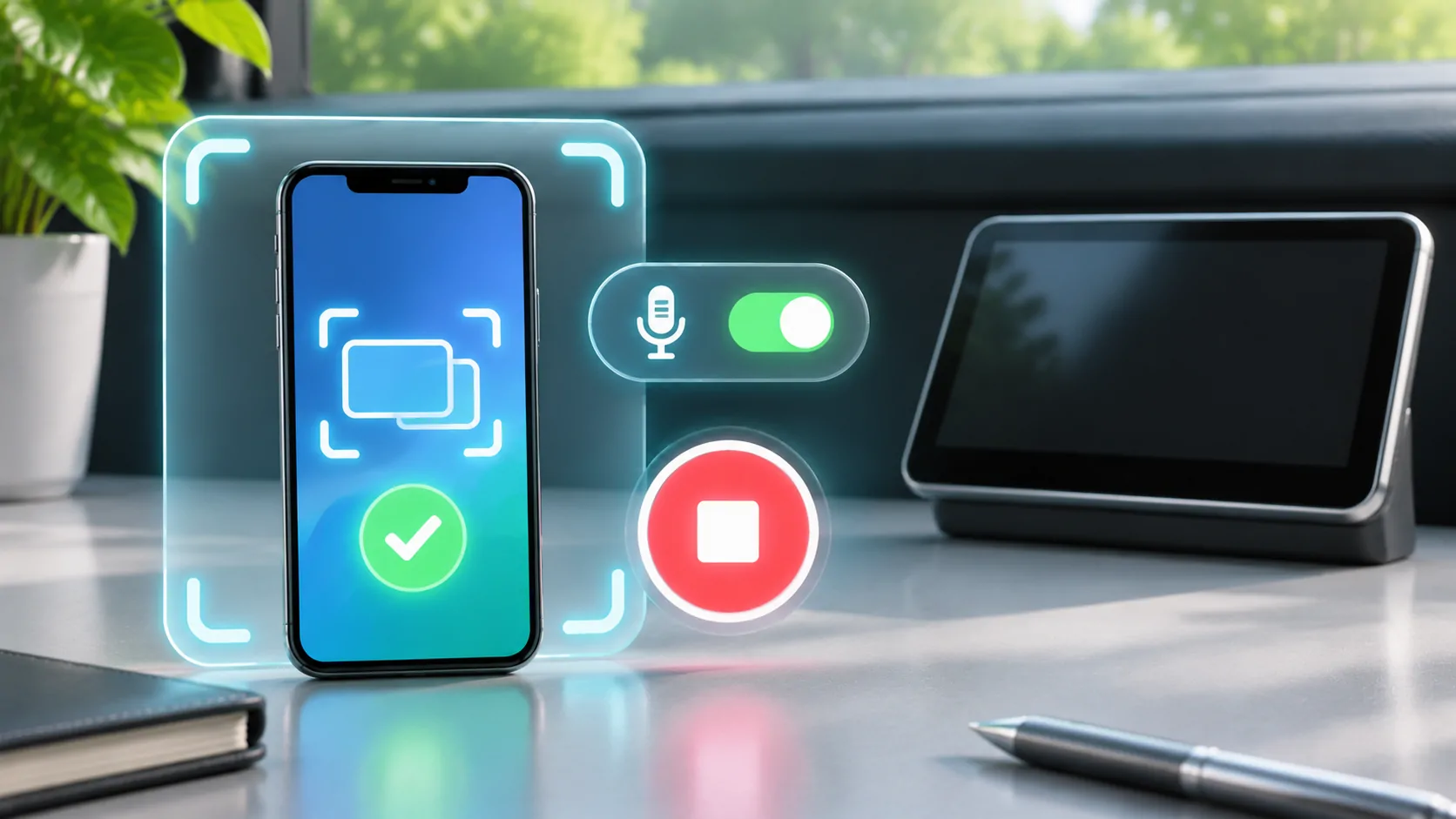
iPhone nahrávání obrazovky, zrcadlení obrazovky a vysílání obrazovky přes aplikaci třetí strany jsou související, ale odlišné pracovních postupy. Systémové nahrávání ukládá zachycený výstup, zrcadlení odesílá živý náhled do kompatibilního přijímače a vysílání přes aplikaci může odesílat zachycená média prostřednictvím aplikací specifického rozšíření nebo cíle. Zkontrolujte, který pracovní postup je aktivní, než udělíte přístup nebo začnete s řešením problémů.
Souhlas se systémovým zachycením nezakládá právo na autorská díla, neodstraňuje DRM ani nezaručuje, že obsah každé aplikace lze nahrávat. Používejte pouze autorizovaný materiál a ověřte přijímající cíl. Ve vozidle připravte a otestujte každou vizuální relaci při zaparkovaném vozidle.
Identifikujte metodu zachycení
Apple Průvodce nahráváním obrazovky popisuje vestavěný proces nahrávání a jeho ovládání. Průvodce AirPlay popisuje zvlášť streamování a zrcadlení do podporovaných přijímačů. Aplikace může přidat další pracovní postup vysílání se svým vlastním cílem a ovládáním spuštění zprostředkovaným systémem.
Nepovažujte je za zaměnitelné oprávnění. Úspěšné uložení místního záznamu nedokazuje, že třetí přijímač dokáže přijmout živý stream. Stejně tak spojení AirPlay nezaručuje, že nesouvisející rozšíření vysílání bylo spuštěno nebo že existuje soubor nahrávky.
Používejte skutečné popisky a indikátory viditelné na vašem aktuálním zařízení. Prezentace operačního systému se může měnit, takže zkopírovaná sekvence ze staršího screenshotu může být zavádějící. Před změnou nastavení konzultujte aktuální pokyny podpory a dokumentaci odesílající aplikace.
Pochopte, co ReplayKit poskytuje
Apple Dokumentace ReplayKit popisuje rámec pro nahrávání nebo vysílání obrazovky a zvukového obsahu. Vývojáři mohou kolem něj vytvářet funkce související s pořizováním, ale existence rámce není důkazem, že konkrétní aplikace implementuje všechny možné funkce.
Vysílání může zahrnovat rozšíření specifické pro aplikaci, vybraný cíl a systémově řízený proces spuštění nebo zastavení. Zkontrolujte vybranou službu před zahájením. Názvy aplikací, které se objeví v seznamu, nejsou důvodem je zvolit, pokud nejsou cílem, který jste zamýšleli použít.
Aplikace a přijímač mohou mít vlastní požadavky na kompatibilitu. Udělení přístupu k zachycení nezajišťuje konfiguraci sítě, autentizaci poskytovatele médií ani nepřemění připojení pouze pro CarPlay na obecný přijímač obrazovky. Držte tyto odpovědnosti oddělené, když se relace nezobrazí.
Zkontrolujte také zvuk stejně jako obraz
Zachycení obrazovky může zahrnovat zvuk aplikace, zvuk mikrofonu nebo obojí v závislosti na pracovním postupu a omezeních. Nastavení mikrofonu může odhalit konverzaci kolem telefonu, i když zobrazené video neobsahuje citlivé informace. Pečlivě to zkontrolujte, než začnete sdílenou relaci.
Nepředpokládejte, že viditelný obraz dokazuje, že je zvuk přenášen nebo ukládán. Otestujte jej s neškodným obsahem, který vlastníte, a ověřte skutečný výsledek. Pokud zamýšlené použití nevyžaduje okolní zvuk, vyhněte se zbytečnému povolení zachycení mikrofonu.
Směrování zvuku se může také lišit od vstupu nahrávání. Zvuk přehrávaný přes Bluetooth reproduktor sám o sobě neurčuje, co vysílání posílá. Pokud zvuk chybí, poraďte se s podporovaným chováním zachycení pracovního postupu, místo abyste povolovali nesouvisející oprávnění, dokud se něco nezmění. Zaznamenejte původní nastavení, abyste se k němu mohli vrátit.
Souhlas má specifický rozsah
Schválení zachycení umožňuje konkrétní akci prostřednictvím systému; není to obecné prohlášení, že veškerý obsah na obrazovce je sdílitelný. Chráněný obsah může zůstat nedostupný nebo se zobrazit prázdně. Služba může vyžadovat oficiální aplikaci a omezit zachycení nebo externí výstup podle svých podmínek.
Nepokoušejte se obejít tyto ochrany. Použijte povolenou přímou cestu přehrávání, pokud je k dispozici, nebo si vyberte obsah, který vlastníte. Černý rám během zachycení může být omezením, nikoli neúspěchem udělit dostatečná oprávnění. Opakované schvalování stejného požadavku nemůže ustanovit právo, které služba neposkytla.
Zvažte také informace jiných lidí. Náhledy zpráv, fotografie a účty se mohou objevit během široké relace obrazovky. Přečtěte si zrcadlení soukromí před spuštěním, včetně obrazovek, kterými projdete, a lidí, kteří mohou vidět příjemce.
Diagnostikujte relaci, která se nespustí
Potvrďte, že zamýšlená aplikace a podporovaný cíl jsou nainstalovány nebo dostupné. Postupujte podle aktuálně zdokumentovaného po spuštění a sledujte reakci systému. Zaznamenejte, zda byl požadavek zrušen, odmítnut, nedostupný nebo spuštěn bez viditelného výstupu. Jedná se o různé výsledky.
Kontrolujte požadavky připojení cíle samostatně. Zachycení může začít lokálně, zatímco přijímající síťová cesta selže. Naopak, přijímač může být dosažitelný, zatímco zdrojová aplikace neumožňuje zachycení vybraného obsahu. Použijte neškodnou prezentaci na domovské obrazovce nebo osobní test, abyste odlišili ty případy, kde to pracovní postup umožňuje.
Vyvarujte se mazání aplikací nebo resetování obecných nastavení zařízení před identifikací fáze selhání. Takové změny mohou odstranit konfiguraci a důkazy. Pokud potřebujete podporu, uveďte verzi aplikace, verzi zařízení, zvolenou metodu a přesnou systémovou zprávu, aniž byste zveřejňovali přihlašovací údaje k účtu.
Potvrďte, že relace skončila
Použijte zdokumentovaný ovládací prvek zastavení pro aktivní nahrávání, zrcadlení nebo vysílací metodu. Sledujte indikátor zachycení na zařízení a přijímací obrazovku místo toho, abyste předpokládali, že návrat na domovskou obrazovku ukončí relaci. Některé pracovní postupy pokračují, i když přecházíte jinam.
Při nahrávání zkontrolujte, kde je výsledný soubor uložen a zda neobsahuje nežádoucí materiál, než jej budete sdílet. Při vysílání ověřte, že příjemce již nesleduje novou aktivitu telefonu. Po zastavení živého záznamu může zůstat viditelný zmrazený poslední snímek, takže je v případě potřeby vraťte sdílené zařízení na neškodnou obrazovku.
Teprve poté otevřete soukromé zprávy nebo nastavení účtu. Pokud aplikace vytvořila samostatnou vzdálenou relaci, odhlaste se nebo ukončete tuto relaci prostřednictvím podporovaných ovládacích prvků. Ukončení záznamu obrazovky nutně nezruší každý přihlášení příjemce, který byl během aktivity vytvořen.
Zvolte užší cestu, pokud to vhodné
Pokud je úkolem pouze sledovat jedno autorizované video, podporovaná přímá mediální cesta může odhalit méně telefonu než vysílání celé obrazovky. Může mít také odlišný model ovládání a vyrovnávací paměti. Přečtěte si zrcadlení versus přímé přehrávání před výběrem nejširší dostupné možnosti záznamu.
Bez ohledu na zvolenou trasu ověřte start, zvuk, cíl a chování zastavení s necitlivým materiálem. Uveďte pouze chování, které jste skutečně pozorovali. Úspěšný test na jednom telefonu a přijímači nezaručuje kompatibilitu se všemi vozidly nebo službami obsahu.
Jasné ovládací prvky záznamu jsou užitečné, pokud rozumíte jejich rozsahu. Zacházejte se souhlasem systému, povolením obsahu, doručením sítě a kompatibilitou přijímače jako s oddělenými otázkami a každou zkontrolujte podle pracovního postupu, který plánujete použít.
Zdroje
Související články



Vaše vlastní média.
Objevte CarCast pro iPhone s vlastními oprávněnými zdroji a podporovanými displeji.