Video en casten
Schermopname Machtigingen en Uitzendingscontroles op iPhone
Begrijp iPhone schermopname en app-uitzendingscontroles, wat opname-toestemming dekt, en hoe te verifiëren dat een actieve sessie is gestopt.
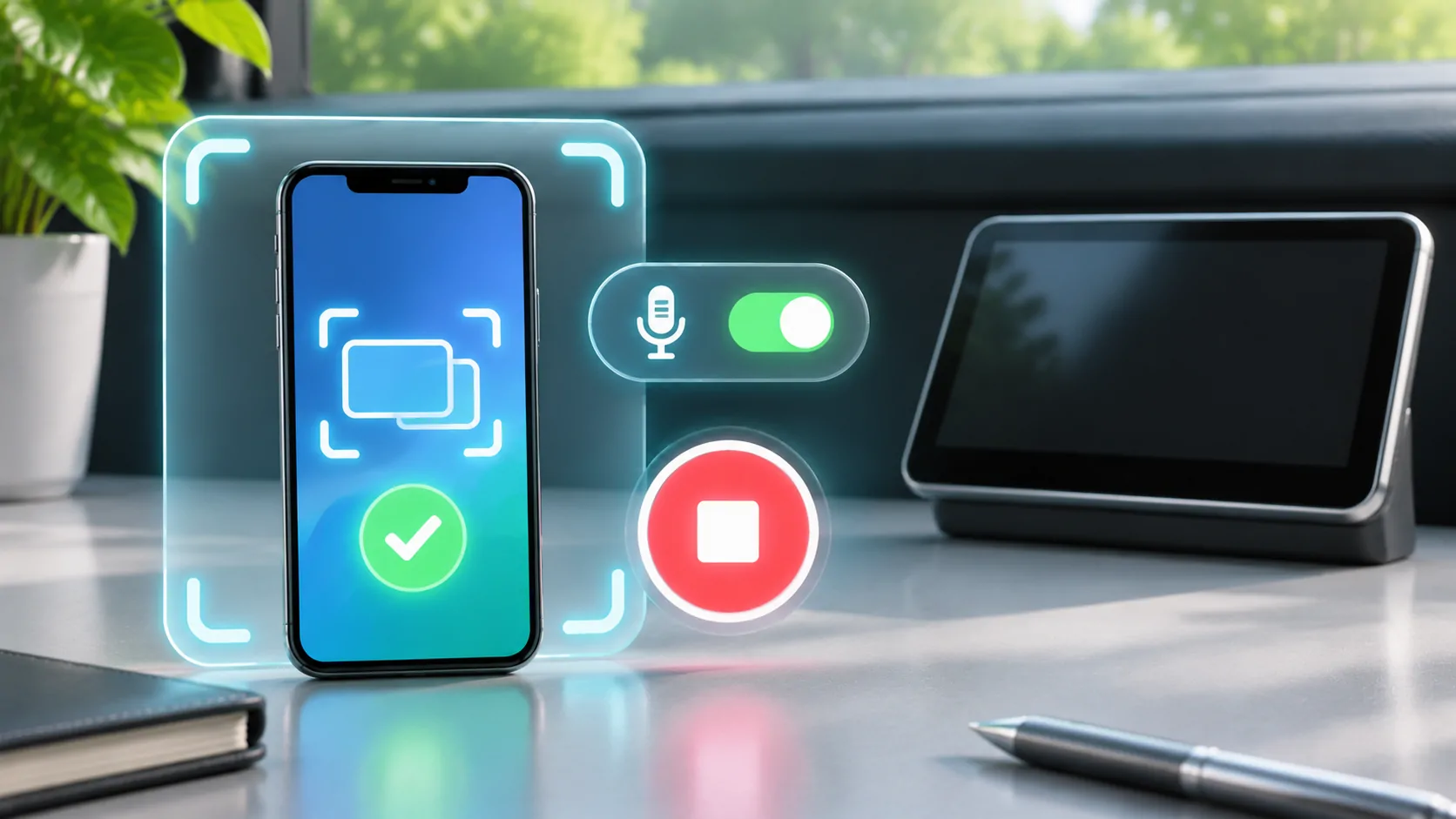
iPhone schermopname, scherm spiegelen en een derde partij schermuitzending zijn gerelateerde maar verschillende workflows. Een systeemopname slaat vastgelegde output op, een spiegel stuurt een live weergave naar een compatibele ontvanger, en een app-uitzending kan vastgelegde media verzenden via een appspecifieke extensie of bestemming. Controleer welke workflow actief is voordat u toegang verleent of het probleem oplost.
Toestemming voor systeemopname geeft geen auteursrechtelijke toestemming, verwijdert DRM niet of garandeert dat de inhoud van elke app kan worden opgenomen. Gebruik alleen geautoriseerd materiaal en verifieer de ontvangende bestemming. Bereid in een voertuig elke visuele sessie voor en test deze terwijl u geparkeerd staat.
Identificeer de opnamemethode
Apple's Schermopnamegids beschrijft het ingebouwde opnameproces en de bedieningselementen ervan. Het AirPlay-gids beschrijft apart het streamen en spiegelen naar ondersteunde ontvangers. Een app kan een andere uitzendingworkflow toevoegen met een eigen bestemming en systeegemedieerde startbedieningselementen.
Behandel deze niet als verwisselbare toestemmingen. Het succesvol opslaan van een lokale opname bewijst niet dat een externe ontvanger een live stream kan accepteren. Evenzo toont een AirPlay-verbinding niet aan dat een niet-verwante uitzendingsextensie is gestart of dat er een opnamebestand bestaat.
Gebruik de daadwerkelijke labels en indicatoren die zichtbaar zijn op uw huidige apparaat. De presentatie van het besturingssysteem kan veranderen, dus een gekopieerde volgorde van een oudere screenshot kan misleidend zijn. Raadpleeg de huidige ondersteuningsinstructies en de eigen documentatie van de verzendapp voordat u instellingen wijzigt.
Begrijp wat ReplayKit biedt
Apple's ReplayKit-documentatie beschrijft een framework voor het opnemen of uitzenden van scherm- en audiocontent. Ontwikkelaars kunnen functies rondom opname bouwen, maar het bestaan van het framework bewijst niet dat een specifieke app elke mogelijke functie implementeert.
Een uitzending kan een app-specifieke extensie, gekozen bestemming en een door het systeem gecontroleerd start- of stopproces omvatten. Controleer de geselecteerde service voordat u begint. Alleen omdat een app-naam in een lijst verschijnt, is dit geen reden om deze te kiezen, tenzij het de beoogde bestemming is.
De applicatie en ontvanger kunnen hun eigen compatibiliteitseisen opleggen. Het verlenen van opname-toegang configureert geen netwerk, authenticatie van een mediaprovider, of verandert een CarPlay-only verbinding in een generieke schermontvanger. Houd die verantwoordelijkheden gescheiden wanneer een sessie niet verschijnt.
Bekijk audio evenals beeld
Het maken van schermopnames kan app-audio, microfoonaudio of beide omvatten, afhankelijk van de workflow en beperkingen. Een microfooninstelling kan gesprekken rondom de telefoon blootleggen, zelfs als de weergegeven video geen gevoelige informatie bevat. Bekijk dit zorgvuldig voordat u een gedeelde sessie start.
Ga er niet van uit dat een zichtbaar beeld bewijst dat audio wordt verzonden of opgeslagen. Test met onschadelijke inhoud die u bezit en controleer het daadwerkelijke resultaat. Als het beoogde gebruik geen omgevingsgeluid vereist, vermijd dan onnodig het inschakelen van microfoonopname.
De audiorouting kan ook verschillen van de opname-invoer. Geluid dat via een Bluetooth-luidspreker wordt afgespeeld, identificeert op zichzelf niet wat een uitzending verzendt. Als audio afwezig is, raadpleeg dan het ondersteunde opnamegedrag van de workflow in plaats van ongerelateerde machtigingen in te schakelen totdat er iets verandert. Neem de oorspronkelijke instellingen op zodat u ernaar kunt terugkeren.
Toestemming heeft een specifieke reikwijdte
Een opnamegoedkeuring staat een bepaalde systeemgemedieerde actie toe; het is geen algemene verklaring dat al het materiaal op het scherm gedeeld mag worden. Beschermde inhoud kan onbeschikbaar blijven of leeg verschijnen. Een dienst kan zijn officiële app vereisen en opname of externe uitvoer beperken onder zijn voorwaarden.
Probeer die beschermingen niet te omzeilen. Gebruik een toegestane directe afspeelroute indien beschikbaar of kies inhoud die je bezit. Een zwart scherm tijdens opname kan een beperking zijn in plaats van een tekort aan verleende toestemmingen. Herhaaldelijk hetzelfde verzoek goedkeuren kan geen recht vestigen dat de dienst niet heeft verleend.
Houd ook rekening met de informatie van andere mensen. Berichtvoorbeelden, foto’s en accountschermen kunnen verschijnen tijdens een brede sessie op het scherm. Bekijk privacy spiegelen voordat je begint, inclusief de schermen die je zult passeren en de mensen die de ontvanger kunnen zien.
Diagnosticeer een sessie die niet start
Bevestig dat de bedoelde app en ondersteunde bestemming zijn geïnstalleerd of beschikbaar zijn. Volg de huidige gedocumenteerde startvolgorde en observeer de reactie van het systeem. Noteer of het verzoek is geannuleerd, geweigerd, niet beschikbaar of gestart zonder zichtbare output. Dit zijn verschillende uitkomsten.
Controleer afzonderlijk de verbindingsvereisten van de bestemming. Een opname kan lokaal beginnen terwijl het ontvangende netwerkpad faalt. Omgekeerd kan een ontvanger bereikbaar zijn terwijl de bronapp de geselecteerde inhoud niet toestaat om te worden vastgelegd. Gebruik een onschadelijke startscherm- of persoonlijke testpresentatie om die gevallen te scheiden waar de workflow dit toestaat.
Vermijd het verwijderen van applicaties of het herstellen van brede apparaatinstellingen voordat het foutstadium is vastgesteld. Dergelijke wijzigingen kunnen configuratie en bewijs verwijderen. Als ondersteuning nodig is, geef dan de app-versie, apparaaversie, geselecteerde methode en exact systeembericht zonder accountgegevens te delen.
Bevestig dat de sessie is beëindigd
Gebruik de gedocumenteerde stopbediening voor de actieve opname-, spiegel- of broadcastmethode. Let op de opname-indicator van het apparaat en het ontvangende scherm in plaats van ervan uit te gaan dat terugkeren naar het startscherm de sessie beëindigt. Sommige workflows blijven doorgaan terwijl u ergens anders navigeert.
Voor een opname, controleer waar het resulterende bestand is opgeslagen en of het geen ongewenst materiaal bevat voordat u het deelt. Voor een uitzending, verifieer dat de ontvanger de nieuwe telefoonactiviteiten niet langer volgt. Een bevroren laatste frame kan zichtbaar blijven nadat de live opname is gestopt, dus keer gedeelde apparatuur terug naar een onschermige schermindeling indien nodig.
Open pas daarna privéberichten of accountinstellingen. Als de app een aparte externe sessie heeft gemaakt, log dan uit of beëindig die sessie ook via de ondersteunde bedieningen. Het beëindigen van schermopname heft niet noodzakelijk elke ontvangerlogin op die tijdens de activiteit is aangemaakt.
Kies een smallere route wanneer dit past
Als de taak simpelweg is om één geautoriseerde video te bekijken, kan een ondersteunde directe mediaroute minder van de telefoon blootstellen dan een volledige schermuitzending. Het kan ook een ander bedienings- en bufferingsmodel hebben. Lees mirroring versus directe weergave voordat u de breedst beschikbare opnameoptie kiest.
Welke route je ook kiest, controleer het begin, audio, bestemming en stopgedrag met niet-gevoelig materiaal. Geef alleen het gedrag weer dat je daadwerkelijk hebt waargenomen. Een succesvolle test op één telefoon en ontvanger bewijst niet dat het compatibel is met elk voertuig of elke contentservice.
Duidelijke opnamecontroles zijn nuttig wanneer je hun bereik begrijpt. Behandel systeemtoestemming, contenttoestemming, netwerklevering en ontvangercompatibiliteit als afzonderlijke vragen en controleer elk van deze tegen de workflow die je wilt gebruiken.
Bronnen
Gerelateerde artikelen



Je eigen media.
Ontdek CarCast voor iPhone met je eigen toegestane bronnen en ondersteunde schermen.