Video och överföring
Skärminspelningsbehörigheter och sändningskontroller på iPhone
Förstå iPhone skärminspelning och app-sändningskontroller, vad inspelningssamtycke omfattar och hur man verifierar att en aktiv session har stoppats.
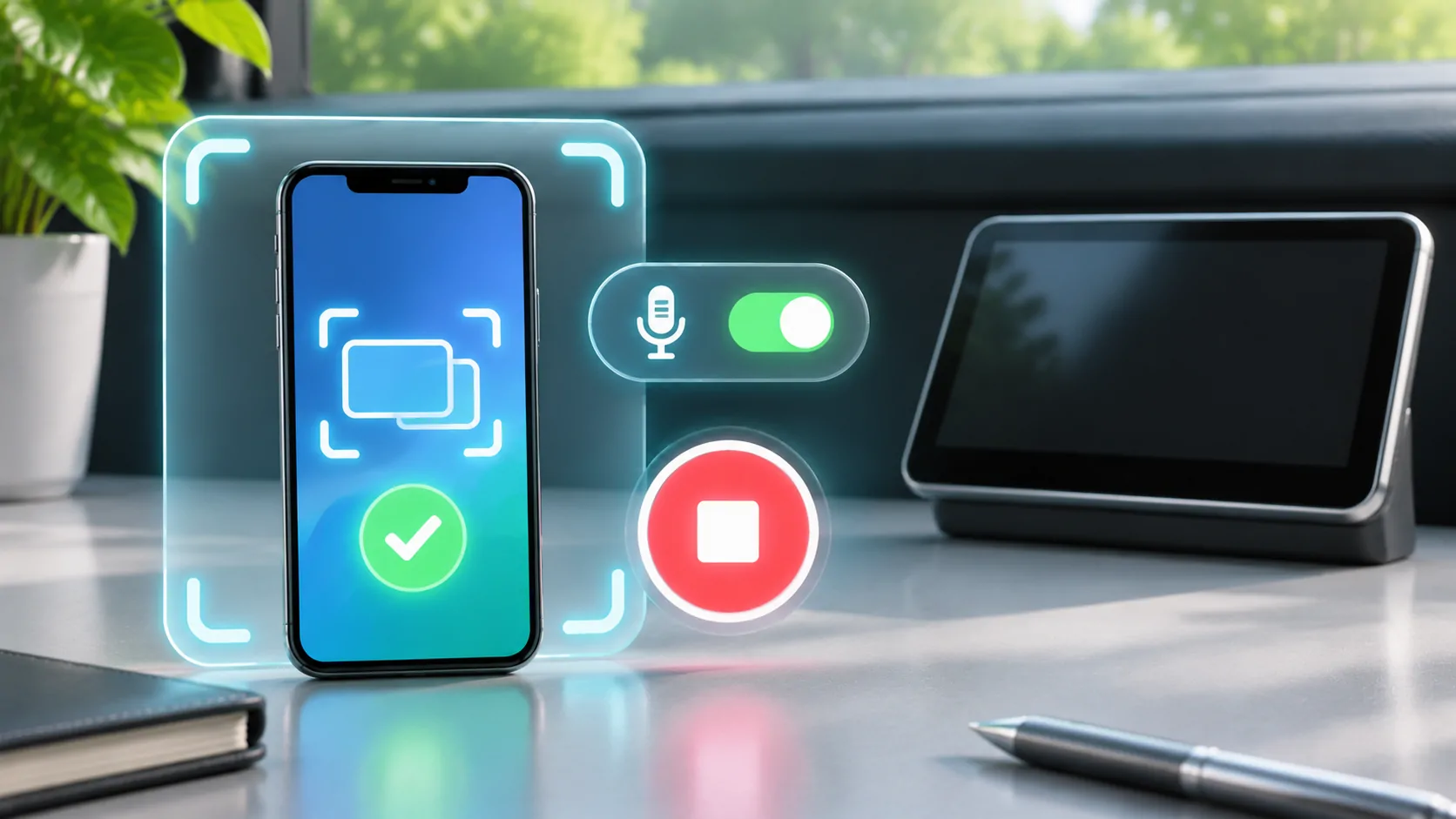
iPhone skärminspelning, skärmspegling och en tredjeparts sändning på skärmen är relaterade men olika arbetsflöden. En systeminspelning sparar fångat innehåll, en spegling skickar en livevy till en kompatibel mottagare, och en app-sändning kan skicka fångat material genom en app-specifik förlängning eller destination. Kontrollera vilket arbetsflöde som är aktivt innan du ger åtkomst eller felsöker det.
Systemfångstsamtycke ger inte upphovsrättstillstånd, ta bort DRM eller garanterar att varje apps innehåll kan spelas in. Använd endast auktoriserat material och verifiera mottagardestinationen. I ett fordon, förbered och testa varje visuell session medan fordonet är parkerat.
Identifiera Fångstmetod
Apple:s guide för skärminspelning beskriver den inbyggda inspelningsprocessen och dess kontroller. Dess AirPlay-guide beskriver separat strömning och spegling till stödda mottagare. En app kan lägga till ett annat sändningsarbetsflöde med sin egen destination och systemmedierade startkontroller.
Behandla inte dessa som utbytbara behörigheter. Att framgångsrikt spara en lokal inspelning bevisar inte att en tredjepartsmottagare kan ta emot en liveström. På samma sätt etablererar inte en AirPlay-anslutning att en orelaterad sändningsförlängning har startat eller att en inspelningsfil existerar.
Använd de verkliga etiketter och indikatorer som är synliga på din nuvarande enhet. Presentationen i operativsystemet kan förändras, så en kopierad sekvens från en äldre skärmdump kan vara missvisande. Konsultera de aktuella supportinstruktionerna och den sändande applikationens egen dokumentation innan du ändrar inställningar.
Förstå vad ReplayKit tillhandahåller
Apple:s ReplayKit-dokumentation beskriver ett ramverk för att spela in eller sända skärm- och ljudinnehåll. Utvecklare kan bygga funktioner relaterade till inspelning runt det, men ramverkets existens är inte bevis på att en viss app implementerar alla möjliga funktioner.
En sändning kan involvera ett app-specifikt tillägg, valt mål och systemkontrollerad start- eller stopp-process. Kontrollera den valda tjänsten innan du startar. Att ett appnamn visas i en lista är ingen anledning att välja det om det inte är det mål du avsåg att använda.
Applikationen och mottagaren kan ställa egna kompatibilitetskrav. Att ge tillgång till inspelning konfigurerar inte ett nätverk, autentiserar en medieleverantör eller gör en enbart CarPlay-anslutning till en generell skärmmottagare. Håll dessa ansvar separata när en session inte visas.
Granska ljud såväl som bild
Skärminspelning kan omfatta app-ljud, mikrofonljud eller båda beroende på arbetsflödet och begränsningarna. En mikrofoninställning kan exponera samtal runt telefonen, även om den visade videon inte innehåller känslig information. Granska detta noggrant innan du startar en delad session.
Anta inte att en synlig bild bevisar att ljud överförs eller sparas. Testa med ofarligt innehåll som du äger och kontrollera det faktiska resultatet. Om den avsedda användningen inte kräver omgivningsljud, undvik att aktivera mikrofoninspelningsfunktionen i onödan.
Ljudrutning kan också skilja sig från inspelningsingång. Ljud som spelas genom en Bluetooth-högtalare identifierar inte i sig vad som sänds. Om ljud saknas, konsultera arbetsflödets stödja inspelningsbeteende istället för att aktivera irrelevanta behörigheter tills något förändras. Spela in de ursprungliga inställningarna så att du kan återgå till dem.
Samtycke har ett specifikt omfång
Ett godkännande för inspelning tillåter en viss systemmedierad åtgärd; det är inte ett generellt uttalande om att allt material på skärmen kan delas. Skyddat innehåll kan förbli otillgängligt eller visas som tomt. En tjänst kan kräva sin officiella app och begränsa inspelning eller extern utmatning enligt dess villkor.
Försök inte kringgå dessa skydd. Använd en tillåten direktuppspelningsväg när den finns tillgänglig eller välj innehåll du äger. En svart ruta under inspelning kan vara en begränsning snarare än ett fel i att bevilja tillräckliga behörigheter. Att upprepade gånger godkänna samma begäran kan inte etablera en rättighet som tjänsten inte har gett.
Tänk också på andra människors information. Meddelandeförhandsvisningar, fotografier och kontoskärmar kan visas under en bred skärmsession. Granska spegling integritet innan du börjar, inklusive de skärmar du kommer att passera och de personer som kan se mottagaren.
Diagnostisera en session som inte startar
Bekräfta att den avsedda appen och den stödda destinationen är installerade eller tillgängliga. Följ den aktuella dokumenterade startsekvensen och observera systemets respons. Dokumentera om begäran avbröts, nekades, var otillgänglig eller startade utan synlig utdata. Det är olika resultat.
Kontrollera destinationens anslutningskrav separat. En inspelning kan börja lokalt medan den mottagande nätverksvägen misslyckas. Omvänt kan en mottagare vara nåbar medan källappen inte tillåter att det valda innehållet spelas in. Använd en ofarlig hem- eller personlig testpresentation för att särskilja dessa fall där arbetsflödet tillåter det.
Undvik att ta bort applikationer eller återställa breda enhetsinställningar innan du identifierat felsteget. Sådana ändringar kan ta bort konfiguration och bevis. Om support behövs, ange appversion, enhetsversion, vald metod och exakt systemmeddelande utan att avslöja kontouppgifter.
Bekräfta att sessionen har avslutats
Använd den dokumenterade stoppkontrollen för den aktiva inspelningen, speglingen eller sändningsmetoden. Observera enhetens inspelningsindikator och mottagande skärm istället för att anta att återgång till startskärmen avslutar sessionen. Vissa arbetsflöden fortsätter medan du navigerar någon annanstans.
För en inspelning, kontrollera var den resulterande filen sparas och om den innehåller oavsiktligt material innan du delar den. För en sändning, verifiera att mottagaren inte längre följer ny telefonaktivitet. En fryst sista bildruta kan förbli synlig efter att direktinspelningen stoppats, så återställ delad utrustning till en ofarlig skärm om det behövs.
Först då öppna privata meddelanden eller kontoinställningar. Om appen skapade en separat fjärrsession, logga ut eller avsluta den sessionen via dess stödda kontroller. Att avsluta skärminspelning återkallar inte nödvändigtvis varje mottagarinloggning som etablerats under aktiviteten.
Välj en smalare väg när det passar
Om uppgiften helt enkelt är att titta på en auktoriserad video kan en stödd direktmedierutt exponera mindre av telefonen än en helskärmssändning. Den kan också ha en annan kontroll- och buffringsmodell. Läs spegling versus direktuppspelning innan du väljer det bredaste tillgängliga inspelningsalternativet.
Oavsett vilken rutt du väljer, kontrollera start, ljud, destination och stoppbeteende med icke-känsligt material. Ange endast det beteende du faktiskt observerade. Ett lyckat test på en telefon och mottagare etablerar inte kompatibilitet med varje fordon eller innehållstjänst.
Tydliga inspelningskontroller är användbara när du förstår deras omfattning. Behandla systemets samtycke, innehållstillstånd, nätverksleverans och mottagarkompatibilitet som separata frågor, och kontrollera varje mot arbetsflödet du avser att använda.
Källor
Relaterad läsning



Dina egna medier.
Upptäck CarCast för iPhone med källor du har rätt att använda och skärmar som stöds.