Видео и трансляция
Разрешения на захват экрана и управление трансляцией на iPhone
Понимание управления записью экрана и трансляцией приложений в iPhone, что включает согласие на захват и как проверить, что активная сессия остановлена.
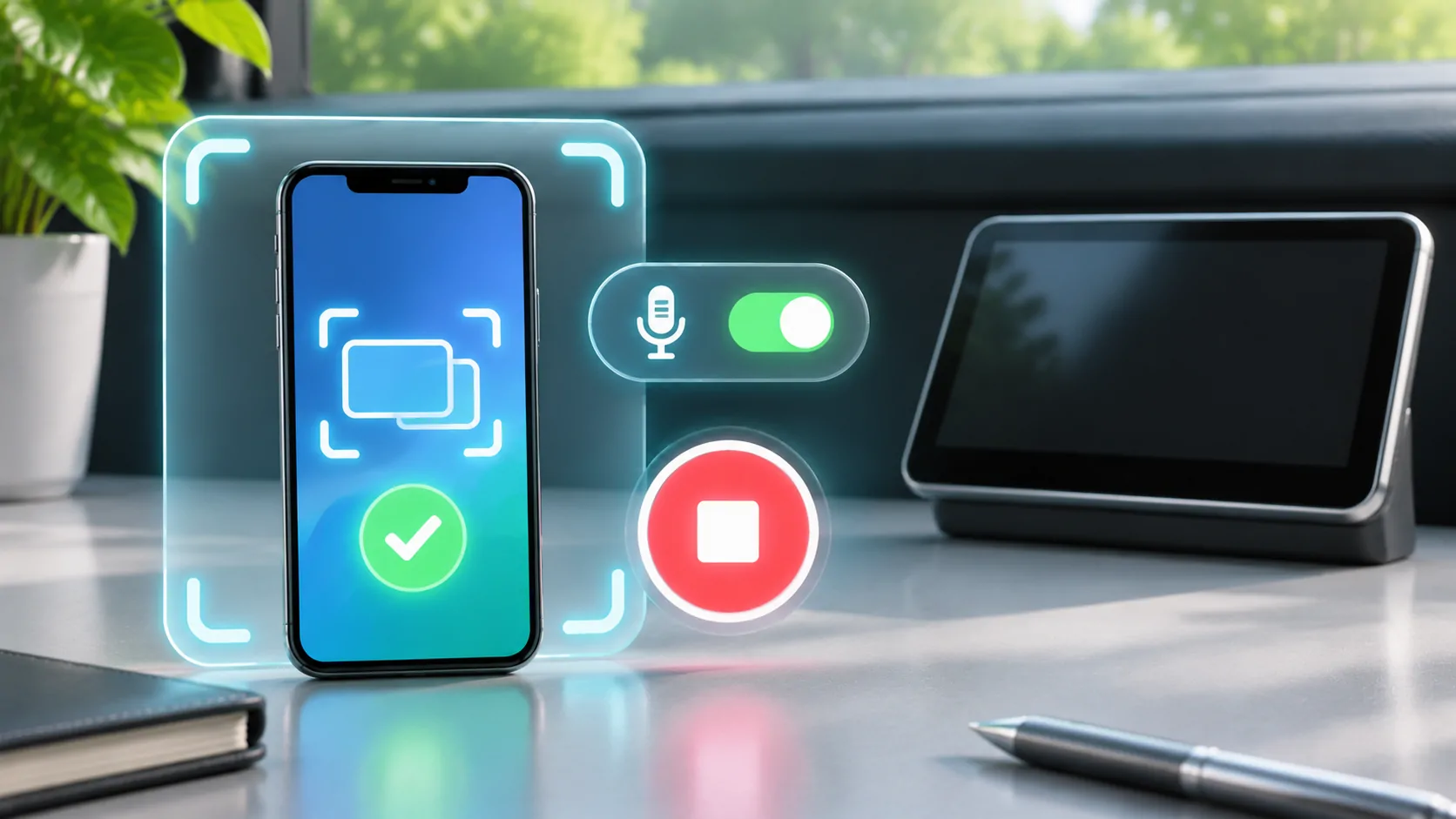
Запись экрана iPhone, зеркалирование экрана и трансляция экрана сторонними приложениями связаны, но представляют собой разные рабочие процессы. Системная запись сохраняет захваченное видео, зеркалирование отправляет живое изображение на совместимое устройство, а трансляция через приложение может отправлять захваченное медиа через специфичное расширение или назначение приложения. Проверьте, какой рабочий процесс активен, прежде чем предоставлять доступ или устранять неполадки.
Согласие на системный захват не предоставляет права на использование авторских материалов, не удаляет DRM и не гарантирует, что содержимое всех приложений можно записать. Используйте только разрешенные материалы и проверяйте принимающее устройство. В автомобиле подготовьте и протестируйте любую визуальную сессию, находясь на стоянке.
Определите метод захвата
Apple от Руководство по записи экрана описывает встроенный процесс записи и его элементы управления. Его Руководство AirPlay отдельно описывает потоковую передачу и зеркалирование на поддерживаемые приемники. Приложение может добавить другой рабочий процесс трансляции со своей собственной целью и системными средствами запуска.
Не рассматривайте эти разрешения как взаимозаменяемые. Успешное сохранение локальной записи не доказывает, что сторонний приемник может получать поток в реальном времени. Аналогично, соединение AirPlay не устанавливает, что стороннее расширение для трансляции было запущено или что файл записи существует.
Используйте фактические ярлыки и индикаторы, видимые на вашем текущем устройстве. Представление в операционной системе может изменяться, поэтому скопированная последовательность со старого скриншота может вводить в заблуждение. Перед изменением настроек проконсультируйтесь с актуальными инструкциями поддержки и с документацией самого приложения-отправителя.
Поймите, что предоставляет ReplayKit
Apple в Документация ReplayKit описывает фреймворк для записи или трансляции экранного и аудиоконтента. Разработчики могут создавать функции, связанные с захватом, на его основе, но наличие фреймворка не является доказательством того, что конкретное приложение реализует все возможные функции.
Трансляция может включать расширение, специфичное для приложения, выбранное место назначения и процесс запуска или остановки, контролируемый системой. Проверьте выбранный сервис перед началом. Появление имени приложения в списке не является поводом для его выбора, если только это не то место назначения, которое вы собирались использовать.
Приложение и приемник могут устанавливать свои собственные требования совместимости. Предоставление доступа к захвату не настраивает сеть, не аутентифицирует поставщика медиа и не превращает соединение, предназначенное только для CarPlay, в универсальный приёмник экрана. Разделяйте эти обязанности, если сессия не появляется.
Просмотрите аудио так же, как и изображение
Запись экрана может включать аудио приложения, микрофона или оба источника в зависимости от рабочего процесса и ограничений. Настройка микрофона может раскрывать разговоры вокруг телефона, даже если отображаемое видео не содержит конфиденциальной информации. Тщательно проверьте это перед началом совместного сеанса.
Не следует предполагать, что видимое изображение доказывает, что аудио передается или сохраняется. Проверьте с безопасным контентом, который принадлежит вам, и убедитесь в фактическом результате. Если предполагаемое использование не требует окружающего звука, избегайте включения захвата микрофона без необходимости.
Маршрутизация аудио также может отличаться от источника записи. Звук, воспроизводимый через Bluetooth-колонку, сам по себе не указывает, что именно передается во время трансляции. Если аудио отсутствует, изучите поддерживаемое поведение захвата рабочего процесса, вместо того чтобы включать несвязанные разрешения, пока что-то не изменится. Запишите оригинальные настройки, чтобы иметь возможность вернуться к ним.
Согласие имеет конкретный масштаб
Разрешение на захват позволяет выполнить определенное действие, осуществляемое системой; это не универсальное утверждение о том, что весь материал на экране можно делиться. Защищенный контент может оставаться недоступным или отображаться пустым. Сервис может требовать его официальное приложение и ограничивать захват или внешнее воспроизведение в соответствии со своими условиями.
Не пытайтесь обойти эти защиты. Используйте разрешенный прямой способ воспроизведения, когда это возможно, или выбирайте контент, которым вы владеете. Черный кадр при захвате может быть ограничением, а не отказом в предоставлении достаточных прав. Повторное одобрение одного и того же запроса не может установить право, которое сервис не предоставил.
Также учитывайте информацию других людей. Предварительный просмотр сообщений, фотографии и экраны учетных записей могут отображаться во время широкой сессии экрана. Ознакомьтесь с отражение конфиденциальности перед началом, включая экраны, через которые вы пройдете, и людей, которые могут видеть получателя.
Диагностика сессии, которая не запускается
Подтвердите, что предназначенное приложение и поддерживаемое место назначения установлены или доступны. Следуйте текущей задокументированной последовательности запуска и наблюдайте за реакцией системы. Зафиксируйте, была ли просьба отменена, отклонена, недоступна или начата без видимого вывода. Это различные результаты.
Проверьте требования к подключению к месту назначения отдельно. Запись может начаться локально, даже если путь к сети получателя не работает. И наоборот, приёмник может быть доступен, даже если исходное приложение не позволяет захватывать выбранный контент. Используйте безвредную домашнюю страницу или личную тестовую презентацию, чтобы разделить эти случаи, когда рабочий процесс позволяет это.
Избегайте удаления приложений или сброса общих настроек устройства до определения стадии сбоя. Такие изменения могут удалить конфигурацию и доказательства. Если требуется поддержка, предоставьте версию приложения, версию устройства, выбранный метод и точное сообщение системы, не раскрывая учетные данные.
Подтвердите, что сеанс завершен
Используйте документированный элемент управления остановкой для активной записи, зеркалирования или трансляции. Наблюдайте за индикатором захвата устройства и принимающим дисплеем, а не предполагая, что возврат на главный экран завершает сеанс. Некоторые рабочие процессы продолжаются, пока вы переходите в другие места.
Для записи проверьте, где сохраняется полученный файл и содержит ли он нежелательный материал, прежде чем делиться им. Для трансляции убедитесь, что получатель больше не отслеживает новую активность телефона. Замороженный последний кадр может оставаться видимым после остановки прямой трансляции, поэтому при необходимости верните общий экран к безопасному изображению.
Только после этого открывайте личные сообщения или настройки аккаунта. Если приложение создало отдельную удалённую сессию, выйдите из неё или завершите эту сессию через поддерживаемые элементы управления. Завершение захвата экрана не обязательно отменяет все входы получателей, установленные во время активности.
Выбирайте Узкий Маршрут, Когда Это Уместно
Если задача заключается просто в просмотре одного авторизованного видео, поддерживаемый прямой медиамаршрут может раскрывать меньше информации о телефоне, чем трансляция всего экрана. Он также может иметь другую модель управления и буферизации. Прочтите зеркалирование против прямого воспроизведения перед выбором самой широкой доступной опции захвата.
Какой бы маршрут вы ни выбрали, проверяйте старт, звук, пункт назначения и поведение остановки на материалах, не содержащих конфиденциальной информации. Указывайте только то поведение, которое вы действительно наблюдали. Успешное тестирование на одном телефоне и приёмнике не гарантирует совместимость с каждым автомобилем или сервисом контента.
Ясные элементы управления записью полезны, когда вы понимаете их область применения. Рассматривайте согласие системы, разрешение на контент, доставку через сеть и совместимость приёмника как отдельные вопросы и проверяйте каждый из них в соответствии с рабочим процессом, который вы собираетесь использовать.
Источники
Похожие статьи



Ваши собственные медиа.
Узнайте о CarCast для iPhone с разрешёнными источниками и поддерживаемыми экранами.