וידאו ושידור
הרשאות הקלטת מסך ובקרות שידור על iPhone
הבין את בקרות הקלטת המסך והשידור של האפליקציה ב-iPhone, מה כוללת הסכמת ההקלטה, ואיך לוודא שהפעלה פעילה נעצרת.
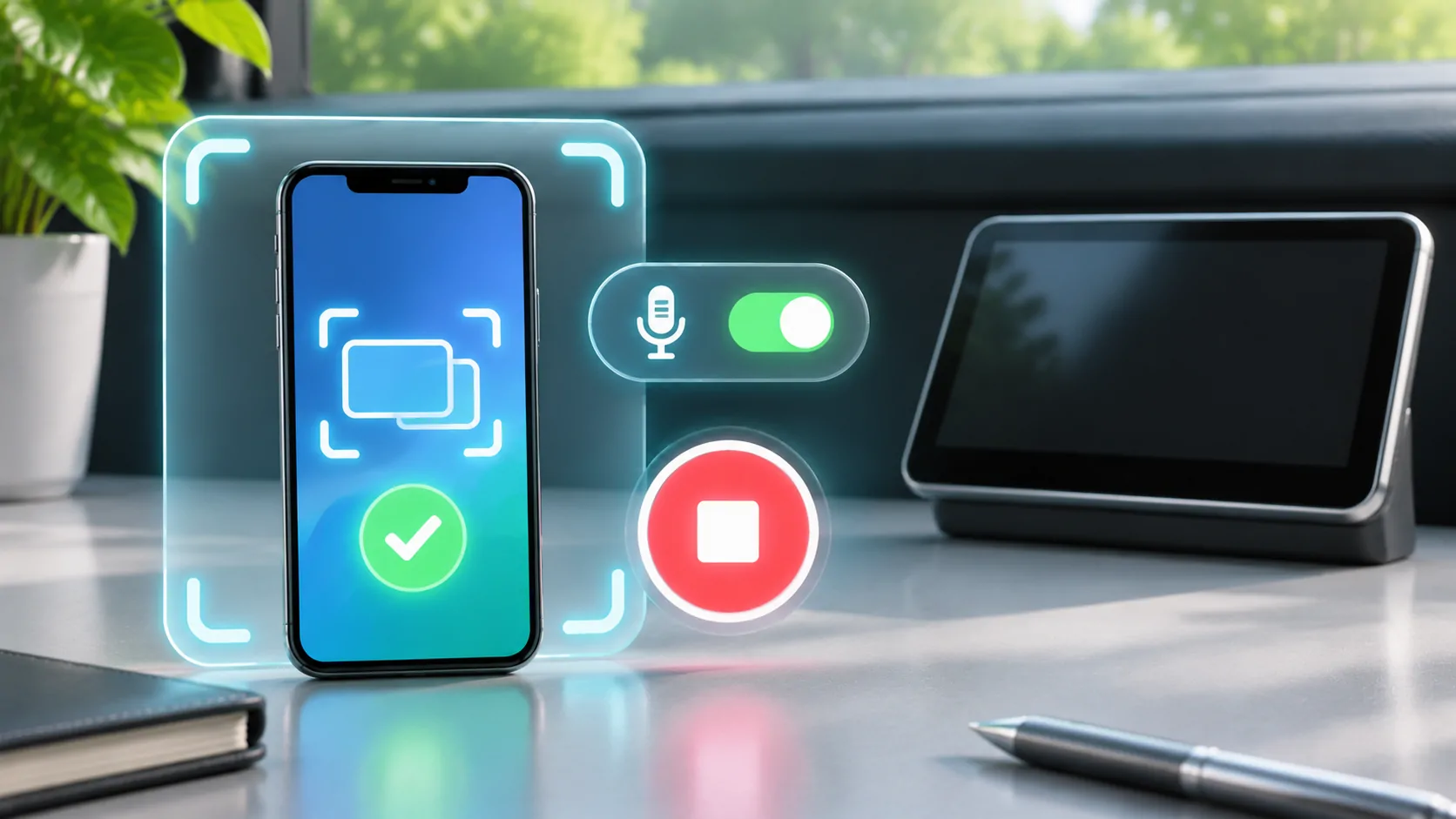
iPhone הקלטת מסך, שיקוף מסך ושידור מסך באמצעות צד שלישי הם זרימות עבודה קשורות אך שונות. הקלטת מערכת שומרת את הפלט שנתפס, מראה שליחה תצוגה חיה לנמען תואם, ושידור אפליקציה יכול לשלוח מדיה שנתפסה דרך הרחבה או יעד ספציפי לאפליקציה. בדוק איזו זרימת עבודה פעילה לפני מתן גישה או פתרון בעיות.
הסכמה ללכידת מערכת אינה מעניקה הרשאות יוצרים, אינה מסירה את DRM ואינה מבטיחה שכל תוכן של אפליקציה ניתן להקליט. השתמש רק בחומרים מורשים ואמת את יעד הקבלה. ברכב, הכין ובדוק כל מפגש חזותי בזמן הרכב עומד.
זהה את שיטת הלכידה
Apple של מדריך הקלטת מסך מתאר את תהליך ההקלטה המובנה ואת הבקרות שלו. מדריך AirPlay שלו מתאר בנפרד שידור והעתקה למקבלי תמיכה. אפליקציה עשויה להוסיף תהליך שידור נוסף עם יעד משלה ובקרות התחלה מבוססות מערכת.
אל תתייחס להרשאות אלו כהחלפות. שמירה מוצלחת של הקלטה מקומית אינה מוכיחה שמקבל צד שלישי יכול לקבל שידור חי. בדומה, חיבור AirPlay אינו קובע שהרחבת שידור לא קשורה החלה או שקובץ הקלטה קיים.
השתמש בתוויות ומדדים ממשיים הנראים במכשיר הנוכחי שלך. הצגת מערכת ההפעלה יכולה להשתנות, ולכן רצף שהועתק מתמונה ישנה עלול להיות מטעה. התייעץ בהוראות התמיכה הנוכחיות ובתיעוד של אפליקציית השולח לפני שינוי הגדרות.
הבן מה ReplayKit מספקת
Apple של תיעוד ReplayKit מתאר מסגרת להקלטה או שידור של מסך ותוכן שמע. מפתחים יכולים לבנות תכונות הקשורות ללכידה סביבו, אך קיומה של המסגרת אינו מהווה הוכחה לכך שהאפליקציה המדויקת מיישמת כל תכונה אפשרית.
שידור עשוי לכלול תוסף ספציפי לאפליקציה, יעד שנבחר ותהליך התחלה או עצירה בשליטה מערכתית. בדוק את השירות שנבחר לפני ההתחלה. הופעת שם האפליקציה ברשימה אינה סיבה לבחור בה אלא אם כן זהו היעד שהתכוונת להשתמש בו.
האפליקציה והמקלט עשויים לשרטט דרישות התאמה משלהם. הענקת גישה ללכידה אינה מגדירה רשת, מבצעת אימות של ספק מדיה או הופכת חיבור CarPlay בלבד למקלט מסך כללי. שמור על אחריות אלו נפרדות כאשר מושב נכשל להופיע.
סקור גם את האודיו וגם את התמונה
צילום מסך יכול לכלול שמע מהאפליקציה, שמע מהמיקרופון או את שניהם, בהתאם לזרימת העבודה והמגבלות. הגדרת מיקרופון יכולה לחשוף שיחות סביב הטלפון, גם אם הווידאו המוצג אינו מכיל מידע רגיש. יש לבדוק זאת בכוונה לפני תחילת פגישה משותפת.
אל תניחו שתמונה נראית לעין מוכיחה שהשמע משודר או נשמר. נסו עם תוכן חסר נזק שבבעלותכם ובדקו את התוצאה בפועל. אם השימוש המיועד אינו דורש רעש סביבתי, הימנעו מהפעלת צילום מיקרופון ללא צורך.
ניתוב השמע יכול גם להשתנות מהקלטת הקלט. צליל המושמע דרך רמקול בלוטות' אינו מזהה בעצמו מה השידור משדר. אם השמע חסר, יש לפנות להתנהגות הצילום הנתמכת בזרימת העבודה במקום להפעיל הרשאות לא קשורות עד שמשהו משתנה. הקליטו את ההגדרות המקוריות כדי שתוכלו לחזור אליהן.
הסכמה יש לה טווח ספציפי
אישור הקלטה מאפשר פעולה מסוימת שמבוצעת דרך מערכת; זה לא הצהרה כללית שכל התוכן על המסך ניתן לשיתוף. תוכן מוגן עשוי להישאר בלתי זמין או להופיע ריק. שירות עשוי לדרוש את האפליקציה הרשמית שלו ולהגביל הקלטה או יציאה חיצונית לפי התנאים שלו.
אל תנסה לעקוף את ההגנות הללו. השתמש בנתיב הפעלה ישיר המותר כאשר הוא זמין או בחר תוכן שבבעלותך. מסגרת שחורה במהלך ההקלטה יכולה להיות הגבלה ולא כישלון במתן הרשאות מספיקות. אישור חוזר של אותה בקשה אינו יכול ליצור זכות שהשירות לא העניק.
גם שקול את המידע של אנשים אחרים. תצוגות מקדימות של הודעות, תמונות ומסכי חשבון יכולים להופיע במהלך הפעלת מסך רחבה. סקור את שיקוף פרטיות לפני שתתחיל, כולל המסכים שתעבור והאנשים שיכולים לראות את המקבל.
אבחן סשן שלא מתחיל
אשר שהאפליקציה הרצויה והיעד הנתמך מותקנים או זמינים. פעל לפי רצף ההפעלה המתועד הנוכחי ותצפה בתגובה של המערכת. רשום אם הבקשה בוטלה, נדחתה, לא הייתה זמינה או החלה ללא פלט מוצג. אלו תוצאות שונות.
בדוק את דרישות החיבור של היעד בנפרד. ניתן להתחיל הקלטה באופן מקומי בזמן שדרך הרשת המקבלת נכשלת. להיפך, ייתכן שהמקלט יהיה נגיש בעוד שהאפליקציה המקורית אינה מאפשרת להקליט את התוכן הנבחר. השתמש בהצגה בלתי מזיקה במסך הבית או בהצגת מבחן אישית כדי להפריד בין המקרים שבהם תהליך העבודה מאפשר זאת.
הימנע ממחיקת יישומים או מאיפוס הגדרות כלליות של המכשיר לפני זיהוי שלב הכשל. שינויים כאלה עלולים להסיר קונפיגורציה וראיות. אם נדרשת תמיכה, ספק את גרסת האפליקציה, גרסת המכשיר, השיטה הנבחרת והודעת המערכת המדויקת מבלי לחשוף את פרטי החשבון.
אשר שהפגישה הסתיימה
השתמש בשליטת העצירה המתועדת עבור ההקלטה הפעילה, השיקוף או שיטת השידור. שים לב למדד הלכידה של המכשיר ולתצוגה המקבלת במקום להניח כי חזרה למסך הבית מסיימת את הפגישה. חלק מהזרימות נמשכות בזמן שאתה מנווט למקום אחר.
לגבי הקלטה, בדוק היכן נשמר הקובץ שהתקבל והאם הוא מכיל חומר שאינו רצוי לפני שיתוף. בגביי שידור, וודא שהמקבל כבר לא עוקב אחרי פעילות טלפון חדשה. מסגרת אחרונה קפואה עלולה להישאר גלויה לאחר שההקלטה החיה נפסקה, לכן החזר את הציוד המשותף למסך בטוח אם נדרש.
רק אז פתח הודעות פרטיות או הגדרות חשבון. אם האפליקציה יצרה סשן מרחוק נפרד, התנתק או סיים את הסשן גם דרך הבקרות הנתמכות של האפליקציה. סיום הקלטת מסך אינו בהכרח מבטל כל כניסה של מקבל שהוקמה במהלך הפעילות.
בחר נתיב צר יותר כאשר הוא מתאים
אם המשימה היא רק לצפות בסרטון אחד מורשה, נתיב מדיה ישיר נתמך עשוי לחשוף פחות מהטלפון מאשר שידור מסך מלא. בנוסף, הוא יכול לכלול מודל שליטה ואגירה שונה. קרא השקפה מראה מול השמעה ישירה לפני בחירת אפשרות ההקלטה הרחבה ביותר הזמינה.
לא משנה איזו דרך תבחר, אמת את התחלה, שמע, יעד והתנהגות עצירה עם חומר שאינו רגיש. ציין רק את ההתנהגות שצפית בה למעשה. בדיקה מוצלחת בטלפון ומקלט אחד אינה מבססת תאימות עם כל רכב או שירות תוכן.
בקרות הקלטה ברורות שימושיות כאשר אתה מבין את ההיקף שלהן. התייחס להסכמה של המערכת, הרשאת תוכן, מסירת רשת ותאימות מקלט כשאלות נפרדות, ובדוק כל אחת מול זרימת העבודה שאתה מתכוון להשתמש בה.
מקורות
קריאה נוספת



המדיה שלך.
כדאי להכיר את CarCast ל-iPhone עם מקורות שיש לך הרשאה להשתמש בהם ומסכים נתמכים.